オンライン商談を相手に登録不要にすると、代わりに何が起きるか
2026年9月11日
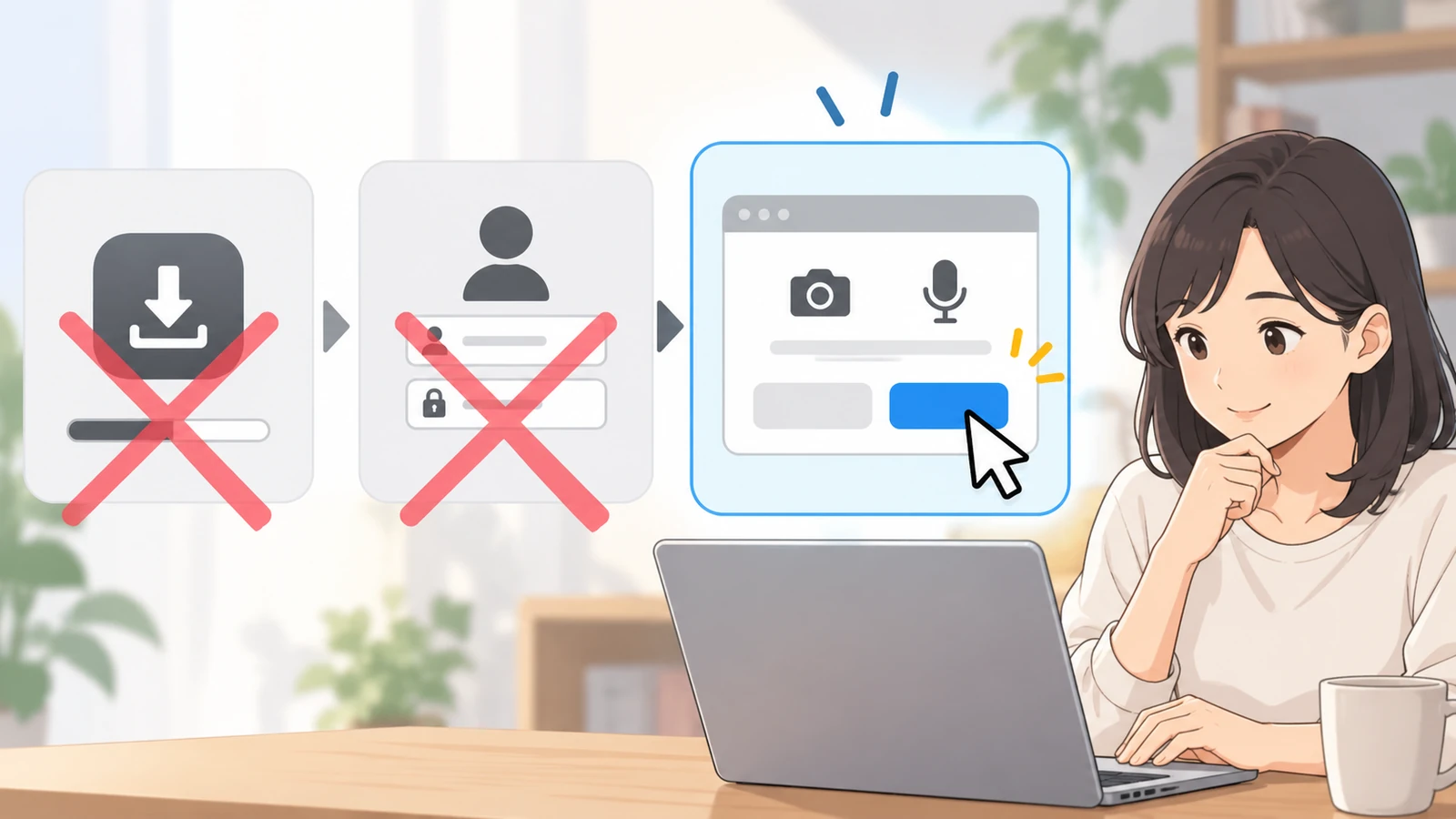
商談の相手にアプリを入れさせたくない。アカウントも作らせたくない。ツールを選ぶときの条件として、いちばんよく挙がるものだと思います。そして実際、その条件はもう珍しくありません。
ただ、登録不要にして省けるのは「インストール」と「アカウント作成」までです。その先に、誰も省けないものが1つ残ります。 この記事では、省けるものと省けないものを分けたあと、省けない側を自分たちがどう設計したかを書きます。相手の名前をどう扱うかまで具体的に書きます。
「登録不要」で実際に省けるもの
先に一般論です。相手側の負担として省けるのは、この2つです。
- アプリのインストール。 ブラウザで動くツールなら、相手は何もダウンロードしない
- アカウント作成。 メールアドレスもパスワードも登録しない
BIZMEE や SOBA Project のように登録そのものが要らないもの、Zoom や Google Meet のようにアプリ版とブラウザ参加の両方を持つものなど、選択肢は比較記事にいくらでも出てきます。ここは調べればすぐ分かるので、一般論はここまでで足ります。
問題は、この2つを省いたあとに何が残るかです。
省けないのは、カメラとマイクの許可
残るのはブラウザの許可です。
ブラウザからカメラとマイクを使うには、その都度、相手のブラウザが本人に確認します。画面の上のほうに小さなダイアログが出て、「許可」を押してもらう必要があります。これはツール側で省略できません。ブラウザが持っている仕組みで、アプリを入れないからこそ通る道です。
ここが実務の詰まりどころです。 特にまずいのは、相手が慌てて「ブロック」を押してしまったときです。一度ブロックすると、次に開いても許可ダイアログは出ません。何も言わずに映像と音声が出ないだけになります。
戻すには、ブラウザの設定から手で直してもらうことになります。Chrome なら設定 →「プライバシーとセキュリティ」→「サイトの設定」→「カメラ」または「マイク」を開き、ブロック中のサイトを選んで許可に変える、という手順です(Chrome ヘルプ)。
商談の開始時刻に、相手にこれを電話で説明するのは、かなりつらい数分間になります。アプリを入れなくてよくなった代わりに、この数分が残りました。
だから、入室の前にカメラを開くようにした
自分たちがまずやったのは、この失敗を商談中ではなくロビーで起こすことです。
招待URLを開くと、通話に入る前にロビーの画面が出ます。この画面が表示された時点で、もうカメラとマイクを取りにいきます。入室ボタンを押した瞬間ではありません。画面が出た瞬間です。
そうすると、許可ダイアログが出るのは、まだ誰とも繋がっていない時間になります。相手はプレビューに映った自分の顔を見て、明るさや映り方を確かめてから入ってきます。
うまくいかなかったときも、その場で分かります。カメラが取れなかったときは、プレビューの枠に「カメラ/マイクを利用できません」と出し、そこにブラウザが返したエラーの名前をそのまま添えます。 名前を隠して「エラーが発生しました」にまとめないのは、許可を拒否されたのか、カメラそのものが見つかっていないのかで、次にやることが変わるためです。画面を見ながら口頭で切り分けられます。
入室ボタンを押したときも、もう一度カメラを確かめます。取れていなければ「カメラ/マイクの許可が必要です」と出して、そこで止めます。通話に入ってから気づくより、入る前に止まるほうが良いと考えました。相手を待たせている状態で直すのと、まだ入っていない状態で直すのとでは、落ち着き方がまるで違います。
ブラウザによって、できることは同じではない
もう1つ、「ブラウザで参加できる」と「全部使える」が違う、という話があります。
自分たちのツールでは、Safari で開いた人に、開いてすぐ短い案内を出しています。文面はコードにそのまま書いてあります。
> Safariをお使いです。通話は使えますが、録画・議事録・資料提示は Chrome / Edge を推奨します。
通話そのものは Safari でもできます。できないのは、映像を組み立てて保存する側の処理です。ブラウザによって使える録画の形式が違い、資料を送るときのフレームの作り方も違うため、そこは別の作りに切り替えています。それでも、Chrome や Edge と完全に同じ結果になるとは言えません。だから、言えないことは言わずに、先に伝えることにしました。
この案内を出すか出さないかは、ずいぶん迷いました。開いた直後に「推奨します」と出るのは、気持ちのいいものではありません。それでも、商談が始まってから資料が出せないと分かるほうが、はるかに悪いと判断しました。
登録不要の代わりに払うもの — 名前が分からない
ここからが、登録不要にしたことの本当の代償です。
アカウントが無いということは、相手が誰なのかをこちらが知らない、ということです。
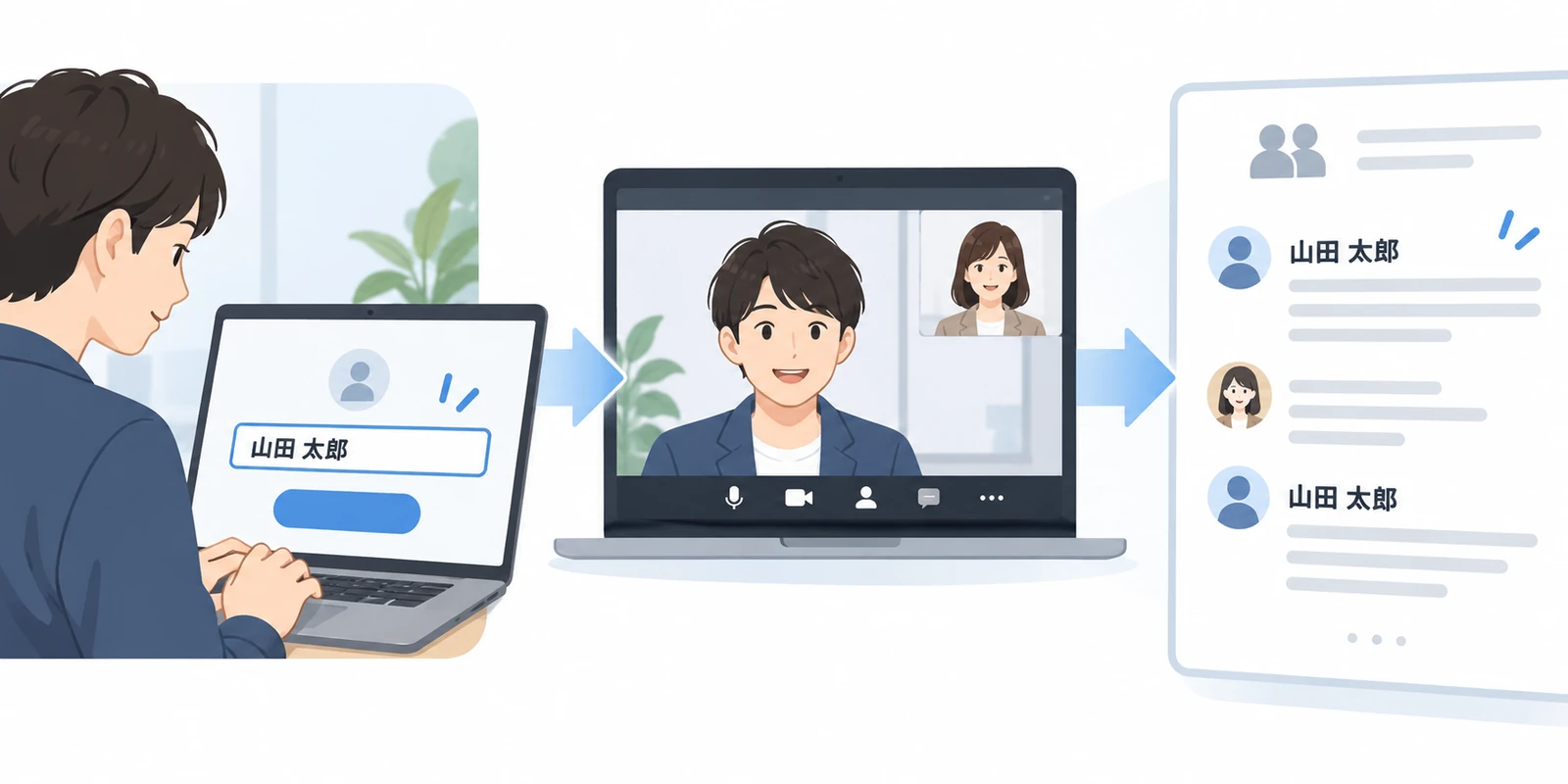
だから、ロビーの画面には名前の入力欄を置いてあります。相手に見える説明文は、この一行です。
> お名前を入力して参加してください。アカウント登録は不要です。
この欄は飾りではありません。ここに入った文字は、そのまま議事録の話者名になります。 自分たちの議事録は、参加者ごとに別々に音声を録って文字起こしし、時刻順に 名前:発言 の形で並べます。並べるときに使う名前が、ここで入力されたものです。
つまり、相手が何も入れずに入ってくると、議事録には「ゲスト」という名前がずらりと並びます。コードでは、未入力だったときに ゲスト を入れる、という一行になっています。後から直せますが、直す作業が発生します。
登録を求めないと決めた以上、名前の正しさは相手の手に委ねられます。 ここは仕組みで担保できません。できるのは、入力欄を最初の一歩に置くことと、入れた名前が入力した頭文字のアイコンとしてその場に出て、「これが相手に見える名前だ」と分かるようにすることくらいです。一度入れた名前はそのブラウザに残るので、同じ相手との2回目以降は入れ直す必要がありません。
終わったあとに、登録を求めない
最後に、いちばん大事だと思っているところを書きます。
商談が終わったあとに、相手にアカウント作成を勧めません。
退出したあとの画面は、自社の人間と相手とで別のものを出しています。相手に出るのは、この3つだけです。
- 「商談ありがとうございました」という見出し
- もう一度入室するボタン(回線が切れたときや、押し間違えたときのため)
- 画面のいちばん下に、小さな文字で「この商談は Meetnect で行われました →」
このリンクは 12px で、色も薄いグレーです。ダッシュボードへの導線も、料金ページへの誘導も、無料登録の案内も出しません。
理由は単純です。入るときに登録を求めなかったのに、出るときに求めたら、省いた意味がなくなるからです。相手にとってこのツールは、商談のために一度開いただけのものです。その体験の最後を、勧誘で終わらせない。ここは、機能というより決め事に近い部分です。
まとめ
相手に登録を求めないオンライン商談で、決めておくとよいことを4つに整理します。
- 省けるのはインストールとアカウント作成まで。 ブラウザの許可は誰も省けない
- 許可の失敗は、通話に入る前に起こす。 ロビーでカメラを開き、その場で確かめてもらう
- 名前は自己申告になる。 記録に残る名前がそれで決まるなら、入力欄の置き方まで含めて設計する
- 終わったあとに登録を求めない。 入口で省いたものを、出口で取り返さない
「相手は登録不要」は、もう差別化になる条件ではありません。差が出るのは、省いたあとに残った不便を、どちらが引き受けるかのほうです。
Meetnect はブラウザだけで動くオンライン商談ツールです。この記事に出てくるロビーのカメラの取り方、名前の扱い、退出後の画面は、いま動いているコードのとおりです。商談の相手はURLを開いて名前を入れるだけで、登録もインストールもありません。