web会議の音声が聞き取りにくいとき、その音は記録にも残る
2026年9月10日
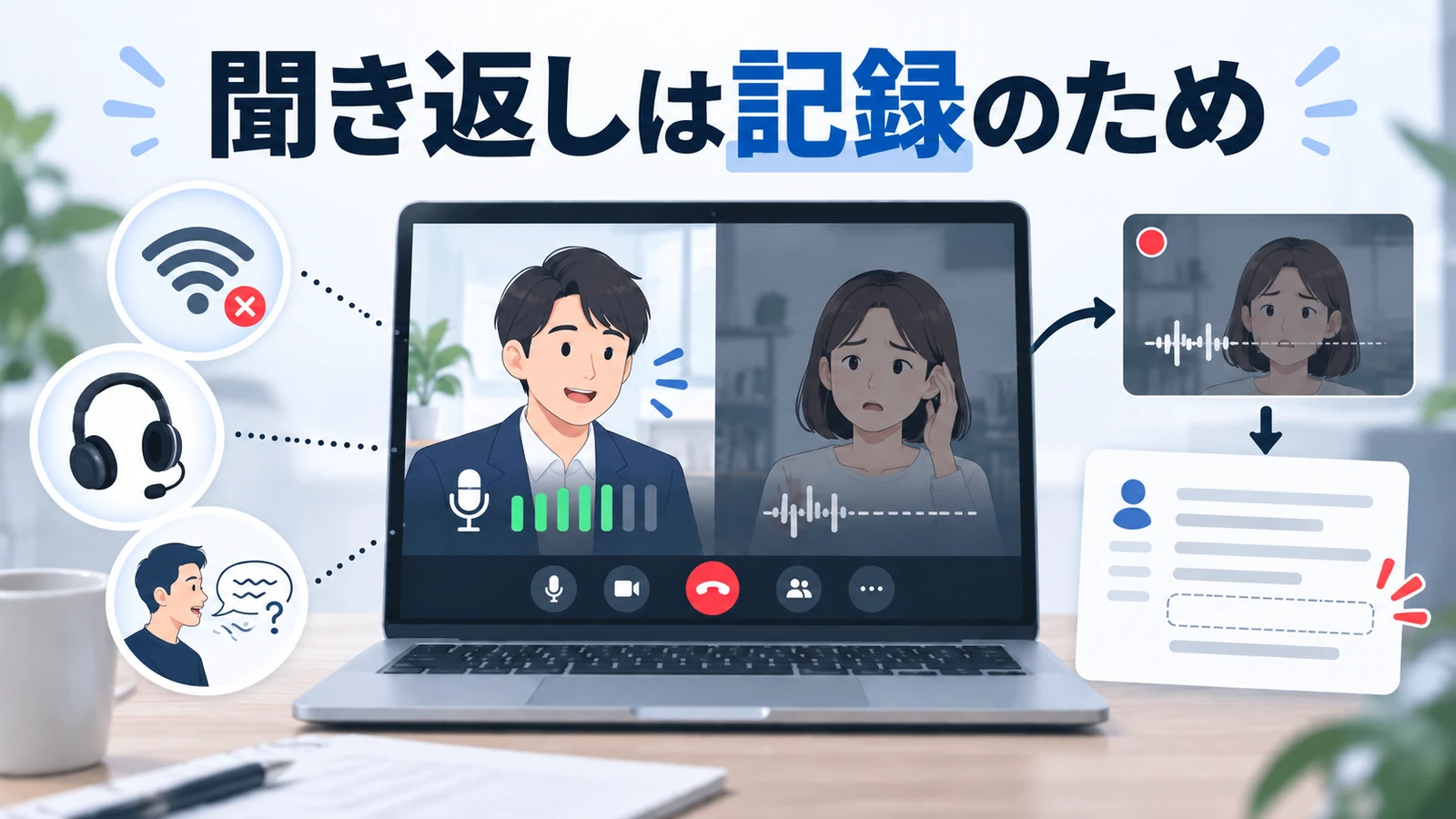
web会議で相手の声が聞き取りにくい。原因を調べると、回線・機材・話し方の3つが出てきます。どれも合っていますが、どの順で確かめるかまでは、たいてい書かれていません。
この記事では、原因を切り分ける順番と、その場で打てる手を書きます。そのあとに、あまり触れられていない話をします。聞き取りにくかった音は、その場で終わりません。録画にも文字起こしにも、そのまま残ります。 自分たちが音声をどう録っているかを、コードの値つきで載せます。
原因は、回線・機材・話し方の3つに分かれる
まず一般論を短く済ませます。音が聞き取りにくくなる理由は、おおむねこの3つです。
- 回線 … 帯域が足りない、無線が不安定で音が途切れる
- 機材 … マイクが遠い、こもる、スピーカーの音を拾って回り込む
- 話し方 … マイクに向かって話していない、口の前に手や書類がある
機器を選ぶ側の対策として、エコーキャンセリング・ノイズキャンセリング・オートゲインコントロールの3つを備えたものを選ぶ、という案内もよく見ます(出典)。ただ、商談の最中に機材は買えません。その場でできることから順に確かめる必要があります。
切り分けは、3つの質問で足りる
原因を当てにいく前に、範囲を狭めます。順番はこうです。
1つ目。聞き取りにくいのは自分の耳か、相手の口か。 自分の側で他の音(動画やシステム音)が普通に聞こえるなら、自分の再生側は生きています。それなら原因は相手側か、その間の回線です。
2つ目。全員が聞き取りにくいか、1人だけか。 3人以上の商談なら、これがいちばん速い切り分けになります。1人だけなら、その人の機材か回線です。全員なら、自分の再生側を疑い直します。
3つ目。今日だけか、毎回か。 毎回同じ相手だけが聞き取りにくいなら機材の可能性が高く、今日だけなら回線です。時間帯によって変わるなら、ほぼ回線です。
この3つで、打つ手がだいたい決まります。当てずっぽうで設定を触る前に、範囲を狭めるほうが早いです。
音量バーが動いていても、相手に届いているとは限らない
自分たちのツールでは、設定画面を開いている間、マイクの音量が横棒で動きます。喋ると伸び、黙ると縮みます。入室前に「マイクが選べていない」「別の機器が選ばれている」を見つけるためのものです。
ただし、これは自分のマイクが拾えているかを見るだけのものです。 相手にどう聞こえているかは、ここには出ません。音は自分のパソコンを出て、回線を通り、相手のパソコンとスピーカーを通ってから相手の耳に届きます。手元の棒が動いていることは、その経路が全部無事だという証拠にはなりません。
だから、実務で結局いちばん速いのは、最初に一度聞くことです。
> 声は問題なく届いていますか。
これを冒頭で1回やっておくと、商談の途中で聞き返す回数が減ります。途中で聞き返すほうが、はるかに気まずいです。
聞き取りにくかった音は、記録にもそのまま残る
ここからが、あまり書かれていない話です。
録画も文字起こしも、そのとき耳に届いた音を材料にしています。 相手の回線が荒れて音が途切れたなら、録画の中でも同じ場所で途切れます。文字起こしは、途切れた部分を推測して埋めたりはしません。聞こえなかった言葉は、記録にも残りません。
これが効いてくるのは、商談の翌週です。金額の条件や、次回までの宿題を確かめようとして議事録を開いたとき、その部分がちょうど聞き取りにくかった場所だった、ということが起きます。その場では「たぶんこう言った」で流せても、記録には流した部分が残っていません。
つまり、聞き返すのは商談を進めるためだけではありません。記録に残すための行為でもあります。 聞き取りにくいまま流した1分は、あとから取り返せない1分です。
自分の声は、回線を通る前の音から録っている
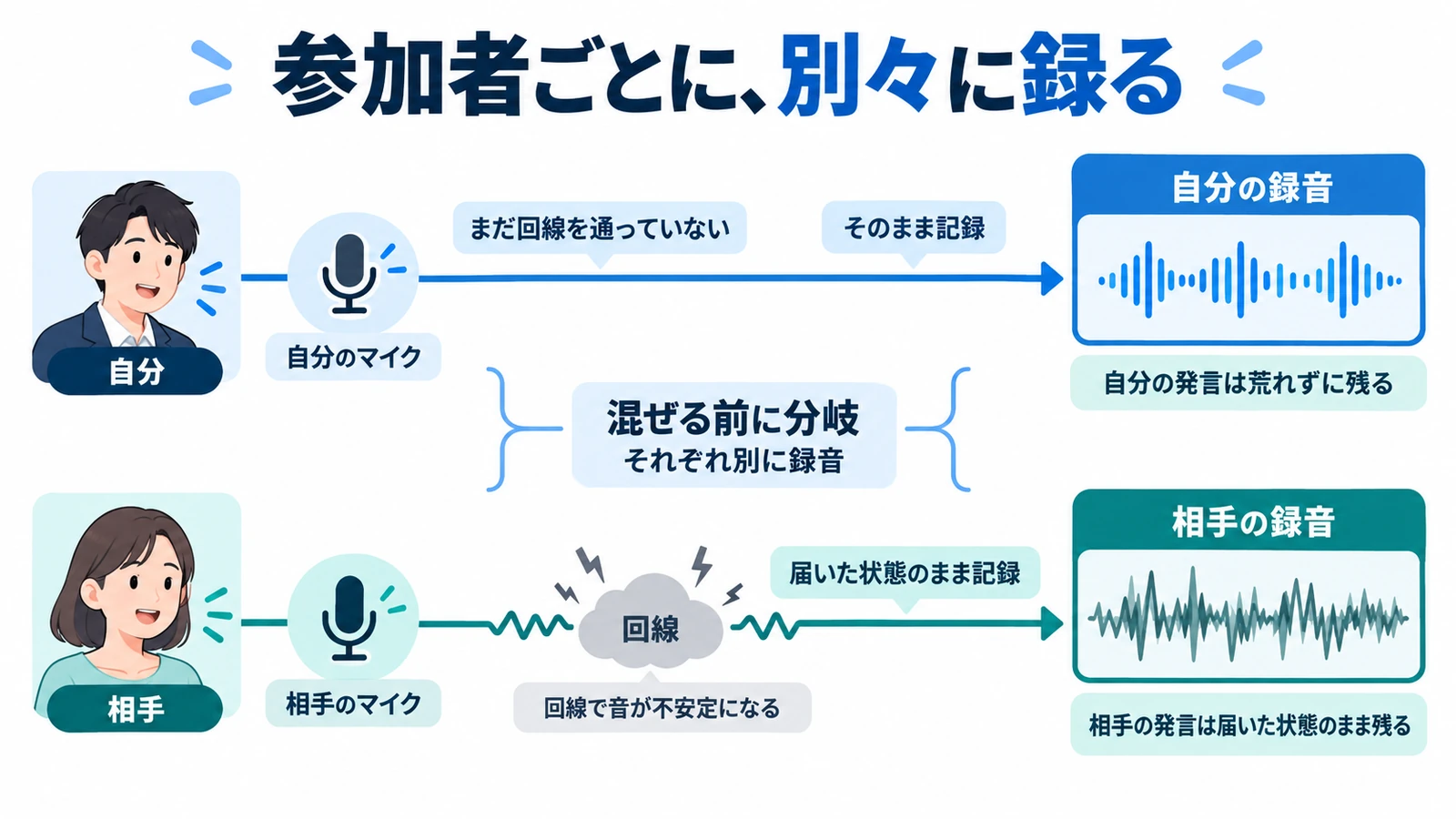
ここは実装の話です。自分たちのツールでは、参加者ごとに音声を別々に録っています。誰が言ったかを議事録に残すためで、その仕組みは別記事に書きました。
副産物として、音の由来が人によって違います。
- 自分の声 … 自分のマイクから取った音。まだ回線を通っていない
- 相手の声 … 相手のマイクから出て、回線を通って届いた音
この違いは、そのまま記録に出ます。相手の回線が荒れていても、自分の発言は荒れずに残ります。 逆に、相手の発言は届いた状態のまま記録されます。こちらの手元でできることは何もありません。
だから、相手の音が怪しいときに効く運びが1つあります。要点を、自分の口で言い直すことです。
> 確認させてください。納期は10月末、金額は先ほどの条件、ということでよろしいですか。
相手が「はい」と答えた部分は、こちらのトラックに綺麗な音で残ります。相手の「はい」が多少途切れても、何に対する「はい」だったかは、自分の発言のほうに残っています。音が悪い商談ほど、確認を口に出す価値が上がります。
文字起こしに送る音は、16kHzのモノラルまで落としている
もう1つ、機材の話に関係する実装があります。
録画に入れる音声は96kbpsで、文字起こしに回す音声はそこからさらに落として、16kHz・モノラルの16ビットにしています。人の声を文字にするのに、それ以上は要らないからです。無音とみなす音量のしきい値は0.004で、それを下回る区間は文字起こしに送りません。8KBに満たない断片も送りません。
ここから言えることが1つあります。マイクを高いものに替えても、文字起こしの結果はあまり変わりません。 落とす前の音がどれだけ良くても、送るところで同じ品質まで落ちるからです。
効くのは別のところです。マイクと口の距離と、他の音が混ざらないこと。この2つは16kHzに落としても消えません。距離が近ければ声の成分が強く残り、エアコンやキーボードの音が入っていれば、それも一緒に文字になります。手元にあるヘッドセットを口の近くに持ってくるほうが、機材を買い替えるより先です。
ブラウザ側の3つの処理は、切れないようにしてある
音声を取り込むとき、エコー除去・ノイズ抑制・自動音量調整の3つを、常に有効にしています。設定画面でマイクを切り替えたときも、同じ3つを付け直しています。
選ばせていません。理由は、切って良くなる場面より、切ったまま商談に入って気づかない場面のほうが多いと考えたからです。エコー除去を切ってスピーカーで喋ると、相手には自分の声が返って聞こえます。自分の画面では何も起きないので、相手が言い出すまで分かりません。
音楽や環境音をそのまま届けたい用途なら、この判断は邪魔になります。商談では邪魔になりませんでした。
その場でできることの順番
まとめます。上から順に試すのが速いです。
- 一度聞く。 「声は届いていますか」を冒頭で1回
- 範囲を狭める。 全員か1人か、今日だけか毎回か
- マイクを口に近づける。 機材を替えるより先
- 無線をやめる。 途切れるなら有線が効く
- 要点を自分の口で言い直す。 記録に残すため
3から5は、その場で無料でできます。1と2は10秒で終わります。
Meetnect はブラウザだけで動くオンライン商談ツールです。この記事に出てくる16kHzやしきい値0.004は、実際に動いているコードの値です。参加者ごとに音声を分けて録っているので、通話しながら文字起こしが進み、退室した時点で誰の発言かが入った議事録ができています。