web会議の招待を相手のカレンダーに入れる|入るかは相手側が決めている
2026年9月27日
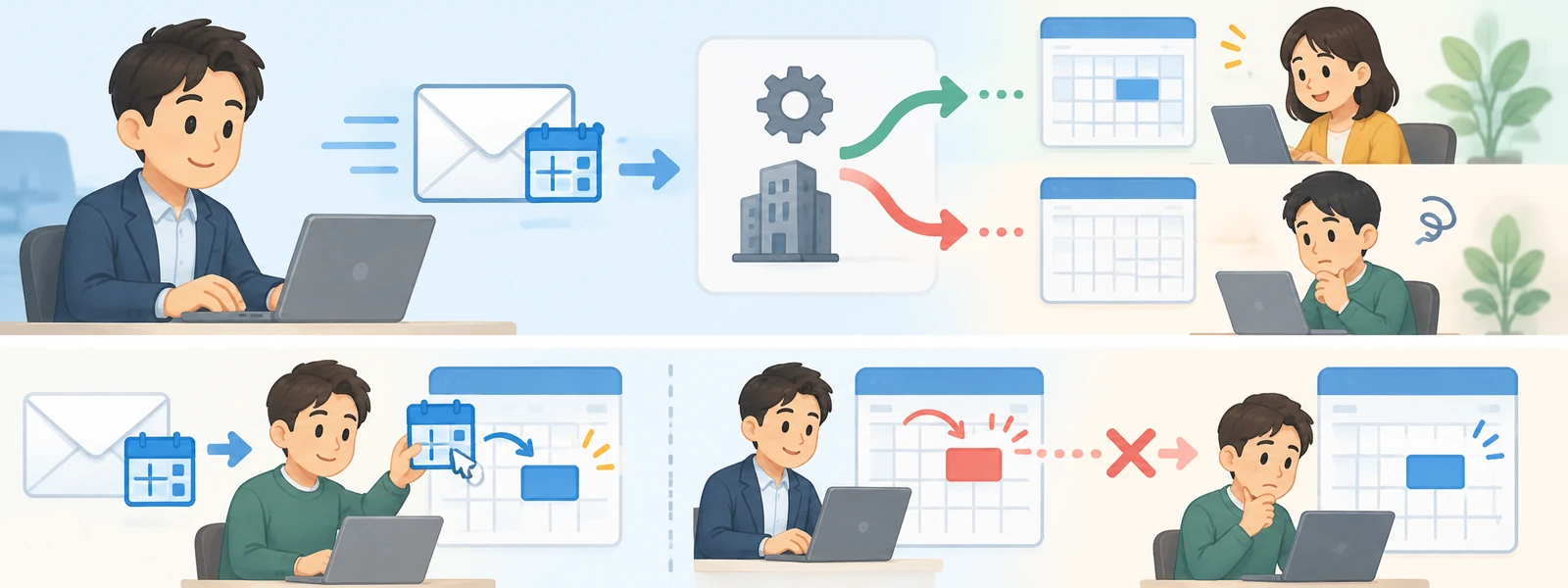
招待を送ったのに、当日の朝に「その予定、入っていませんでした」と言われる。日程は合意していて、メールも届いていて、それでも相手のカレンダーには無い。
この記事では、招待が相手のカレンダーに入るかどうかを決めているのは送った側ではないことを、Google と Microsoft の公式ヘルプで確かめて書きます。あわせて、相手が .ics ファイルを手で取り込んだときに何が落ちるかも書きます。送り方を変えても直らない部分と、送る側で減らせる部分を分けるための記事です。
「入れてもらう方法」を調べると、送る側の手順しか出てこない
「web会議 招待 カレンダー」で検索して上位に並ぶのは、招待メールの例文と、カレンダーでゲストを追加する手順です。ゲスト欄にアドレスを入れて保存し、送信を押す。そこまでは書いてあります。
書かれていないのは、送信を押した後に何が起きるかです。届いたメールがそのまま相手のカレンダーに変わるわけではありません。判断がもう一段あって、それは受け取った側の設定が持っています。
Google カレンダーは3つの選択肢のどれかで動いている
Google カレンダーには「カレンダーに招待状を追加」という設定があります。Google カレンダー ヘルプには3つの選択肢が載っています。
| 設定 | ヘルプの説明 |
|---|---|
| すべての招待状を追加 | 「すべての招待状がカレンダーに自動的に追加されます。」 |
| 知っているユーザーから届いた場合のみ追加 | 「連絡先に登録されているユーザー、同じ組織内のユーザー、以前にやりとりしたことがあるユーザーから招待された予定のみカレンダーに追加されます。」 |
| 招待メールから出欠確認に返答したときに追加 | 「招待メールから出欠確認に返答済みの予定のみカレンダーに追加されます。」 |
初めての商談で効いてくるのは、真ん中の選択肢です。「連絡先に登録されている」「同じ組織内」「以前にやりとりしたことがある」のどれにも当てはまらないと、招待は入りません。新規の商談相手は、この3つのどれにも当てはまらないところから始まります。
一番下の選択肢だと、相手が出欠に返答するまでカレンダーには何も無い状態です。返答を忘れたまま当日を迎えると、相手の予定表は空のままになります。
そして、この設定は本人が選ぶだけのものではありません。Google Workspace 管理者ヘルプには、管理者が同じ3つのレベルから既定値を設定できると書かれています。管理者側の言い方では「すべてのユーザーからの招待状」「既知の送信者からの招待状」「ユーザーが返信した招待状」です。
どれが初期値なのかは、この管理者向けページには書かれていませんでした。確かめられなかったので、既定値は書きません。分かるのは、相手の予定表の挙動が相手の会社の方針で先に決まっている場合がある、ということだけです。送る側からは、相手がどの設定で動いているか見えません。
.ics を手で取り込むと、ゲストと会議のデータが落ちる
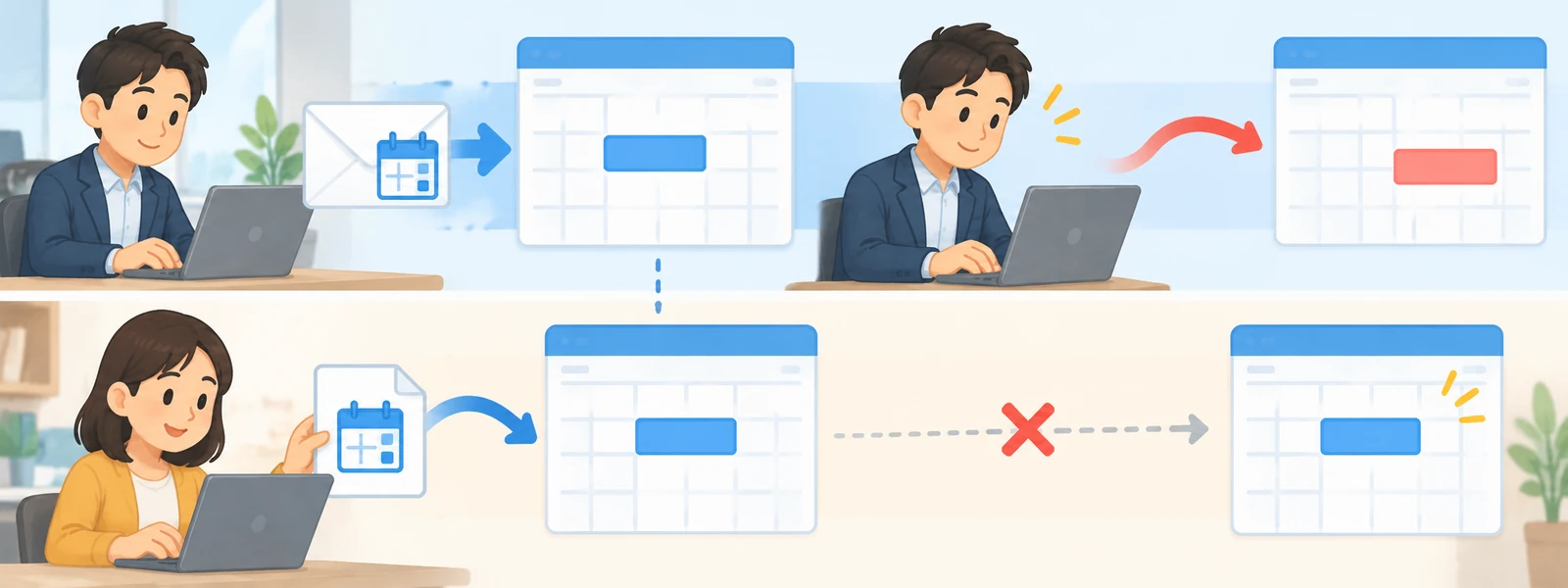
「カレンダーに入っていない」と言われたとき、添付の .ics ファイルを送り直して「これを開いてください」と頼むことがあります。これで予定は入ります。ただし、入るものが同じではありません。
Google カレンダー ヘルプの予定の読み込みには、こう書かれています。
> 予定を読み込んでも、予定のゲストと会議のデータは読み込まれません。
同じページには「読み込んだ予定は、2 つのアカウント間で同期されるわけではありません。」ともあります。
つまり手で取り込んだ予定は、元の招待から切り離されたコピーです。ここから2つのことが起きます。
ひとつ、主催者側の出席者一覧に相手が現れません。相手の画面には予定があり、こちらの画面では誰も返答していない。どちらも正しく見えているのに、食い違います。
ふたつ、後から日程を変えても追いかけません。主催者が時間を1時間ずらして更新を送っても、切り離されたコピーは元の時刻のまま残ります。相手は前の時刻に接続してきます。
Outlook は受け取った時点で「仮の予定」として入る
Google と Microsoft では、この最初の一段が違います。
Microsoft Learn の予定表に自動的に追加される仮の会議を削除するには、「会議出席依頼を受け取ると、Microsoft Outlook は会議を仮の会議として予定表に自動的に追加します。」とあります。同じページには、招待メールのほうを削除しても仮の会議は予定表に残る、とも書かれています。
この記述は Outlook for Windows のトラブルシューティング記事で、アーカイブ済みの旧バージョン向けページです。いまのすべての Outlook で同じかどうかは確かめていません。それでも、相手が Google か Microsoft かで「返答しないと入らない」と「返答しなくても仮で入る」が分かれうる、ということは読み取れます。相手の予定表が空だったとき、原因が返答忘れなのか設定なのかは、こちらからは区別できません。
相手が社内の誰かに転送したとき、既存の出席者には伝わらない
商談の招待は、届いた先で転送されることがあります。担当者が上長や技術担当を呼ぶ場面です。
Outlook で会議を転送するには、転送された会議出席依頼は「会議の開催者から送信されたと見なされ」、開催者には「会議を転送したという通知」が届く、と書かれています。一方で「既存の出席者には、追加された出席者について通知されません」ともあります。既存の出席者に知らせるには、主催者が会議を開いて全員に変更を送る必要があります。
同じページには、開催者が「転送を許可」を無効にすると転送のオプション自体が出ない、ともあります。人数が増えること自体は主催者に届きますが、すでに招待している人には届きません。当日に知らない名前が入ってくる形になります。
なお、相手が Google 以外のカレンダーを使っている場合について、他のカレンダー サービスで Google カレンダーの招待状を管理するには、招待メールは予定の同期のために必要で、「招待メールには、さかのぼって 30 日間までの定期的な予定に関して、正しい情報が表示されます」とあります。招待メールを迷惑メールに振り分ける設定にすると、同期の側も止まります。
送る側で減らせるのは4つ
ここまでは公式ヘルプの記述です。以下は、そこから導いた進め方で、効果は測っていません。
- URLをメール本文にも置く。カレンダーに入っていなくても、メールを探せば入れる状態にしておきます。カレンダーの予定だけが入り口だと、入らなかった時点で当日の手段がなくなります。
.icsの手動取り込みを頼むのは最後にする。入りますが、出席者と会議のデータは落ち、日程変更も追いかけません。取り込んでもらったら、その後の変更は別途メールで伝える前提にします。- リスケしたら、招待の更新とは別に一報を入れる。切り離されたコピーを持っている相手には更新が届きません。届く保証があるのはメールのほうです。
- 相手の予定表に入っているかを当てにしない。前日か当日朝に、日時とURLを書いたメールを1本送る。設定も管理者の方針も見えない以上、ここだけは送る側で確実にできます。
初回の相手ほど、上の「知っているユーザーのみ」に引っかかる側にいます。やりとりが続いた相手とは条件が変わります。同じ送り方でも、初回と2回目で結果が違うことがあります。
Meetnect の場合
Meetnect で商談を予約すると、主催者の Google カレンダーに予定が作られ、参加URLが予定の「場所」と「説明」の両方に入ります(終了時刻は開始から1時間で登録されます)。入るのは主催者の予定表で、この記事に書いたことは相手側にそのまま当てはまります。日程を動かしたときに予約とURLがどう追従するかは、商談のリスケで日程変更したとき、URLと予約はどう追従させるかに書きました。