web会議の表示名を変更|相手側の画面と記録では残り方が違う
2026年9月29日
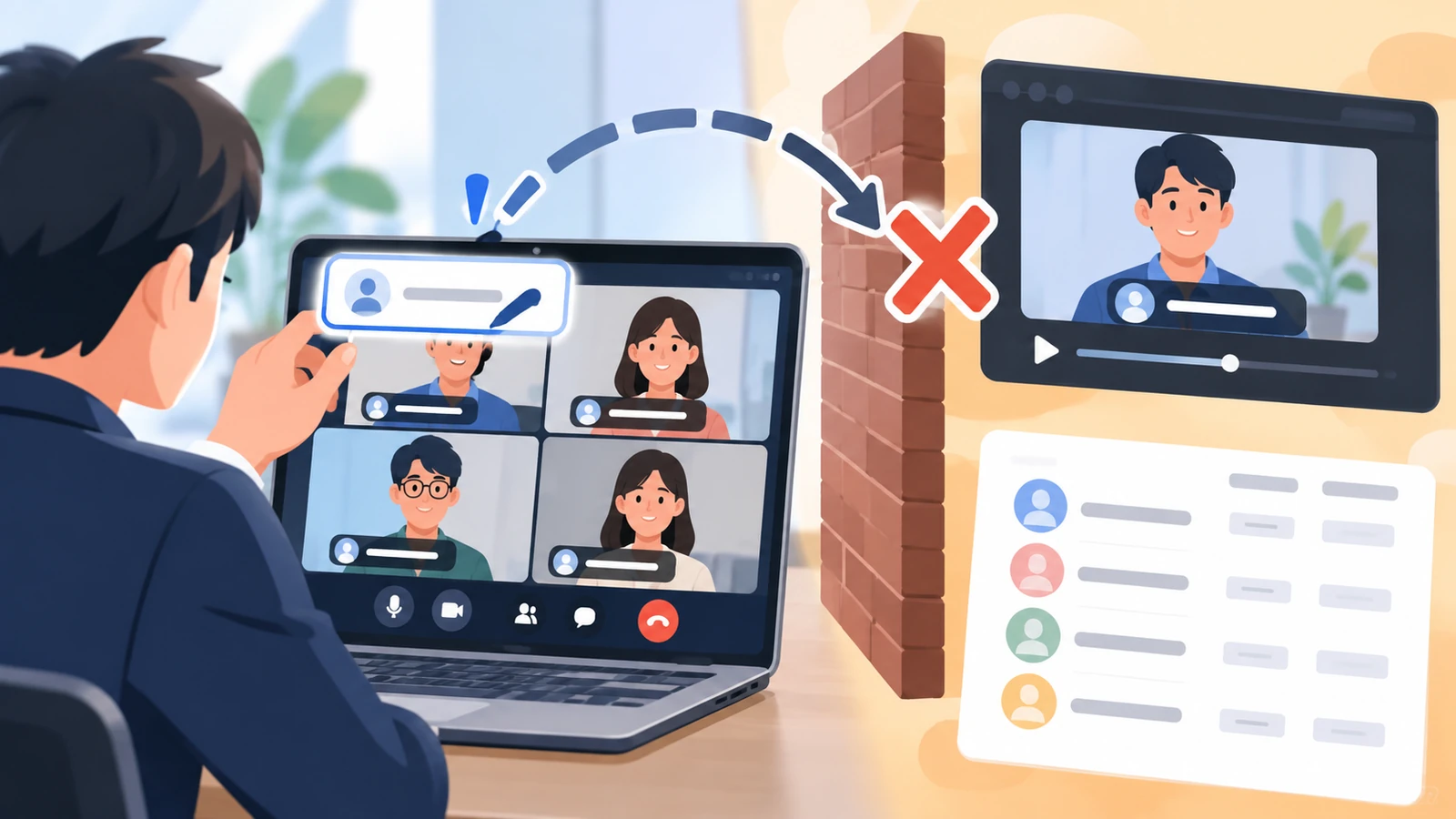
商談の直前に自分の名前を見て、「山田」だけになっている、下の名前がローマ字のまま、前の会社名が入っている、と気づく。入ってから直せばいい、と考えます。直せる場合もあります。ただし、直した名前が相手側にどう残るかは、直した瞬間には見えません。 公式ヘルプを当てると、相手の画面に出る名前・録画に残る名前・出席レポートに載る名前は、それぞれ別のスイッチで決まっていました。
上位に並ぶのは「変え方」の手順だけ
この問いを検索すると、上位はツールごとの操作手順で埋まっています。参加者パネルを開く、自分の名前を右クリックする、プロフィールから直す。どれも正確で、そのとおりに操作すれば変わります。
上位に無いのは、変えたあとの話です。その名前が相手側のどこまで届くのか、商談が終わったあとに何が残るのか。手順のページは「変わりました」で終わっていて、その先を書いていません。詰まるのはその先でした。
変えられるかを決めているのは、相手だけではない
会議中に名前を変えられるかどうかは、相手のホストの設定で決まる。これはよく書かれています。Zoom なら、ホストが「参加者が自分自身の名前を変更することを許可」を有効にしているときだけ変えられます(Zoom サポート KB0061891)。
ただ、Zoom にはもう一段あります。名前の変更を許すかどうかは、アカウント所有者と管理者がアカウント単位・グループ単位・ユーザー単位で制御でき、鍵のアイコンでその設定を固定できます。固定されると、下の階層では変えられません(Zoom サポート KB0065345)。同じページには、SAML でマッピングされた表示名は、名前の変更が許可されていても変更できないとも書かれています。
つまり、ホストが許可していても自分は変えられないことがあります。そのときの線を引いているのは、相手ではなく自分の会社です。同じ構図は入室そのものにもあって、web会議に相手の会社のセキュリティで入れないに書きました。
文字列は選べても、その横に付くものは選べない
名前を自由に打てる場面でも、打った文字列だけが相手に見えているとは限りません。
Teams のアカウントを持たずに会議へ入るとき、表示は入り方で変わります。メールアドレスを入れずに入ると名前の横に [未確認] が付き、届いたワンタイムコードを入れて確認すると [Email verified] が付きます。Microsoft アカウントで入った場合は [外部] が付きます(Microsoft Support)。
この札は自分では選べません。選んでいるのは名前ではなく、入り方です。 名前の文字列をどれだけ整えても、その隣に何が並ぶかは別に決まっています。Google Meet も似ていて、電話でダイヤルインした場合、主催者の組織に所属していなければ画面には「匿名の発信者」と出ます(Google Meet ヘルプ)。表示名に肩書や部署が乗らない件はオンライン商談の名刺交換はどうするに分けて書いています。
その場で変えた名前が、録画に残る
ここが今回いちばん見落としやすいところでした。Webex の公式ヘルプが、そのまま書いています。
> ミーティング中の名前が編集された場合、そのミーティングにのみ適用されます。
これだけ読むと、その場限りで消えるように見えます。同じページの続きがこうです。
> ミーティング中の名前が編集されると、ミーティングのすべての参加者に表示され、ミーティング後の録画にも表示されます。ミーティング後の録画および使用状況レポートには、ミーティング終了前に最後に編集された名前が表示されます。
「そのミーティングにのみ適用」は、そのミーティングの記録には残る、という意味でした。 プロフィールには戻らないだけです。しかも残るのは「最後に編集された名前」なので、途中で何度か直した場合、相手の手元に残るのは最後の1つだけになります。商談の頭で慌てて打ち直した状態のまま終わると、それが録画のラベルとして相手の社内に回ります。
同じページには、主催者と共同主催者は参加者の名前を任意の名前に編集できるとも書かれています。自分が最後に打った名前とも限りません。

出席レポートに載るかどうかは、また別のスイッチ
名前が残る先はもう1つあります。Teams の出席レポートです。ここは名前の設定とは無関係に、別の既定値で動いています。
管理者が会議ポリシーで選ぶ「出席者をレポートに含める」の既定値は、「はい。ただし、出席者はオプトアウトできます」です。オプトアウトするには、参加した側が Teams のプライバシー設定で 「出席レポートで自分を識別する」 をオフにします(Microsoft Learn)。
同じ項目には「常時」という値もあって、これを選んだ組織では出席者はオプトアウトできません。逆に「しない」なら全員が除外されます。つまり、自分の名前が相手の手元の出席表に載るかどうかは、相手の組織の管理者が選んだ値と、自分のプライバシー設定の組み合わせで決まります。画面の表示名をどう打ったかは、ここには効きません。
直せるもの、当日には間に合わないもの
整理すると、こうなります。
当日その場で直せるものは、相手の画面に出る文字列だけです。それも、相手のホストと自分の会社の管理者が両方許していればの話です。
当日には間に合わないものが3つあります。アカウントに登録した名前そのもの(Google アカウントの名前は「すべての Google サービスで更新されるまでに数日かかることがあります」と書かれています。Google アカウント ヘルプ)、SAML で会社から降ってくる表示名、そして名前の横に付く札です。前の2つは管理者に頼む必要があり、その日のうちには動きません。
あとから直せないものが、録画と使用状況レポートに焼き付いた名前です。終わったあとに気づいても、相手の手元のファイルには手が届きません。
だから、確認は商談の前日までに1回で済みます。自分が入る予定のツールで、テスト用の会議に入って自分の名前を見る。札が付くなら、その入り方でよいかを決める。直す必要があるなら、当日ではなくその時点で頼む。
Meetnect の場合
Meetnect でも、議事録に付く話者の名前は入室時の表示名です。名前を入れずに入った相手は「相手」と記録されます。この仕様と、なぜ声から話者を推定せずに人ごとに録る方法を選んだかは、議事録の話者分離が当てにならないときに書きました。名前が1つ付くだけで議事録の読みやすさが変わるので、入る前に一度見ておく価値はあります。