オンライン商談の画質が悪いとき、カメラを買い替える前に確かめること
2026年9月10日
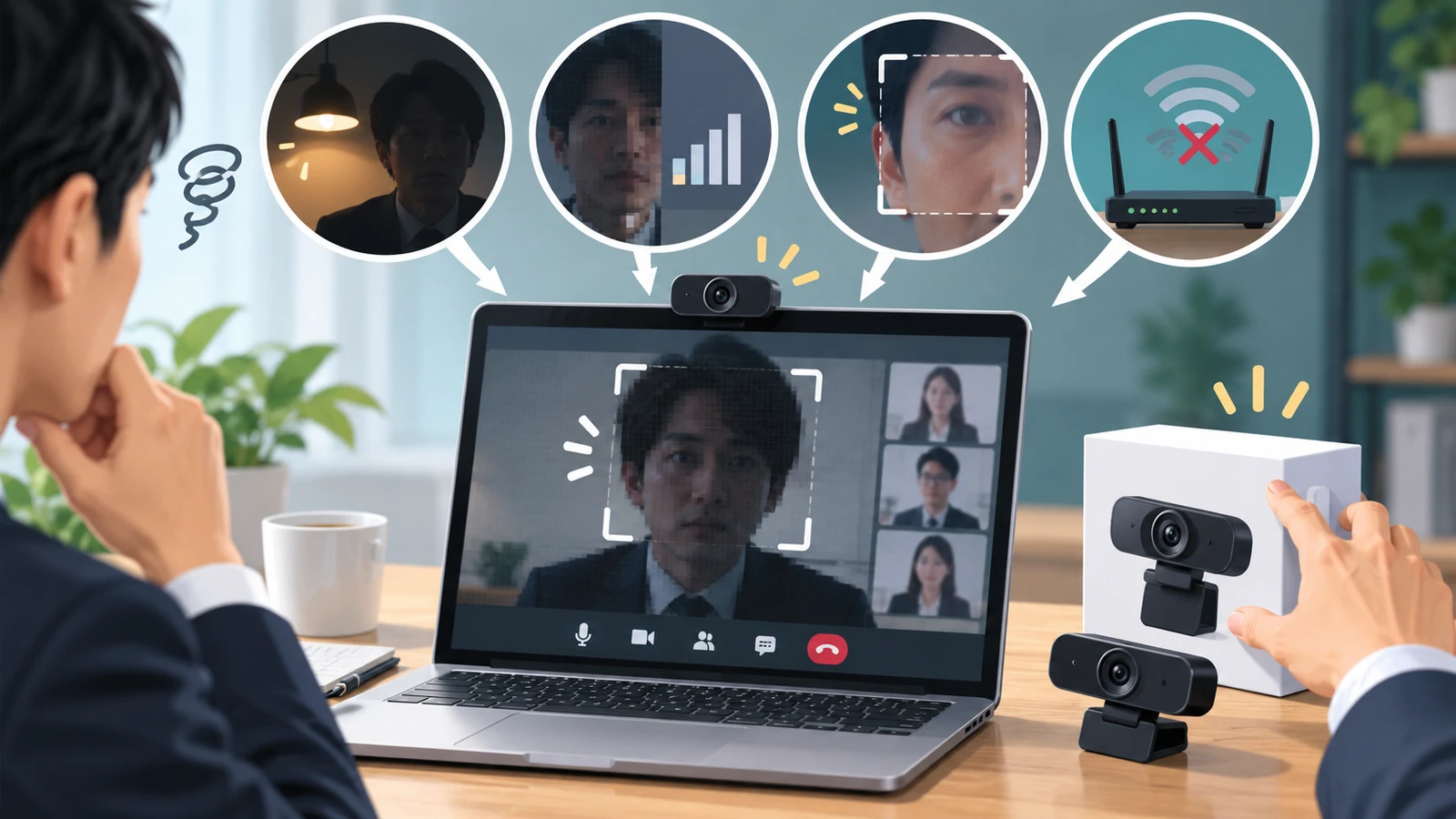
オンライン商談で自分の映りが悪いと、まずカメラを疑います。調べると「高性能なWebカメラに買い替える」「照明を足す」という話が並びます。どちらも正しいのですが、買い替えても変わらないことがあります。
この記事では、いま実際に何が出ているかを1行で測る方法と、カメラを上げても越えられない上限、そして原因がカメラではなくツール側にあった実例を載せます。順番に確かめれば、お金を使う前に切り分けられます。
まず、いま何が出ているかを測る
設定画面の表示ではなく、実際にブラウザへ届いている値を見ます。会議の画面でブラウザの開発者コンソールを開き、これを実行します。
(await navigator.mediaDevices.getUserMedia({video:{width:{ideal:1920}}}))
  .getVideoTracks()[0].getSettings()
width height frameRate が返ってきます。「1920をください」と頼んだうえで実際に返ってきた値なので、そのカメラの上限が分かります。
一瞬カメラが起動するので、会議中でなく前後に試してください。
私が自分のノートで測ったときは、こう返ってきました。
width: 1280 / height: 720 / frameRate: 301920を頼んで1280が返る。このカメラの上限が720pだったということです。ここで初めて「買い替えれば上がる可能性がある」と言えます。逆に1920が返ってくるなら、カメラは原因ではありません。
カメラを上げても越えられない上限がある
ここが見落とされがちです。会議ツールの側に上限があります。
フレームレートは、主要なツールが30fpsで頭打ちにしています。Zoomは標準プランで30fpsに制限し、Microsoft Teamsも内部処理が30fps上限、Google Meetも同様です(出典)。
つまり60fps対応のカメラを買っても、ツールが30に落とします。 相手の見え方は変わりません。
なぜ30で止めるのか。座って話している映像では、30を超えても人の目にはほとんど分からないからです。差が出るのはスポーツやゲームのような速い動き。余った帯域は、フレーム数ではなく解像度に回したほうが得という判断です。
だから「60fps対応」という表記は、会議用途では選定の理由になりません。見るべきは解像度と、暗いところでの写りです。
ツール側の設定が原因だった、うちの例
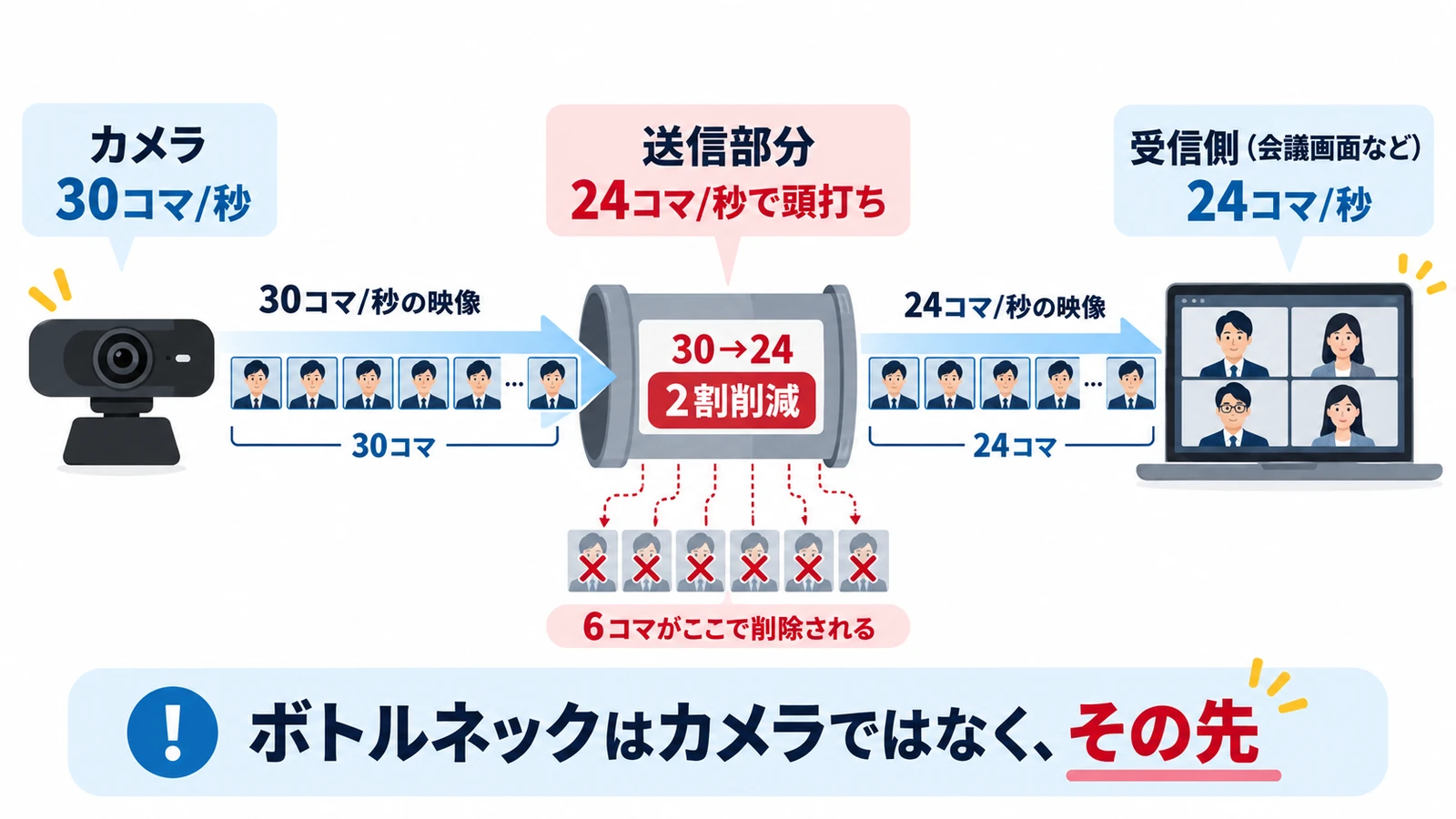
自分たちのツールを調べていて、こういうことがありました。
カメラは30fpsで映像を返しています。ところが加工した映像を送り出す部分が、24fpsで頭打ちになっていました。
カメラ:   30fps
送り出し: 24fps ← ここで2割落ちていた背景の差し替えなどをすると、映像は一度加工用の面を通ってから送られます。その面から映像を取り出す設定が24のままでした。カメラをいくら良くしても、この先で削られます。
30に揃えて解消しましたが、問題はカメラの外側にあったわけです。原因を切り分けずにカメラを買い替えていたら、お金だけが減りました。
自分では設定を変えられない部分ですが、「ツールが原因のこともある」と知っていれば、問い合わせるという手が使えます。
画角を切り出す機能に注意する
顔を自動で追いかけて中央に映す機能が、パソコンやカメラ側に付いていることがあります。macOSのセンターフレームがその代表です。
便利ですが、仕組みとしては元の映像から一部を切り出して拡大しています。切り出した分だけ、使える画素は減ります。
映りが甘いと感じるとき、この機能をいったん切って比べてみる価値があります。 切っただけで解決することがあります。
実は、明るさが一番効く
順番としては最後に書きますが、効き目は一番大きいです。
暗い場所では、カメラは感度を上げて明るさを補います。その結果、ざらつきが乗って、輪郭の甘い眠たい絵になります。これは解像度を上げても直りません。 高いカメラを買っても、暗ければ同じことが起きます。
顔に光が当たる位置に座る。窓を背にしない。それだけで、機材を変えるより大きく変わります。
確かめる順番
お金をかけずにできる順に並べます。
- 明るさを変えてみる。 顔に光が当たる位置に移動するだけ
- 画角を切り出す機能を切ってみる(センターフレーム等)
- カメラが実際に何を返しているか測る(この記事の最初のコマンド)
- ツール側の出力設定を疑う。 3で十分な値が出ているのに映りが悪いなら、ここ
- 回線を確かめる。 動いたときだけ崩れるなら、多くはここ
買い替えは、3で上限が低いと分かってからです。 1から4を飛ばして買うと、変わらなかったときに打つ手が無くなります。
Meetnect はブラウザだけで動くオンライン商談ツールです。この記事に書いた24fpsの件は、自分たちのツールで実際に見つけて直したものです。相手はURLを開くだけで参加でき、通話しながら文字起こしが進み、終わった時点で議事録ができています。