資料を見せた瞬間に、文字が細くなる理由
2026年9月2日
オンライン商談で資料を見せているとき、手元の画面と相手の画面に同じものが出ているわけではありません。自分の側でくっきり読めていても、相手の側で同じように読めているとはかぎりません。
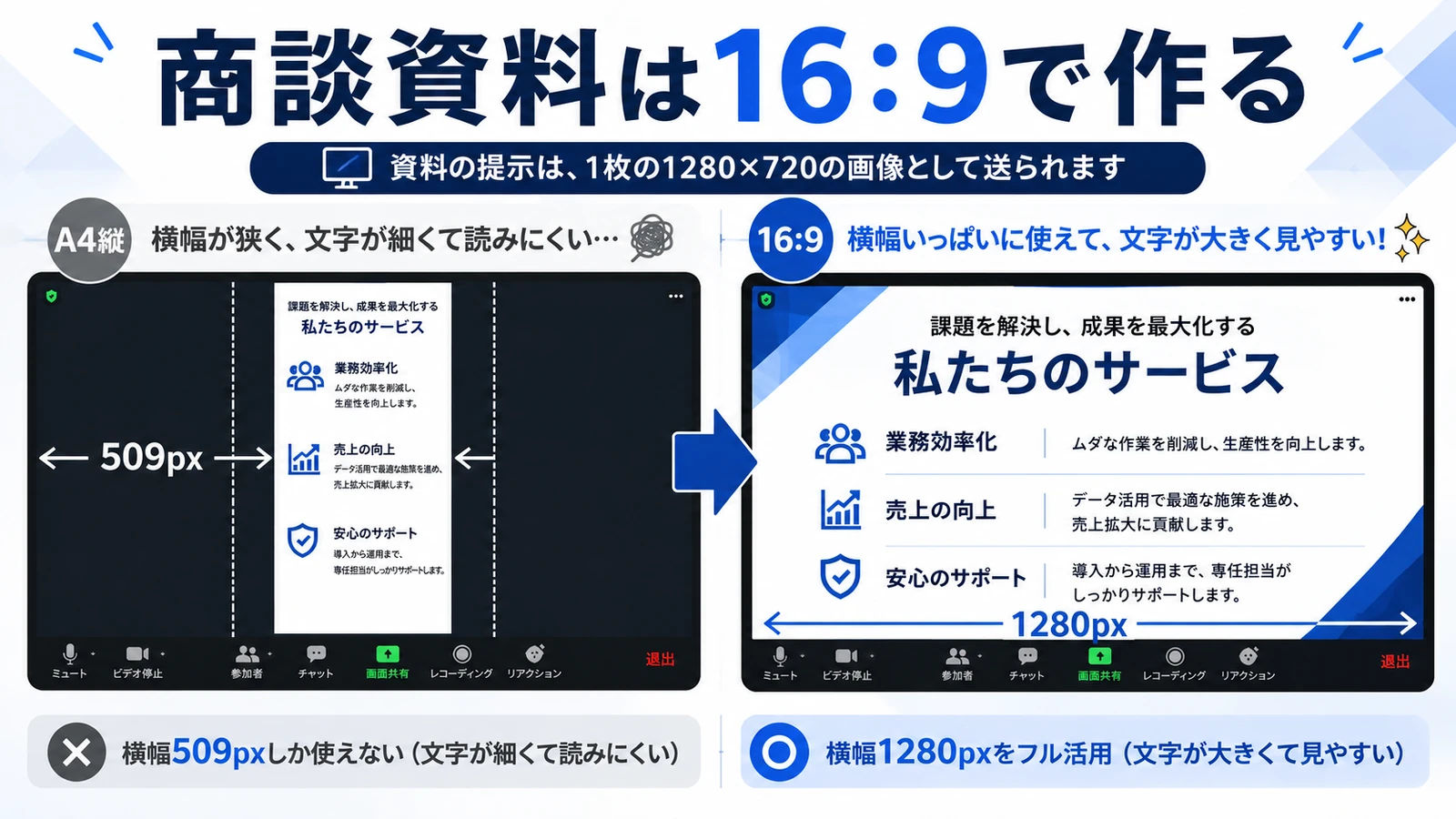
この記事は、資料を見せたときにその資料がどういう経路で相手の画面まで届くかを、実装の数字で追った記録です。資料は1280×720の一枚に焼き直されてから送られます。 その一枚のうち、A4縦のPDFが使えるのは横509ピクセルだけです。同じ内容を16:9で作れば横1280ピクセル全部を使えます。文字が読めるかどうかは、ほぼここで決まります。
「画面共有」と「資料提示」は、送っているものが違う
見せ方は2つあります。名前が似ているので同じものだと思われがちですが、中身は別です。
画面共有は、パソコンの画面をそのまま映像として送ります。 ブラウザに「画面をください」と頼むだけで、大きさの指定はしていません。選んだディスプレイやウィンドウの大きさが、そのまま映像の大きさになります。カーソルの動きもスクロールも、そのまま相手に見えます。
資料提示は、アップロード済みのPDFや画像を、こちらで一枚の絵に描いてから送ります。 パソコンの画面は関係ありません。デスクトップの散らかりも通知も映りませんが、そのぶん、描く枠の大きさをこちらで決めることになります。この枠の大きさが、あとで効いてきます。
資料は1280×720の枠に焼いてから送っている
資料提示で使っている枠は、幅1280・高さ720の1枚です。この数字はコードに直接書いてあり、資料の大きさによって変わりません。
PDFの場合は、まず1ページを画像に起こします。そのときの倍率は、幅を1280に収める倍率と、高さを720に収める倍率の、小さいほうを選びます。 どちらかがはみ出すと文字が切れるので、収まるほうに合わせる決まりです。起こした画像は枠の中央に置き、余った部分は暗い灰色(#111214)で埋めます。
送り方も普通の映像とは違います。ページをめくったときだけ新しいコマを送る作りにしていて、送信のきっかけを0.2秒ごとに投げています。動かない資料に毎秒30コマを使う意味がないからです。 この手動のコマ送りに対応していないブラウザでは、毎秒8コマの自動送信に切り替えています。
A4縦のPDFは、横幅の4割しか使えない
ここが本題です。実際に数字を入れてみます。
PDFの大きさはポイントという単位で持っていて、1ポイントは1/72インチです。A4縦は210×297ミリなので、インチに直すと8.27×11.69インチ、ポイントにすると595×842になります。
この595×842を、さきほどの決まりで1280×720に収めます。
- 幅を合わせる倍率 … 1280 ÷ 595 = 2.15倍
- 高さを合わせる倍率 … 720 ÷ 842 = 0.855倍
小さいほうを取るので、0.855倍です。結果、A4縦1ページは 509×720ピクセル の画像になります。高さは720いっぱいですが、幅は1280のうち509しかありません。枠の横幅の4割です。 残りの6割は左右の余白で埋まります。
文字の大きさも同じ倍率で縮みます。Wordの標準的な10.5ポイントの文字は、0.855倍されて約9ピクセル相当になります。9ピクセルの漢字は、画数の多い字が潰れる大きさです。しかもこのあと映像として圧縮され、相手のウィンドウの大きさに合わせてもう一度拡大縮小されます。
16:9で作った資料は、枠を使い切る
同じ計算を、横長のスライドでやってみます。
PowerPointの「ワイド画面」は13.333×7.5インチです(スライドサイズについてのMicrosoftの説明)。ポイントに直すと960×540になります。
- 幅を合わせる倍率 … 1280 ÷ 960 = 1.333倍
- 高さを合わせる倍率 … 720 ÷ 540 = 1.333倍
どちらも同じなので、1.333倍で 1280×720ぴったり に収まります。余白はゼロです。18ポイントの文字は1.333倍されて24ピクセル相当になり、A4縦の9ピクセルとは別物になります。
縦横比が16:9に近いほど、枠を使い切ります。 商談で見せる資料を横長で作るべき理由は、見栄えの話ではなくこれです。手元にA4縦の資料しか無いときは、画面共有で見せて必要な箇所を拡大するほうが、文字は読めます。
画面共有には、画質の底上げが掛かっていないことがある
送信する映像には、画質を落とさないための設定を入れています。上限ビットレートを4Mbpsまで引き上げ、コマ数の上限を30に、そして回線やCPUが苦しいときも解像度は下げない(degradationPreference を maintain-resolution)という指定です。細部が大事な映像であることも contentHint で伝え、同じビットレートでより綺麗になるVP9コーデックを優先しています。
ただし、この設定を掛け直しているのは接続したときと、カメラを切り替えたときだけです。通話の途中から画面共有を始めた場合、そのトラックには掛かっていません。ブラウザ任せの既定値のまま送られます。
既定値が何Mbpsになるかはブラウザと回線の状況で変わるので、ここに数字は書けません。分かっているのは、明示していない以上こちらでは決められないということだけです。資料提示のほうは1280×720で固定なので、そもそも高い解像度を維持する必要がなく、影響は小さくなります。
録画に残る資料は、もう一段小さくなる
商談を録画している場合、資料はもう一度別の枠を通ります。
録画は、参加者の映像と資料を1枚の絵に合成してから保存しています。合成先の大きさは1280×720、毎秒25コマです。資料は切れないように全体を収める描き方で置き、相手と自分の顔は232×139の小窓として右側に重ねます。 見せている資料が主役で、顔は添え物という並びです。
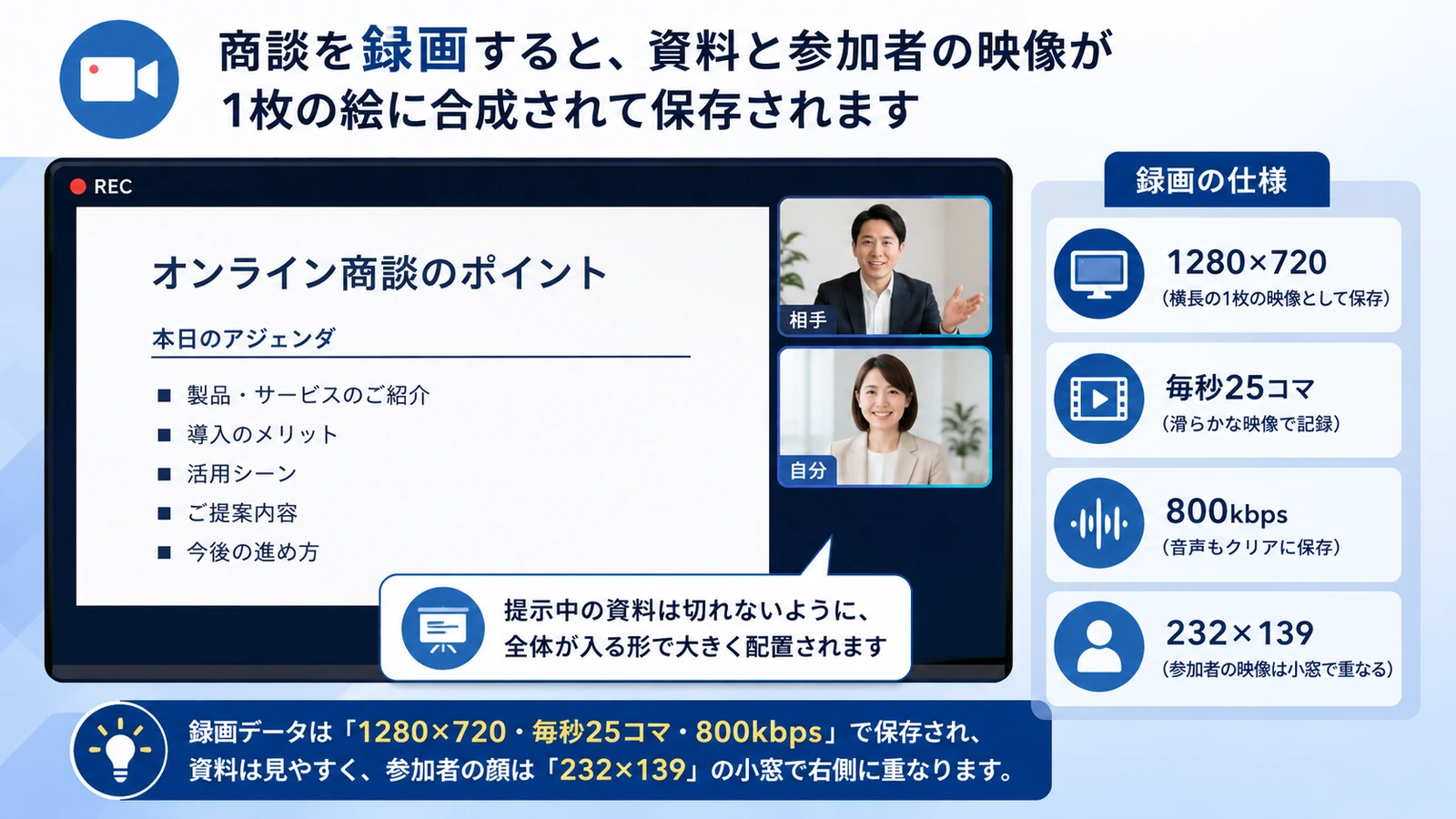
保存するときのビットレートは、映像が800kbps、音声が96kbpsに固定してあります。2時間の商談で約800MBに収めるためで、この判断の経緯は2時間の録画で何が起きるかの記事に書きました。800kbpsは人が話している映像には十分ですが、細かい文字が並んだ資料には余裕がありません。商談中は読めた資料が、録画で読み返すと読めないということが起こります。
読ませたい数字がある資料は、録画のためにも大きく書いておくほうが安全です。
相手のウィンドウの大きさは、こちらからは見えない
最後に、こちらでは手が出せない部分を書いておきます。
送った1280×720は、相手の画面では相手のウィンドウの大きさに合わせて表示されます。全画面で見ていれば拡大され、ブラウザを半分の幅にして他の作業をしていれば縮みます。相手がどの大きさで見ているかは、こちらからは分かりません。 拡大されれば粗く、縮めば小さくなり、どちらでも文字は読みにくくなります。
だから「見えていますか」と聞くのは、気遣いではなく必要な確認です。資料の作り方でこちらが手を打てるのは、枠を使い切る縦横比にすることと、文字を大きくすることの2つだけです。
Meetnect はブラウザだけで動くオンライン商談ツールで、この資料提示も画面共有も、追加のソフトを入れずに動きます。この記事に出てくる1280×720、0.2秒、800kbpsといった数字は、すべて実際に動いているコードの値です。