オンライン商談の資料、事前に送るか送らないか
2026年9月24日
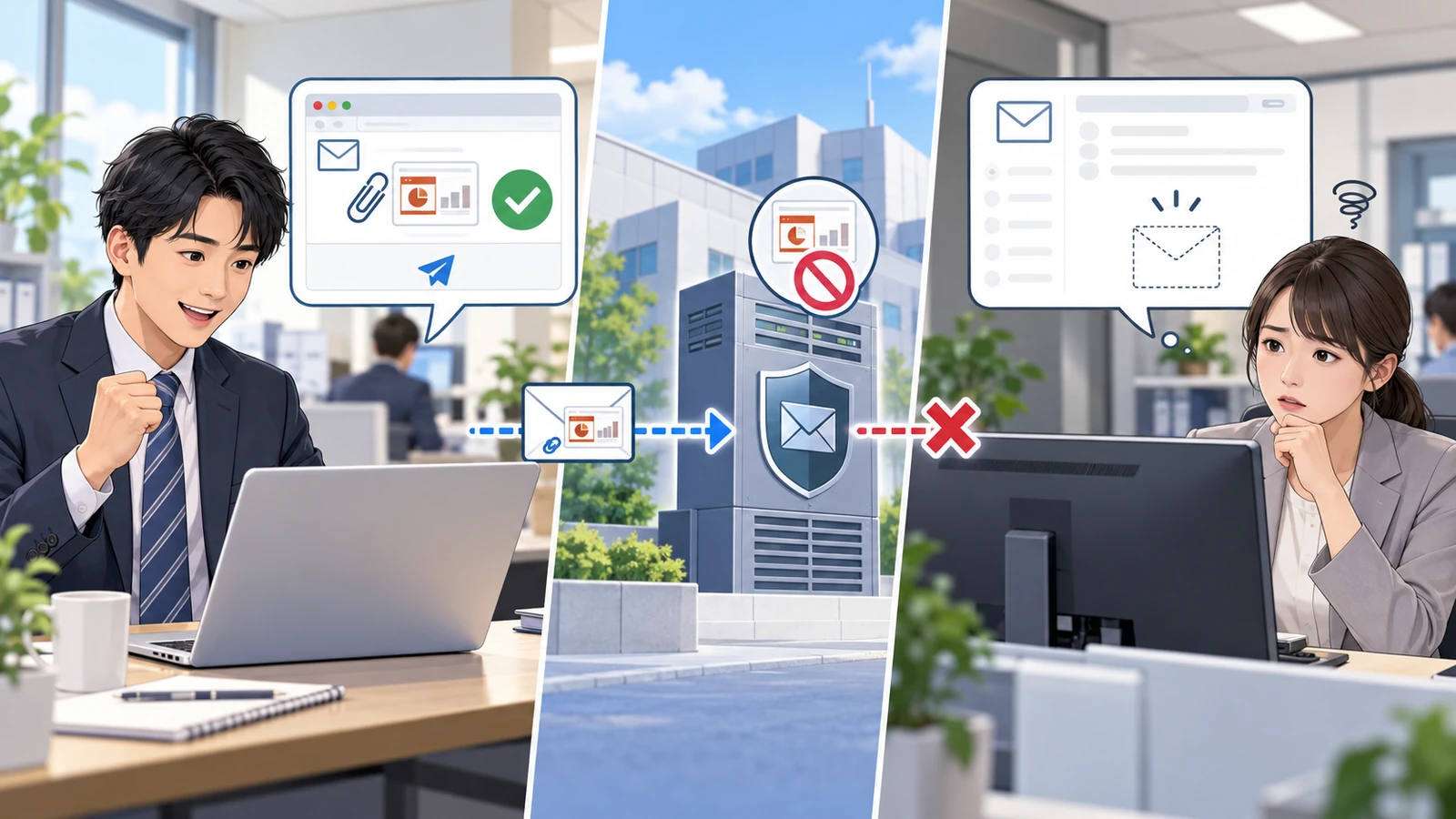
オンライン商談の前に資料を送っておくか、当日画面で見せるか。この判断をマナーの話だと思っていると、送ったのに届いていない・リンクを開けないという詰まり方をします。
この記事は、メールとクラウドの公式ヘルプに書かれている上限と既定値を確かめた記録です。読むと、何MBまでなら送っていいのかの見当がつき、リンクで送ったときに相手が開けない理由が分かります。数字はすべて出典URLを置きました。
上位は「送るのがマナー」で揃っている
「オンライン商談 資料 事前送付」で検索すると、上位10件はほぼ同じ結論です。事前に送れば当日は質問とヒアリングに時間を使える、送るのがマナー、ただし当日見せながら説明するものは送らなくてよい。
どれも正しいのですが、全部が「送れば届く」を前提にしています。 上限が何MBなのか、リンクで送ったときに相手が開けるのか、それを書いた記事は上位に見当たりませんでした。
実務で止まるのはここです。順に確かめます。
上限を決めているのは、送る側ではなく受け取る側
まず Microsoft のメール(Exchange Online)です。公式の制限一覧に、こう書かれています。
> Microsoft メールボックスの既定のメッセージ最大サイズは、送信用に 35 MB、受信用に 36 MB です。Microsoft の管理者は、1 MB から 150 MB の範囲でカスタムの制限を指定できます。
(Exchange Online の制限 - Microsoft Learn)
大事なのは後半です。上限は会社ごとに変わります。 1MBまで絞ることも公式に許されている設定です。同じページには「この制限を超えるメッセージは配信されず、送信者は配信不能レポート (NDR) を受け取ります」とも書かれています。
自社サーバーで動かしている Exchange Server だと幅はさらに広く、管理者がメールボックス単位で送受信のサイズを 0 〜 2,097,151 KB の範囲で指定できます(メールボックスのメッセージ サイズ制限を構成する)。約2GBまで開けることも、ほぼゼロに絞ることもできる、ということです。
さらに、添付ファイルはメールに載せる過程で膨らみます。同じ公式ページに書かれています。
> Microsoft データセンターの外部にルーティングされるメッセージは、変換エンコードが 33% 大きいサイズになるため、最大メッセージ サイズは 112 MB になります。
つまり手元の10MBのPDFは、相手のサーバーでは10MBとして数えられません。受信側の既定36MBを1.33で割ると、元のファイルは約27MBまでが計算上の目安になります(この記事での計算値。実際には本文やヘッダーも同じ枠に入ります)。
Gmailは25MBを超えると、ドライブのリンクに変わる
Google 側も確かめました。Gmail のヘルプには、こう書かれています。
> 個人用の Gmail アカウントの場合、上限は 25 MB です。
> 添付ファイルの合計サイズが上限を超えている場合は、添付ファイルが自動的に削除され、Google ドライブのリンクとしてメールに追加されます。
ここが見落としやすい点です。25MBを超えた資料は、添付したつもりでもリンクになって送られます。 送った側の画面では送信済みになっているので、違いに気づきません。
そしてリンクは、添付と違って権限を持ちます。
リンクで送ると、送った本人だけが開ける
Google ドライブの共有設定の既定値は「制限付き」です。ヘルプにはこう書かれています。
> 「制限付き」: アクセス権のあるユーザーだけがファイルを開くことができます。
自分はアクセス権を持っているので、送ったリンクを自分でクリックすると普通に開きます。開けないのは相手だけで、送った側は確かめようがありません。 商談の直前に「開けません」と返ってくるのは、たいていこの形です。
相手側の設定でも止まります。同じヘルプに、こうあります。
> 職場や学校を通じて取得した Google アカウントをご利用の場合は、組織外のユーザーとファイルを共有できない場合があります。
これは共有する側の話ですが、逆向きにも起きます。相手の会社が外部のクラウドを業務端末から開けないようにしていることは珍しくありません。
なお、25MB超で自動的にドライブのリンクに切り替わったとき、そのリンクの共有設定がどうなるかは、Gmail のヘルプには書かれていませんでした。 ここは確かめていないので断定しません。ただ、既定が「制限付き」である以上、送る前に共有設定を自分で開いて見るほうが確実です。
拡張子だけで止まることもある
サイズが小さくても届かない場合があります。Gmail はファイル形式でブロックします。一覧には .exe、.js、.jar、.iso、.msi、.bat、.vbs などが並びます(Gmail でブロックされるファイル形式)。
商談資料でこれを踏むことはあまりありませんが、次の2つは実際に起きます。
> 特定のファイル形式。これには、圧縮されている場合(.gz や .bz2 など)や、アーカイブに格納されている場合(.zip や .tgz など)も含まれます
> アーカイブ コンテンツが格納された、パスワードで保護されているアーカイブ
zipにまとめても中身で判定されます。 そしてパスワード付きの圧縮ファイルは、それ自体がブロック対象です。 「大きいから圧縮して、念のためパスワードをかけて送る」は、いちばん止まりやすい送り方ということになります。

「送る/送らない」より「何を送るか」で分ける
ここまでを踏まえると、判断の軸はマナーではなく資料の役目になります。分け方はこうなります。
- 相手の手元に残ってほしいもの(見積、仕様、条件)は事前か事後にメールで送る。軽い形(PDF1本・数MB)にして、圧縮しない
- 商談中に説明しながら見せるもの(提案の流れ、画面例)は送らず、当日その場で出す
- 大きいファイルは、送る前に自分でリンクの共有設定を開いて見る。リンクが開けない前提で、当日見せられる用意も持っておく
最初の1点だけでも分けておくと、「全部まとめて事前に送る」より事故が減ります。当日見せるものの作り方は画面共有で読める文字サイズに書きました。
事前に送るかどうかの判断そのものは、相手との関係や案件の段階で変わります。ここに正解は無いと思っています。ただ、届かない・開けないは判断の前の話なので、そこだけは先に片付けておくほうがいい、というのがこの記事の趣旨です。
Meetnect(meetnect.com)では、資料をダッシュボードにあらかじめ置いておき、商談中に一覧から選んで相手に見せます。1ファイル25MBまでで、画面全体ではなく資料だけが相手に映ります。相手のメールの上限もクラウドの共有権限も通らないので、ここで書いた3つの詰まりには当たりません。そのかわり見せた資料は相手の手元には残らないので、残したい資料は別にメールで送ってください。