web会議の背景ぼかしの精度が上がらない理由と、その場でできる対処
2026年9月11日
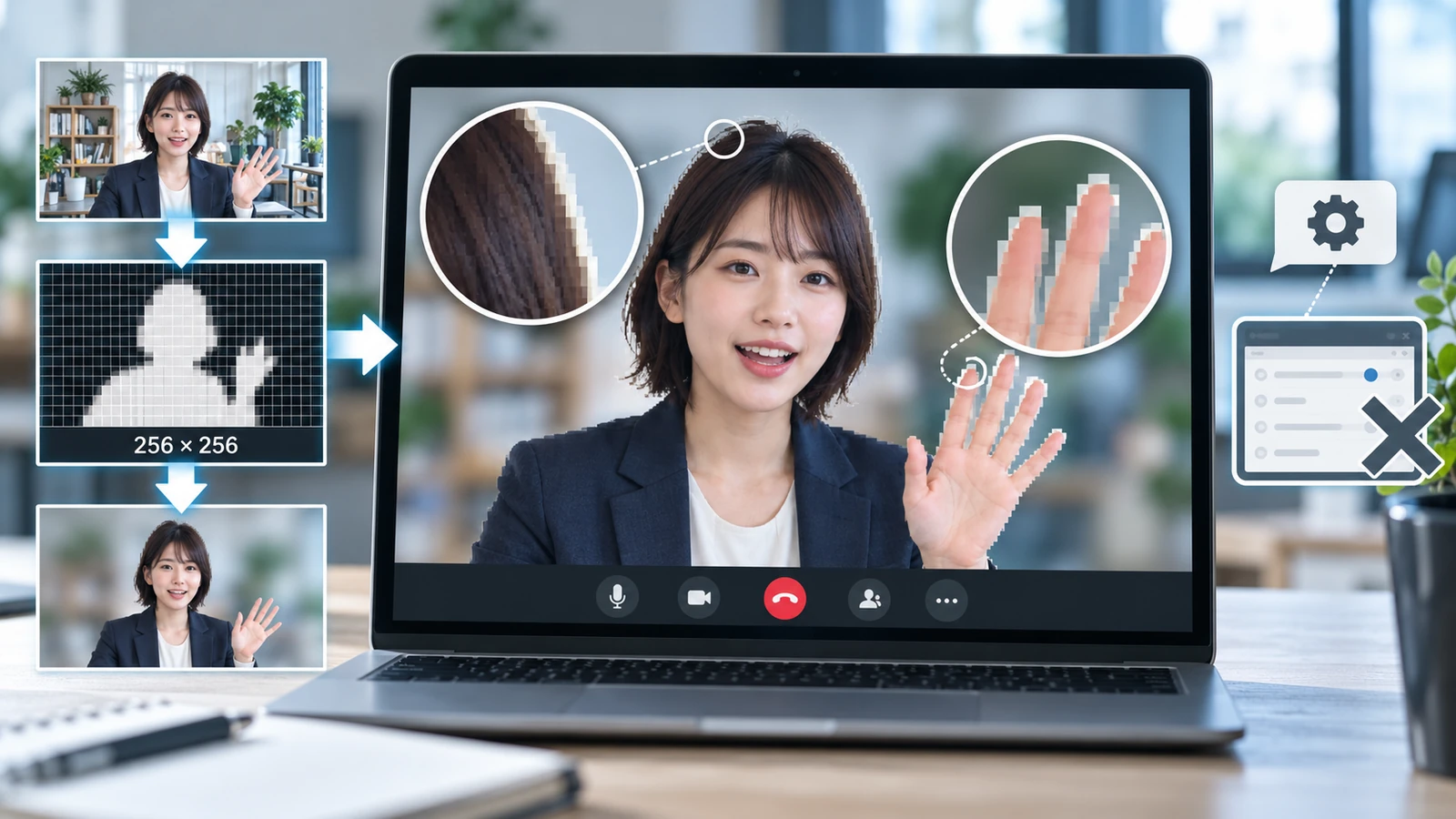
背景をぼかすと、髪の先や指の周りがギザギザになったり、背景に溶けたりします。設定を探しても「ぼかす/ぼかさない」くらいしか出てきません。
理由は設定ではなく、切り抜きを担当しているAIが見ている画が、思っているよりずっと小さいことにあります。この記事では、その大きさを具体的な数字で示したうえで、いま座っている場所でできる対処と、精度を上げるために自分たちがやったことを書きます。
汚くなる理由は、設定の中にありません
ぼかしの品質を上げる設定は、どのツールにもほとんどありません。あるのは強さの切り替えくらいです。探しても見つからないのは、そこに調整できるものが無いからです。
背景をぼかすには、まず「どこまでが人で、どこからが背景か」を毎フレーム判定します。ここを担当しているのがAIです。そして、この判定は通話しながら、毎秒30回走らせなければいけません。
そのため、判定に使う画は小さくせざるを得ません。どれくらい小さいかは、公開されているモデルを見ると分かります。ブラウザ向けに配られているGoogleのMediaPipeでは、人の部位を分けるモデルの入力が 256×256画素 です(出典)。背景・髪・肌・服などを6つに分けます。
各社が中で何を使っているかは公開されていません。ただ、毎秒30回まわす制約は同じなので、判定用の画を小さくしているという点は変わらないはずです。
では、256×256に実際どれだけ入るのか。16対9の映像を正方形に収めると、上下に余白ができて、映像の帯は 256×144画素 になります。縦144です。
ここに、座って話している姿が入っているとします。顔が画面の高さの3割を占めているなら、顔の縦は 40画素前後。証明写真よりずっと小さい絵です。
この大きさで、髪の一本一本を区別することはできません。情報がモデルに届く前の時点で、もう無いからです。カメラが4Kでも、この段階までに縮んでいます。
「高いカメラに替えたのに輪郭が変わらない」のは、これが理由です。
だから「大きく映る」ほど綺麗になります
ここから、その場でできる対処が出てきます。画面の中で人が占める割合を上げることです。
- カメラに近づく。 上半身が画面いっぱいに入るくらいまで。同じ256×144を、人だけに使えるようになります
- 背景との明るさを離す。 暗い部屋で黒い服を着ると、境界そのものが見えません。人に光が当たっていれば判定は安定します
- 背中側を無地にする。 棚・観葉植物・柄物のカーテンは、人と間違えられる材料が増えます
順番としては1が一番効きます。機材を買わずにできて、効果が大きいのもここです。
髪の毛だけは、設定では直りません
対処をしても、髪の先はどうしても甘く残ります。これは調整の問題ではなく、やり方そのものの上限です。
いま各社が使っている「切り抜き」は、画素ごとに人か背景かを決めるやり方です。1か0のどちらかで、途中がありません。
ところが髪の先では、1つの画素の中に髪と背景が混ざっています。「7割が髪」という状態を、1か0では書けません。だから、太い束としてしか残らないか、消えるかのどちらかになります。
半透明を扱えるやり方(マッティングと呼ばれます)は別にあります。ただ、通話しながら毎秒30回まわすには重すぎます。髪の輪郭がぼやけるのは、どのツールでも同じ理由で起きています。
人が写っている四角だけを渡す
ここまでが一般の話です。ここから、自分たちのツールで変えたことを書きます。
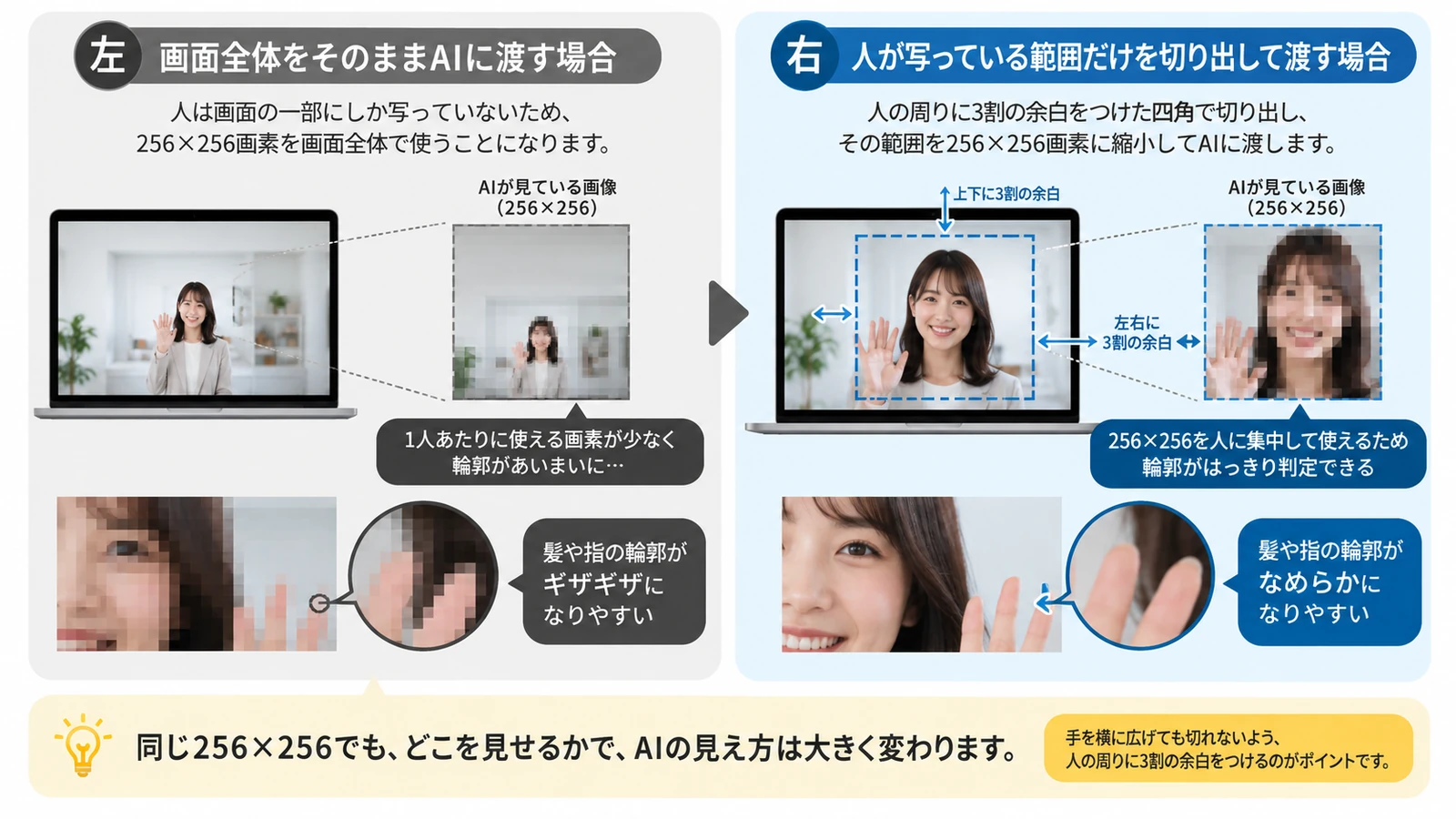
やったのは単純で、AIに全画面を渡すのをやめました。 人が写っている四角だけを切り出して、それを渡しています。
同じ256×256でも、渡す絵の中で人が大きければ、その分だけ細かく判定されます。前の項の「カメラに近づく」を、映像の側で自動的にやっているのと同じです。
四角の作り方は、前のフレームの判定結果から人のいる範囲を取り、その周りに縦横それぞれ3割の余白を足すというものです。
余白が要る理由は、実際に失敗したからです。ぴったりの四角にすると、手を体から離した瞬間に、手が四角の外に出て消えました。 3割の余白は、そのぶんです。
さらに、四角が画面の端に触れているときは、その側だけ広げます。体が画面の端で切れているのか、四角が狭すぎるのかを、端に触れているかどうかで分けています。
なお、この判定はすべてブラウザの中で走ります。 カメラの映像をどこかへ送って処理してはいません。外に出るのは、切り抜いたあとの映像が相手に届くぶんだけです。
渡す面の一辺は512にしました。384では足りませんでした
切り出した四角は、正方形の面に収めてから渡します。この一辺をいくつにするかで、見え方が変わりました。
- 384にすると、16対9の帯は 384×216
- 512にすると、帯は 512×288
384で試したときは、輪郭のギザつきが目に見えて残りました。512に上げたら収まりました。
モデルが内部で持つマスクは256×256です。384のときの帯は縦216で、この256を下回ります。渡す前に、モデルが扱える細かさを自分で削っていたことになります。
数字だけ見ると「大きいほど良さそう」ですが、上げるほど重くなります。512は、上げても効果が頭打ちにならず、かつ通話が重くならない位置として選びました。
止まっているのに輪郭が揺れるとき
じっとしているのに、境界が小刻みに動いて見えることがあります。1フレームずつ独立して判定しているので、同じ姿勢でも結果が1〜2画素ずれるからです。
対処は、前のフレームの判定と混ぜて均すことです。ただし均しすぎると、動いたときに前の輪郭が残って、体から遅れてついてきます。
そこで、動きの量を見て強さを変えるようにしました。止まっているときは強く均して揺れを消し、動いた瞬間は追従を鋭くして残像を消します。止まっている時間のほうが長いので、体感としてはかなり静かになります。
確かめる順番
お金をかけずにできる順です。
- カメラに近づく。 上半身が画面いっぱいに入るまで
- 人に光を当てる。 窓を背にしない
- 背中側を無地にする。 棚や柄物を外す
- それでも髪の先が甘いなら、そこは仕組みの上限。 設定を探しても出てきません
1から3で、見え方はかなり変わります。4まで来たら、無地の布を背中側に垂らすのが、いまのところ一番確実な手です。
Meetnect はブラウザだけで動くオンライン商談ツールです。背景の切り抜きは、この記事に書いたとおり人の範囲だけを渡す作りで、判定はすべて端末の中で走ります。相手はURLを開くだけで参加でき、通話しながら文字起こしが進み、終わった時点で議事録ができています。