web会議で顔が暗いときに確かめる順番と、ツール側の明るさ補正の中身
2026年9月11日
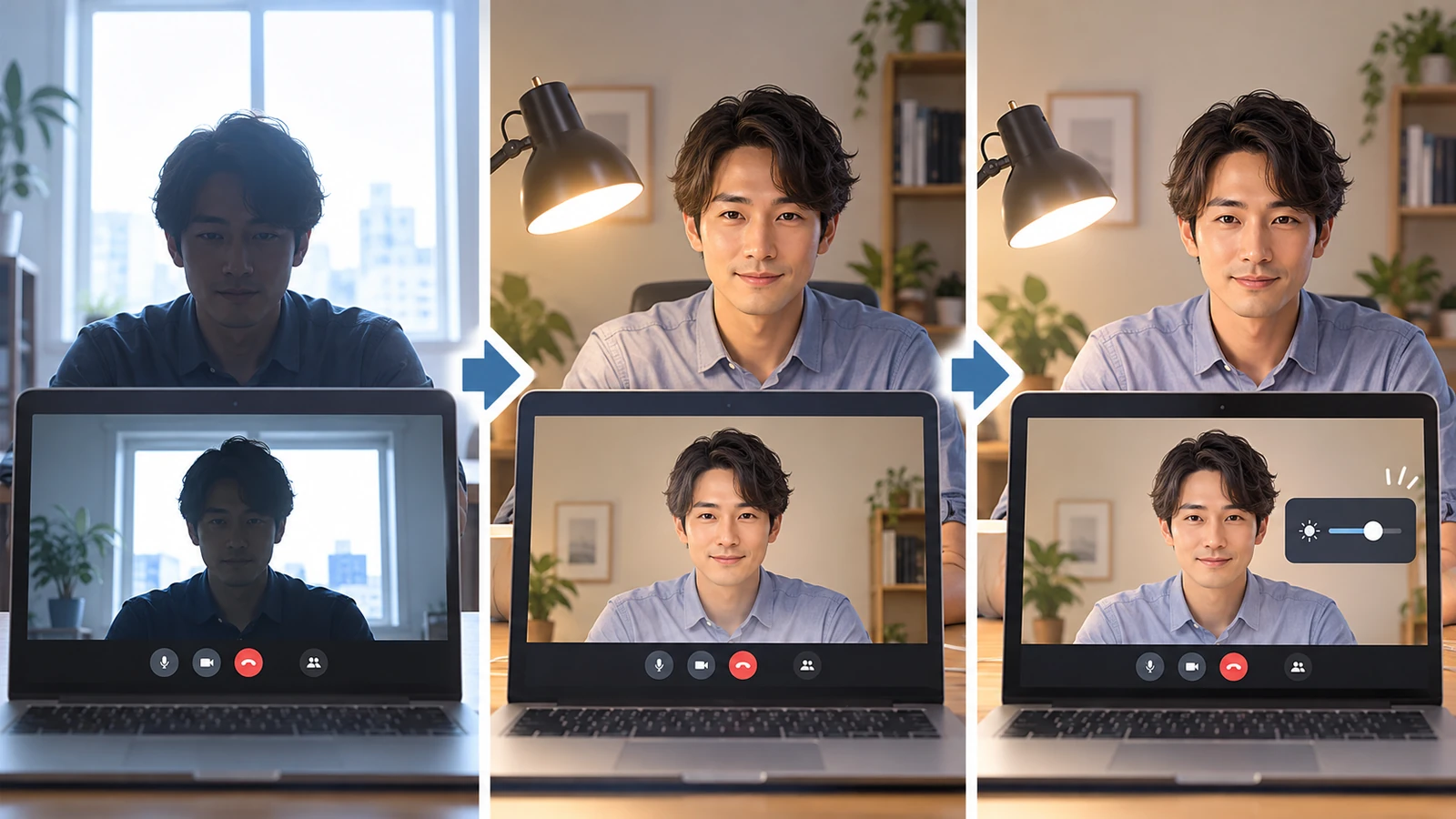
自分の顔だけ暗く映る。相手の顔ははっきりしているのに、こちらは影の中にいるように見える。カメラを買い替えても、これは変わりません。原因がカメラの性能ではないからです。
この記事では、顔が暗くなる理由を短く整理したうえで、その場で確かめる順番を書きます。後半では、ツール側の「明るさ補正」が実際に何を測って、何倍まで持ち上げているのかを、自分たちの実装の数字でそのまま出します。補正で直る範囲と直らない範囲が、数字で分かるはずです。
暗くなる一番の理由は逆光です
カメラは、顔だけを見て明るさを決めていません。画面全体の明るさを見て、全体がちょうどよくなるように露出を決めます。
だから背中側に窓があると、カメラは窓の明るさを抑えようとして、画面全体を暗くします。顔はその巻き添えで沈みます。日東工業のコラムでも、「背中側や片側に窓があると、カメラが明るすぎる光を検知し、自動的に画面全体を暗くしてしまう」と、逆光を最初の原因に挙げています(出典)。
つまり、顔が暗いのは、顔に光が足りないからではなく、顔以外が明るすぎるからという場合が多いということです。この順番を知っていると、対処の順番も決まります。
その場で確かめる順番
お金をかけない順に並べます。
- 窓を背にしない。 窓が横か正面に来る位置に座り直す。カーテンを閉めるだけでも変わります
- 照明を顔と同じ高さか、上から当てる。 下から当てると影の出方が不自然になります。VAIOのサポートページでも、顔が暗いときの対処としてカメラの位置・逆光を避けること・補助ライトを挙げています(出典)
- カメラを目線の高さに合わせる。 見下ろす角度だと、天井の照明が顔に届きにくくなります
- それでも暗いなら、ツール側の明るさ補正を使う
先に1と2を試します。逆光が原因なら、ここで直ります。ただ、出先や借りた会議室では、座る位置も照明も選べません。商談の開始3分前に机を動かすわけにもいきません。そのときに頼るのが4です。
補正は「無い光」を作れません
ここが、実務で必ず詰まる点です。
ツールの明るさ補正は、カメラから受け取った映像の暗い部分を持ち上げているだけです。持ち上げると、暗い部分に元々あった細かいざらつきも一緒に持ち上がります。顔に光が当たっていない状態で強く補正すると、明るくはなるがのっぺりして、ざらついた顔になります。
補正は、照明の代わりにはなりません。照明で7割まで持っていき、残りを補正で埋めるくらいが、実際に使える範囲です。ここを逆にすると、暗い顔がざらついた顔に変わるだけです。
ここまでが一般の話です。ここから、自分たちのツールでどう作ったかを書きます。
カメラの設定は触らず、映像を描き直しています
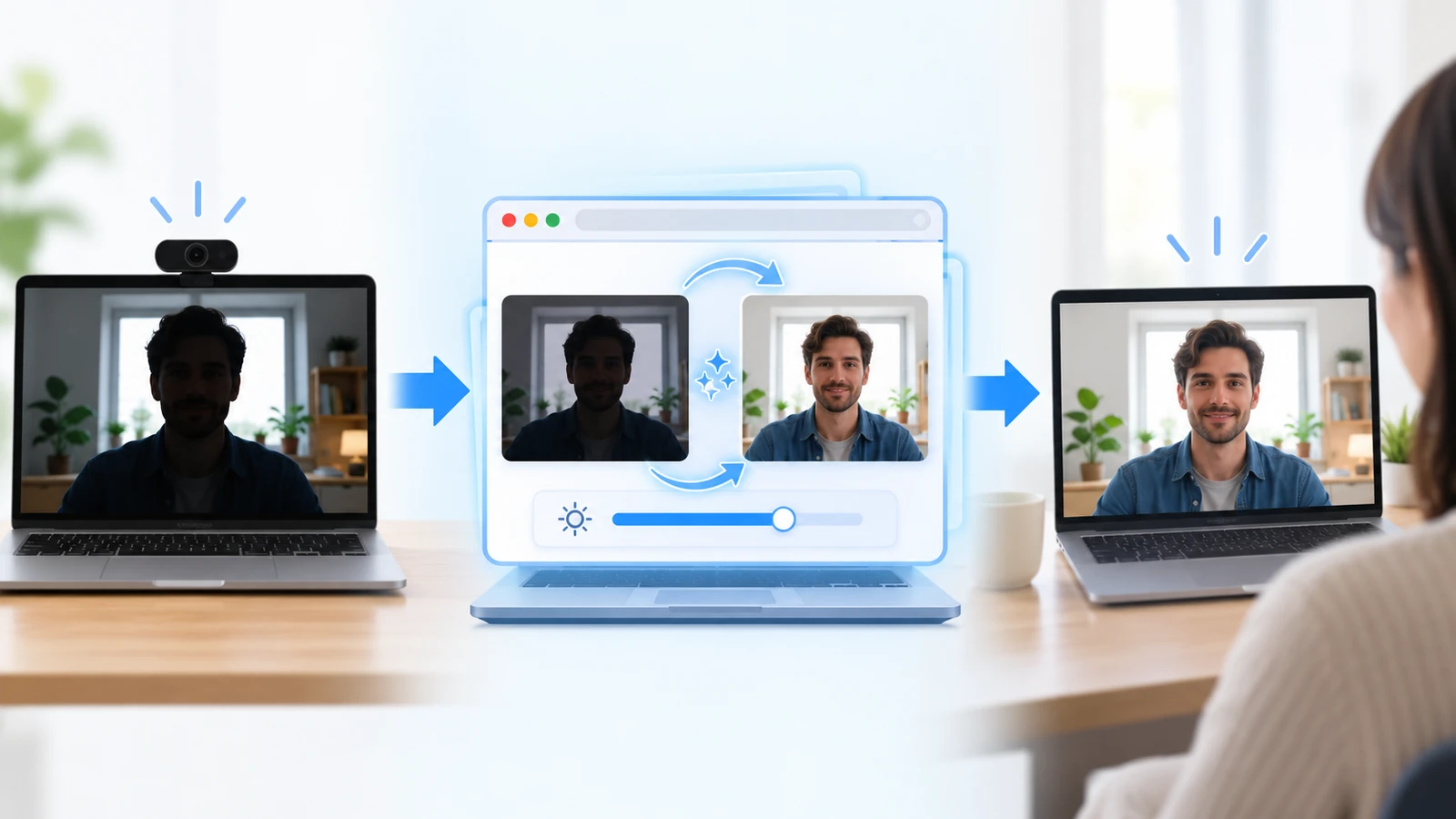
明るさを変える方法は2つあります。カメラそのものの露出設定を変えるか、カメラから受け取った映像を描き直すかです。
自分たちは後者にしました。カメラの設定には一切触らず、受け取った映像をブラウザの中で一度描き直して、それを相手に送っています。
理由は、効き方をカメラの機種から切り離したかったからです。カメラの設定を触る方式だと、どの設定が使えるかがカメラごとに違います。描き直す方式なら、どのカメラでも、同じ数字が同じだけ効きます。 オフに戻せば、カメラの映像がそのまま出ます。
描き直した映像は、相手に届く映像そのものです。同じものが録画にも残ります。「自分の画面では明るいのに、相手には暗く見えている」ということは起きません。
処理はすべてブラウザの中で走ります。映像をどこかへ送って明るくしているわけではありません。
「中」は1.22倍、「強」は1.42倍です
補正の段階は、オフ・自動・中・強の4つです。中と強は固定の倍率で、数字はこうなっています。
- 中:明るさ 1.22倍・コントラスト 1.06倍・彩度 1.06倍
- 強:明るさ 1.42倍・コントラスト 1.10倍・彩度 1.10倍
明るさだけを上げていないのは、明るさを上げると色が白に寄って薄くなるからです。血色が抜けたような顔になります。コントラストと彩度を少しだけ足して、薄くなった分を戻しています。
切り替えたときは、目標の値に毎フレーム14%ずつ近づけます。約0.5秒かけて変わるので、相手の画面で顔がパッと明るくなることはありません。
「自動」は0.7秒ごとに平均を測っています
自動は、映像の明るさを測って倍率を決めます。測り方は次のとおりです。
- カメラの映像を32×18画素まで縮める
- その全画素の明るさを平均する(0〜255)
- 0.7秒に1回測り直す
- 倍率は「140 ÷ 平均」で決め、1.0倍〜1.7倍の範囲に収める
- 前回の倍率と 7対3 で混ぜて、急に変わらないようにする
32×18に縮めるのは、明るさの平均を取るだけなら、それで足りるからです。576画素の平均で、映像全体の明るさは十分に分かります。顔の位置を探すような重い処理はしていません。通話しながら毎秒30回描き直しているので、明るさを測る処理は軽くしておく必要があります。
目標の140は、0〜255の真ん中より少し明るい位置です。ここを狙うと、暗い部屋では倍率が上がり、明るい部屋では1.0倍のまま何もしません。
上限を1.7倍で切っているのは、前の項に書いたとおりです。それ以上持ち上げても、明るくなるのはざらつきです。無い光は作れないので、上限を置きました。
自動は「顔」ではなく「画面全体」を見ています
ここは仕組みとして知っておいてほしい点です。自動が測っているのは画面全体の平均であって、顔ではありません。
だから、顔以外が明るい場面では、自動は持ち上げません。 背中に窓がある逆光の状態がまさにそれで、平均は高く出るのに顔は暗いままです。カメラの露出が逆光で迷うのと、同じ構造です。
そのために、固定の「中」と「強」を残しています。自動が効かない場面では、自分で中か強を選ぶ。逆光を座る位置で直せないときの、最後の手です。
顔の位置を探して顔だけを測る方式も考えましたが、採りませんでした。顔を探す処理を毎秒回すと、それだけで通話が重くなります。明るさのために、映像を止めたくありませんでした。
背景を差し替えているときは、人だけを持ち上げます
もう1つ、作りで分けている点があります。
背景ぼかしや背景画像を使っているときは、映像を「人」と「背景」に分けて合成しています。このとき明るさ補正は、人の層だけにかけています。背景の層には触りません。
背景まで一緒に持ち上げると、差し替えた背景画像が白っぽくなります。落ち着いた色の背景を選んだ意味が無くなります。ぼかしの場合も、ぼかした背景が明るく浮いて、人との境目が目立ちます。
背景を使っていないときは、映像全体にかけます。分ける必要が無いからです。
Meetnect はブラウザだけで動くオンライン商談ツールです。明るさ補正は、この記事に書いたとおりカメラの設定を触らず、ブラウザの中で映像を描き直す作りです。相手はURLを開くだけで参加でき、通話しながら文字起こしが進み、終わった時点で議事録ができています。