web会議にブラウザで参加するときの制限|決めているのはブラウザ
2026年9月28日
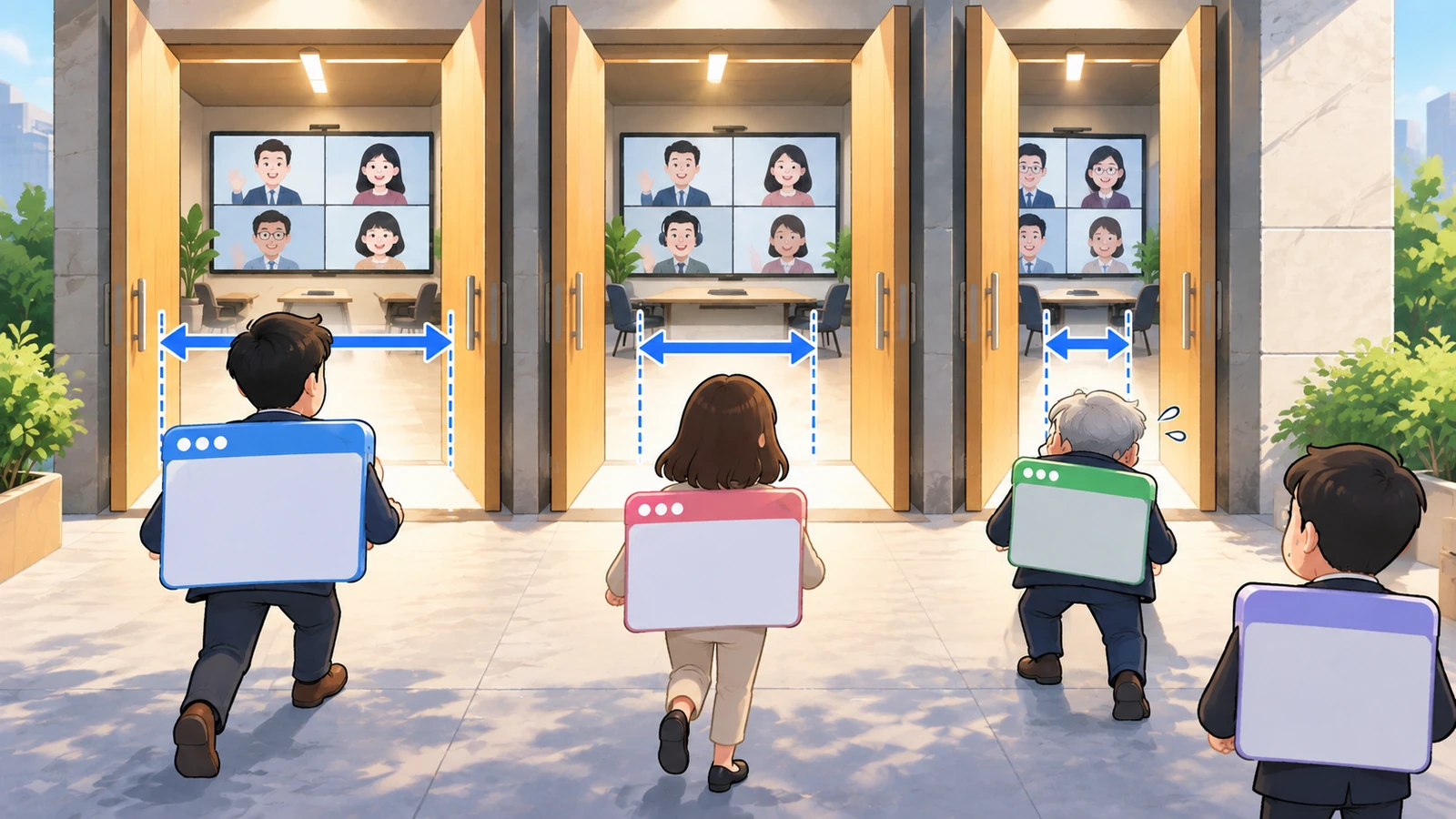
商談の相手からURLが届いて、指定されたツールが自分の会社で使っていないものだった。アプリを入れずにブラウザで入れるかを調べると、答えはどれも「入れます」です。合っています。ただ、入れることと、入ったあとに全部が使えることは別です。Zoom・Microsoft Teams・Google Meet の公式の条件を当て直すと、使えるかどうかの線を引いているのは会議ツールではなく、自分が開いているブラウザのほうでした。
一般論は「ブラウザで入れる」で合っている
この問いを検索すると、上位に並ぶのは「Zoomをアプリなしでブラウザから使う手順」の記事です。リンクの押し方、「ブラウザから参加」の出し方、ホスト側で必要な設定まで丁寧に書かれています。入ったあとに何が落ちるのかを正面から並べたページは、上位には見当たりませんでした。
そして一般論自体は正しいです。3社とも、ブラウザだけで会議に参加できます。相手のツールに合わせるために、その場でアプリを入れる必要はありません。
詰まるのはその次です。「入れるか」には全部が答えていて、「何が落ちるか」には誰も答えていないので、当日その場で気づくことになります。
条件の書き方が、3社でそろっていない
まず、事前に確かめられる精度が同じではありません。
Zoom は数字で書いています。Zoom Web App の動作条件は Chrome 102 以上、Edge 102 以上、Firefox 105 以上、Safari 16.4 以上です(Zoom system requirements: Zoom Web App)。自分のバージョンと突き合わせれば、前日に白黒がつきます。
Teams は相対で書いています。Teams for Web は Edge・Chrome・Firefox が「最新の3つのバージョン」、Safari が「最新の2つのバージョン」で、Safari は macOS のみです(Teams for Web - 概要と前提条件)。数字が書いていないので、自分が最新から何番目にいるかを調べないと判断できません。
Google Meet は数字を出していません。対応ブラウザとして Chrome・Firefox・Edge・Safari を挙げ、「最新バージョンをダウンロードしてください」と書いてあるだけです。その代わり、ブラウザが対応していない場合は電話番号とPINでダイヤルインできると案内しています(Google Meet に必要なもの)。
線は日付ではなく、動く形で引かれている
ここが一番見落とされます。条件が相対で書かれているということは、自分の端末を一切触らなくても、時間が経つだけで条件から外れるということです。
Zoom は期限を明記しています。「2026年1月から、3年より古いブラウザは Zoom Web App で会議に参加したときの機能が制限される」(Changes to Zoom Web App browser support)。日付で切るのではなく、そのときの日から数えて3年という形なので、線は毎日後ろにずれていきます。
Teams の「最新の3つのバージョン」も同じ性質です。ブラウザが更新されるたびに、後ろの線が1つ進みます。社内の方針でブラウザの自動更新を止めている端末は、去年は通っていても、今年は静かに外れています。

Safari だけは、ブラウザを上げる手が自分の側に無い
Mac で相手のツールに入るときに、もう一段の詰まりがあります。
Zoom の条件は Safari 16.4 以上ですが、同じページにこう書いてあります。「Apple の端末では、Safari のバージョンはOSのバージョンに紐づいています。新しい Safari を入れるには、OSを更新する必要があるかもしれません」。
つまり、Safari が条件を満たしていないときの直し方は「Safari を上げる」ではなく、「OSを上げる」か「別のブラウザを入れる」のどちらかになります。商談の30分前に気づいて間に合うのは後者だけです。
落ちるものは、3社でそれぞれ違う
入ったあとに使えなくなるものも、共通していません。
Zoom は、自分のパソコンに直接保存するローカル録画が、デスクトップのブラウザでも使えません(Comparing Zoom Meetings and Webinars features by platform)。バーチャル背景はデスクトップのブラウザなら使えます。
Teams は逆です。Teams for Web で使えない機能として「背景のぼかしを除き、アバターとビデオの背景効果」が挙がっています。ぼかしは残りますが、画像に差し替える背景は使えません。あわせて、複数アカウントの同時利用とポップアウトウィンドウも使えず、モバイルブラウザは対応外です。一部のアプリを動かすために、サードパーティのCookieを許可する設定も必要だと書かれています。
Google Meet は、背景効果に条件が付きます。Windows・Mac・Linux で Chrome M114 以降、Firefox 110 以上、Edge(Chromium)114 以降、Mac の Safari は 16.4 以降。加えて、グラフィックアクセラレーションをオンにしておくこと、WebGL に対応していることが必要です(背景や視覚効果を変更する)。背景ぼかしのボタンが出てこないとき、原因は会議の設定ではなく、この2つのどちらかであることがあります。
並べて分かるのは、「ブラウザ参加は機能が制限される」という一般論では準備ができないということです。落ちるものがツールごとに違うので、相手が指定したツールの側を見ないと、何を諦めるのかが決まりません。
前日までにできる確認は、3つだけ
当日の30分前にできることは限られています。前日のうちに済むのは次の3つです。
- 自分のブラウザのバージョンを数字で確かめる。 Chrome なら「設定」の「Chrome について」に出ます。3年以上前のものなら、ツールが何であれ先に更新します。
- 相手のツールがどれかを確かめて、そのツールで落ちるものだけを見る。 背景を隠したいのに Teams なら、画像の背景は使えないのでぼかしで済ませるか、映ってよい場所に移ります。部屋の側で片づける話はweb会議の背景の映り込みにまとめました。
- Mac で Safari を使っているなら、Chrome か Edge を入れておく。 OSを上げる判断は当日にはできません。
Meetnect の場合
Meetnect はブラウザだけで動くようにしました。アプリ版とブラウザ版を分けていないので、「ブラウザだと何が落ちるか」という分岐がそもそも存在しません。相手に何かを入れてもらう前提で設計すると、商談の当日にその作業が残ってしまうからです。