web会議の背景、ぼかせば映り込みは消えるのか
2026年9月23日

自宅からオンライン商談に入るとき、背景をぼかすか画像に差し替えるかして、それで済ませている人は多いと思います。私もそうしていました。
この記事は、その前提を公式ヘルプで確かめた記録です。結論を先に書くと、Microsoft も Google も「背景を加工すれば機密情報が見られない」とは書いていません。どちらも逆のことを明記しています。そのうえで、カメラから何メートル先の、どれくらいの範囲が映っているのかを、メーカー公式の画角から計算しました。片付ける範囲を勘で決めなくて済みます。
上位に並ぶのは「おすすめ背景画像」だった
「web会議 背景 映り込み」で検索すると、上位はほぼ全部が背景画像の紹介とマナー記事です。散らかった部屋は控えましょう、生活感を隠しましょう、無地かオフィス風が無難です、という内容が並びます。
そのうえで「バーチャル背景を使えば解決します」で終わっています。加工が効かない場面があることを書いた記事は、上位10件の中に見当たりませんでした。 出典URLを置いている記事も1本もありません。
ところが、各社の公式ヘルプを開くと、その注意書きは最初から書かれています。
Teams と Meet の公式には、はっきり書いてある
まず Microsoft Teams です。背景を変更する手順のページに、こう書かれています。
> 背景をぼかしたり入れ替えたりしても、通話や会議の他の人に機密情報が見られるのを防ぐことができない場合があります。
Google Meet の背景変更のページにも、同じ趣旨の一文があります。
> 背景を変更すると、機密情報が画面に映ってしまう可能性があります。
機能を作った側が、機能で防ぎ切れないと書いているわけです。ここが記事の芯です。上位のマナー記事が「バーチャル背景で解決」と書いているのは、公式の注意書きより一歩踏み込んでいます。
なぜ防ぎ切れないのかは、公式には書かれていません。ただ、次の章のZoomの記述を読むと、どこが弱いのかは見当がつきます。
グリーンバックが無いと、輪郭が甘くなる
Zoom のバーチャル背景のページには、使うときの条件と注意がいくつも並んでいます(Changing your virtual background image)。そのうち3つが、映り込みに直接関わります。
> Virtual background without a green screen provides the same effect as when using a green screen, only with less sharpness and definition around you.
グリーンバック無しの背景は、自分の周囲の鮮明さと輪郭の出方が落ちると書いてあります。つまり弱いのは人と背景の境目です。
> Do not wear clothing that is the same color as the virtual background.
背景と同じ色の服を着るな、という指示です。色が近いと、服が背景と判定されます。
> Make sure not only your face is illuminated, but also some of your background as well
顔だけでなく背景もある程度照らせ、という指示です。切り抜きは背景側が暗いと成り立ちません。照明の話はオンライン商談の照明、安いライトで足りるかに書きました。
この3つから読めるのは、背景の加工は「人の形を当てにいく処理」で、当てが外れる条件が公式に列挙されているということです。外れる瞬間に、その部分が素通しになります。手に持った書類を前に出したとき、体をひねったとき、後ろを人が通ったときが、外れやすい場面です。
うちの実装で輪郭がどう崩れるかは背景ぼかしの精度に書きました。処理の負荷の話は背景ぼかしが重い理由にあります。
そもそも背景機能が使えない環境がある
もう一つ、公式にだけ書かれていることがあります。背景機能が動かない組み合わせです。
| ツール | 公式に書かれている条件(要約) |
|---|---|
| Teams | 「Linux ユーザーはこの機能を使用できません」「最適化された仮想デスクトップ インフラストラクチャ (VDI) を通じて Teams を使用している場合、背景の効果は使用できません」 |
| Meet | WebGL に対応したブラウザが必要。「4 コア以下の CPU(論理コアは 8 個未満)を搭載している」場合はクラウド側で処理され、その処理は利用できる国・地域が限定列挙されている |
| Zoom | 「If you are using VDI, some plugins do not support virtual backgrounds and less powerful thin client machines may also be unable to support the feature.」 |
出典は上の3本と同じページです。Meet のページにはさらに「エフェクトや背景を使用すると、デバイスの動作が遅くなることがあります」とも書かれています。
ここで詰まるのは、使えない日に気づくのが商談が始まった後だということです。いつも背景画像が出る前提で部屋を作っていると、出ない日に部屋が丸ごと映ります。会社支給のPCがVDI経由に変わった、ブラウザを変えた、といった理由で条件は動きます。
背後の何メートルが映っているのか
ここからは計算です。片付ける範囲を決めるのに、カメラの画角が要ります。
ノートPCの内蔵カメラは、仕様欄に画角が書かれていないことがほとんどです(ノートPCの内蔵カメラは画質が悪いのかで、解像度すら書かれていない仕様表を見ました)。一方、外付けのWebカメラはメーカーが公表しています。
> 対角視野(dFoV): 78°
(ロジクール C920e ビジネス ウェブカメラ 技術仕様。同じページに「1080p/30fps(最大1920 x 1080ピクセル)」とあるので、映像は16:9です)
公式に出ているのは対角の78°だけなので、横と縦は計算で出します。16:9の対角を18.358(√337)として、対角の半分の角39°から横と縦に配分すると、横70.4°・縦43.3°になります。ここから先は距離との掛け算です。
| カメラからの距離 | 映る横幅 | 映る高さ |
|---|---|---|
| 0.5m | 0.71m | 0.40m |
| 1.0m | 1.41m | 0.79m |
| 2.0m | 2.82m | 1.59m |
| 3.0m | 4.23m | 2.38m |
すべて計算値です(横幅=距離×2×tan35.2°=距離×1.41、高さ=距離×0.79)。この製品の画角での値で、すべてのカメラに当てはまる数字ではありません。レンズのゆがみも考えていません。
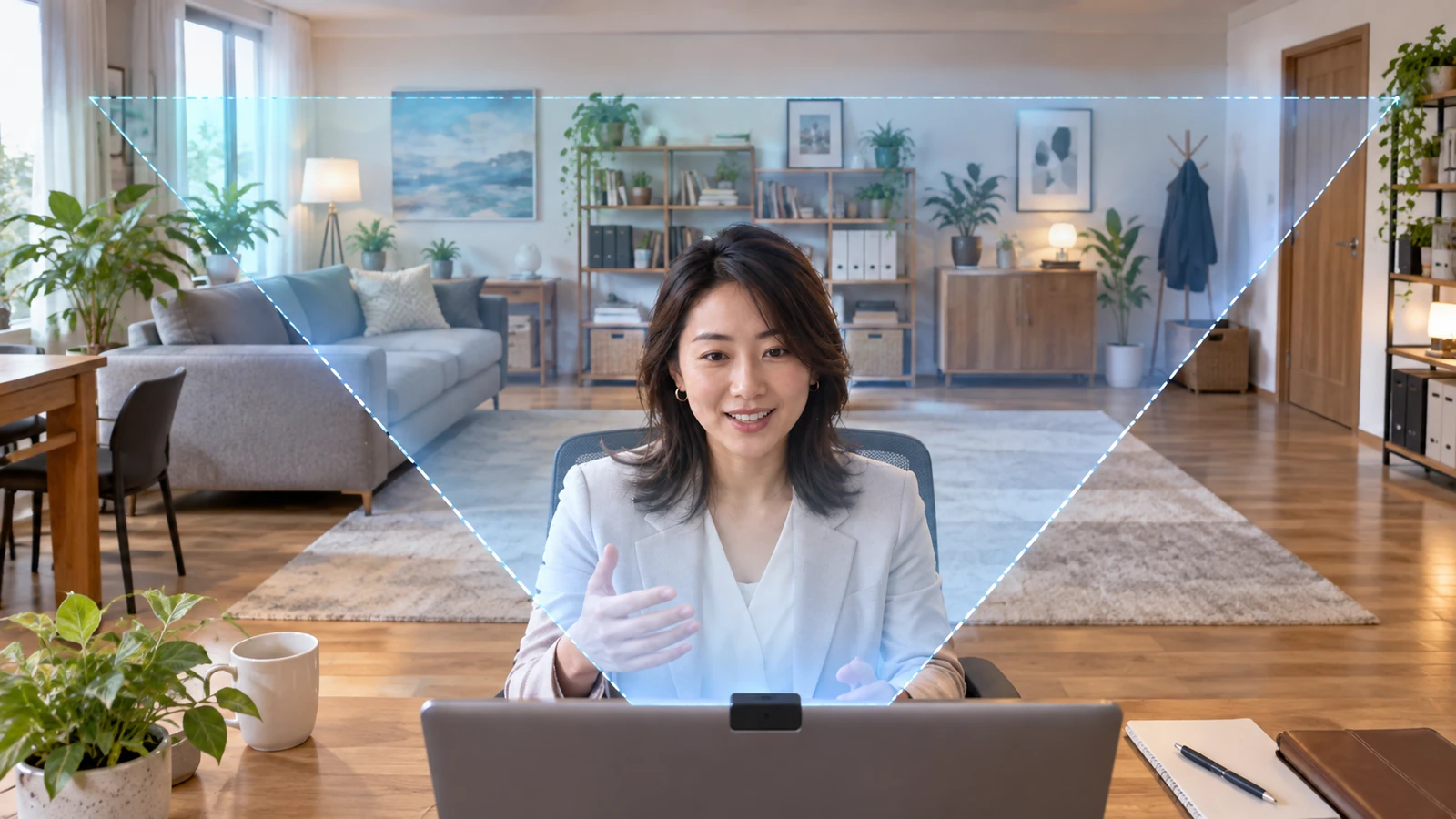
読んで意外だったのは3mで横4.2mという数字でした。顔がカメラから50cm、その後ろの壁がさらに2.5m先、という普通の部屋で、壁は横4mぶんが映っています。「後ろの棚だけ片付ければいい」という感覚とは、範囲がかなり違います。
映っても読めないもの、読めてしまうもの
範囲が分かると、次は「映ったとして読めるのか」です。これも割り算で出ます。
送る映像を1280×720とすると、横4.23mが1280ピクセルに収まるので、1mあたり約302ピクセルです。距離が近づくほど、この数字は上がります。
| カメラからの距離 | 1mあたりのピクセル数 | 高さ2cmの文字 | 高さ10cmの文字 |
|---|---|---|---|
| 1.0m | 約908px | 約18px | 約91px |
| 2.0m | 約454px | 約9px | 約45px |
| 3.0m | 約302px | 約6px | 約30px |
すべて計算値です。映像の圧縮で、実際にはこれより崩れます。
ここから言えるのは、3m後ろの棚に並んだ背表紙や、壁のA4の書類は、映っていても読めないということです。一方で、1mより手前に置いたものと、ホワイトボードに大きく書いた文字は、読める大きさで届きます。文字の大きさと読めるかの関係は画面共有の資料の文字サイズにも書きました。
つまり困るのは細かい文字ではなく、近くに置いたものと、形と、動きです。机の上の書類、机の横のホワイトボード、後ろを通る家族、開いたままのドアの向こう。このあたりが、背景の加工が外れた一瞬に、読める大きさで映ります。
片付ける範囲を、距離で決める
ここから先は、上の数字から考えた進め方です。効果は測っていません。
1. カメラから壁までの距離を測って、横幅=距離×1.4 の範囲だけ見る。 3mなら横4.2m、1.5mなら横2.1mです。部屋全体ではなく、この幅の中だけを片付ける対象にします。
2. 手が届く範囲を先に片付ける。 上の表のとおり、近いものほど読める大きさで映ります。壁際の棚より、机の上と横のほうが先です。
3. 背景機能を一度切った状態で、自分の映像を見る。 会議に入る前の設定画面で切り替えられます。切れた日がどう映るかを、先に1回だけ見ておきます。
4. 服の色を背景から離す。 Zoom の公式が書いている条件そのままです。背景画像を使うなら、その画像の主な色と同じ服を避けます。
5. 背景も照らす。 これも公式の指示です。顔だけを照らすと、切り抜きが背景側で当てを外します。
この5つを通しても、公式が書いているとおり「見られない」とは言い切れません。言い切れるのは、そこに置かなかったものは映らない、ということだけです。
Meetnectの場合
Meetnect もブラウザの中で人の形を切り抜いて背景を差し替える方式なので、この記事に書いた限界はそのまま当てはまります。切り抜きに使っている画と、人の範囲をどう切り出しているかは背景ぼかしの精度に書きました。背景に使う画像はブラウザの中だけで読み込んでいて、サーバーに画像を受け取る口は作っていません(public/room.html)。部屋の側で決まることは、部屋の側でしか解けない、という前提で作っています。