ノートPCの内蔵カメラは、本当に画質が悪いのか
2026年9月23日
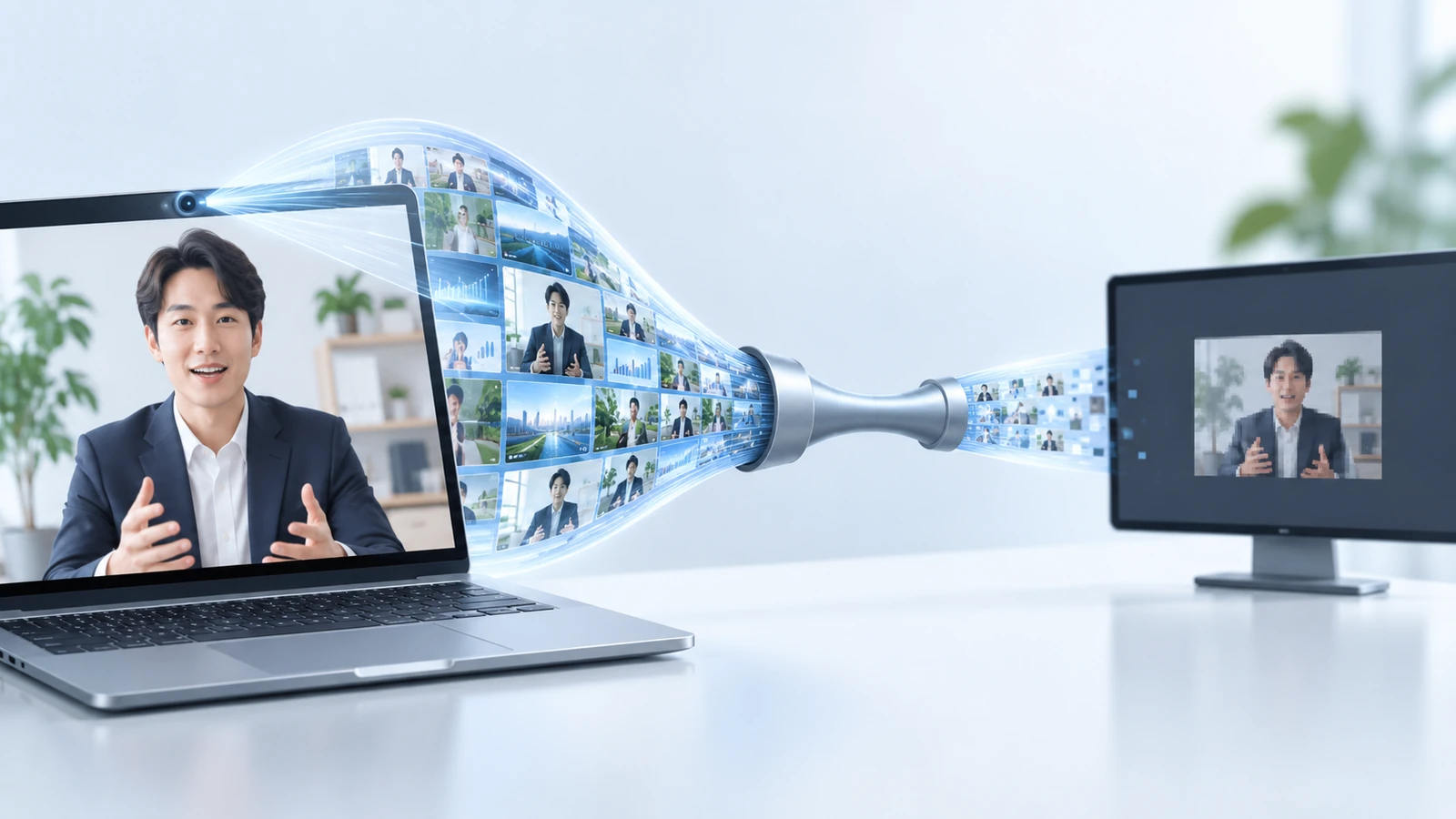
オンライン商談で自分の映りが気になって調べると、「ノートPCの内蔵カメラは画素数が低いから、外付けのWebカメラを買おう」という話が並びます。
この記事は、その判断に必要な数字を確かめた記録です。結論を先に書くと、メーカーの仕様欄にある「約92万画素」は1280×720のことで、これは会議ツールが送れる上限とほぼ同じです。そして相手に届く解像度は、カメラの性能ではなく、ツール側の設定・契約プラン・背景加工の有無で決まっていることが、各社の公式ページに書かれています。買う前に確かめられる順番まで書きます。
仕様欄には「約92万画素」としか書かれていない
ノートPCのメーカー公式の仕様表を開くと、Webカメラの欄はこうなっています。
> 有効画素数 約92万画素(Webカメラシャッター付き)
この欄にあるのは画素数だけです。解像度(何×何ピクセルか)もフレームレートも書かれていません。
一方で、会議ツール側の設定画面は「720p」「1080p」という解像度で書かれています。買う側が見る数字と、使う側で選ぶ数字の単位が違うわけです。ここが最初に詰まる点でした。
検索して上位に出てくる記事は「内蔵カメラは画素数が低い」「外付けは広角で画質が良い」と書いていますが、92万画素が何ピクセルなのかを書いた記事は見当たりませんでした。 ここは割り算で出ます。
万画素を解像度に直す
画素数は「横×縦」の掛け算の答えです。16:9の映像として計算すると、こうなります。
| 仕様欄の表記 | 画素数 | 解像度 | 会議ツール側の呼び方 |
|---|---|---|---|
| 約23万画素 | 230,400 | 640×360 | 360p |
| 約92万画素 | 921,600 | 1280×720 | 720p |
| 約207万画素 | 2,073,600 | 1920×1080 | 1080p |
すべて計算値です(1280×720=921,600、1920×1080=2,073,600)。
注意が要るのは、画素数だけでは縦横比が決まらないことです。約31万画素(307,200)は4:3なら640×480ですが、16:9なら約23万画素が640×360になります。仕様欄が画素数しか書いていない以上、縦横比はこちらの仮定です。それでも「92万画素=720p」「207万画素=1080p」の対応は、実際の製品表記としてはほぼ動きません。
つまり「約92万画素」と書かれた内蔵カメラは、720pのカメラです。低いと言われる数字ですが、次の章の条件と突き合わせると、話が変わります。
相手に届く解像度は、カメラの外側で決まっている
カメラが720pを出せることと、その720pが相手の画面に届くことは、別です。ツール側の公式ページに条件が書かれています。
Google Meet には、送信と受信の解像度を選ぶ設定があります(画質と音質の改善)。
| 設定 | 選択肢と説明(原文) |
|---|---|
| 送信時の解像度(最高) | フル HD(1080p)「1080p のカメラと十分な処理能力を備えたパソコンでのみ使用できます」/高解像度(720p)/標準解像度(360p)「カメラから送信される映像の画質は低下します」 |
| 受信時の解像度(最高) | フル HD(1080p)/高解像度(720p)/標準解像度(360p)/音声のみ |
同じページには「Firefox と Safari は 1080p に対応していません」とも書かれています。1080pのカメラを買っても、ブラウザが対応していなければ送れません。
Zoom の場合は、契約プランと画面の状態が条件に入ります(Enabling HD video for Zoom Meetings)。
- 720p には「Pro, Business, Education, or Enterprise account」と「Full-screen meeting window on Zoom desktop app」が必要
- 1080p には対象プランに加えて「Setting must be enabled by Zoom Support」「i7 Quad Core (physical core) CPU or higher」
読んで引っかかったのは、720pの条件に「フルスクリーンの会議ウィンドウ」が入っていることでした。資料を横に並べてウィンドウを小さくしたまま話していると、条件から外れます。カメラは関係ありません。
ここは優劣の話ではなく、ツールごとに違う条件が公式に書かれているという話です。買う前に、自分が使うツールのページで条件を確かめるほうが先になります。
背景ぼかしを入れると、上限がさらに下がる
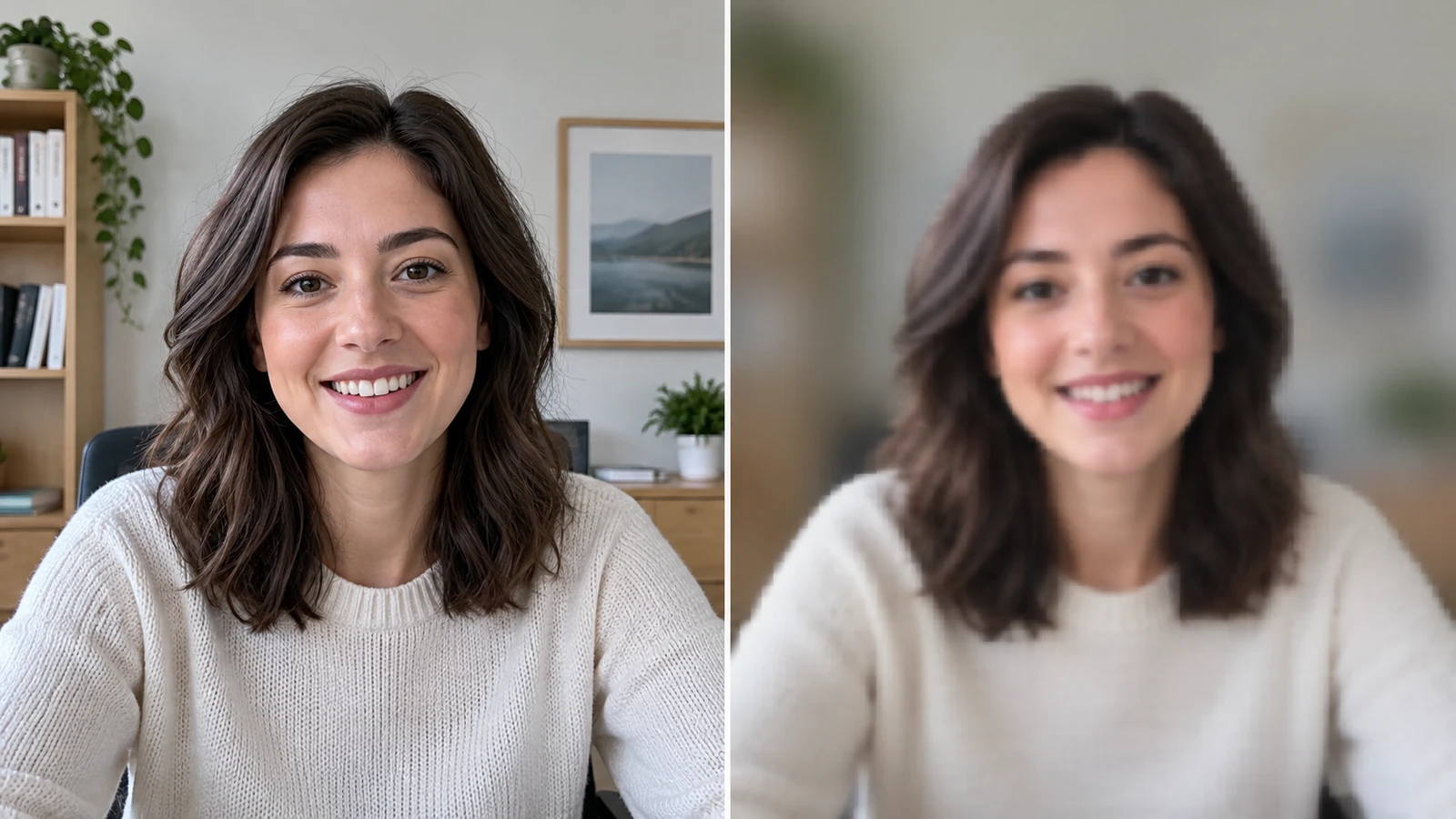
Zoom の同じページには、こう書かれています。
> Virtual backgrounds must be disabled to send outgoing Full HD (1080p) video
> When using the virtual background feature without a green screen, your video will be capped at 720p, potentially at 360p, for some lower-end Windows computers
訳すと、1080pで送るにはバーチャル背景を切る必要があり、グリーンバックなしで背景機能を使うと720pが上限、性能が低いWindows機では360pまで落ちることがある、という記述です。
360pは上の表でいうと約23万画素です。207万画素のカメラを買っても、背景を合成した瞬間に23万画素相当まで落ちる可能性がある、と公式が書いていることになります。
背景の切り抜きがPCの処理をどれだけ使うかは、背景ぼかしが重い理由に書きました。輪郭が汚くなる側の話は背景ぼかしの精度にあります。
確かめる順番
外付けカメラを買う前に、順番に切り分けられます。
1. いまカメラが何を返しているかを測る。 1280×720が返ってくるなら、内蔵カメラは上の条件の上限とほぼ同じものを出せています。測り方は画質が悪いときに確かめることに書きました。
2. ツール側の送信解像度の設定を見る。 360pになっていないか。データ量を減らす目的で下げた設定が、そのまま残っていることがあります。
3. ウィンドウの状態と契約プランを確かめる。 Zoom のようにフルスクリーンとプランが条件になっているツールでは、ここで止まっています。
4. 背景加工を一度切って、相手に見え方が変わるか聞く。 上限が下がる条件に当たっているかが分かります。
5. それでも足りないなら、明るさを疑う。 暗い場所ではカメラが感度を上げて、ざらついた眠たい絵になります。これは解像度では直りません。順番は顔が暗いときに確かめる順番にまとめました。
この5つを通しても変わらないときに、初めて機材の話になります。逆に言うと、1〜4のどれかで止まっている状態で買い替えても、相手の見え方は変わりません。
なお、外付けカメラに意味が無いという話ではありません。画角の広さ、暗いところでの写り、顔の位置を高くできることは、内蔵カメラでは動かせない部分です。ただ「画素数が低いから」という理由だけでは、買い替えの根拠になりません。
Meetnectの場合
Meetnect はブラウザだけで動くオンライン商談ツールで、解像度を選ばせる設定は置いていません。カメラには1280×720・30fpsを希望として頼み、返ってきたものをそのまま送っています(public/room.html)。送信側には、回線やCPUが苦しくなったときにコマ数を落として解像度を残す指定を入れています。顔の映像では、なめらかさより細かさが残るほうが良いという判断です。この設定の中身は資料の文字が潰れる話に書きました。