web会議の自動字幕で言語が違う|相手に見えている字幕は別物
2026年10月5日

自動字幕を付けて商談をしたのに、相手には通じていなかった。原因は聞き取りの精度ではなく、どの言語で字幕を出すかを決めているのが自分ではないことにあります。表示する言語は参加者ごとに別々で、字幕を作る元の言語は会議で1つ。しかもその既定は英語です。誰がどこまで変えられるのかを、Zoom・Microsoft Teams・Google Meet の公式ヘルプで確かめました。出典は本文に置きます。
上位は「設定のしかた」で終わっている
この言葉で検索すると、上位に並ぶのは2種類です。1つは3社の翻訳機能を並べた比較記事。もう1つは「CCを押す、設定を開く、言語を選ぶ」という手順の解説です。
どちらも間違っていません。足りないのは、その設定が誰の画面に効くのかです。手順の記事は自分の画面の話として書かれていて、相手の画面に何が出ているかには触れていません。商談で困るのはそこです。字幕を付けたのは相手で、自分の画面には字幕が出ていないので、何語で出ているのかを見る方法がない。
ここは公式ヘルプに書かれていて、しかも3社で作りが違いました。
既定は英語で、日本語にしても翻訳はされない
Zoom の公式ページには、既定値がそのまま書かれています。「By default, English is set as the speaking language the captions are generated in」(Zoom サポート KB0060844)。ホスト向けのページも同じで、「English is the default language, but you can select other languages」とあります(Zoom サポート KB0062813)。
つまり、日本語の商談で相手が字幕ボタンを押すと、設定を触らないかぎり、日本語の音声を英語として聞き取った文字列が相手の画面に出ます。 日本語に存在しない言葉が並ぶので、相手は読むのをやめます。やめたことは、こちらに伝わりません。
同じページには、話す言語を日本語に変えたときに何が起きるかも書かれています。「This only changes the language the captions should be generated from. This does not provide a translation into another language」。
日本語に設定するのは「日本語として聞き取れ」という指示で、「日本語に訳せ」ではありません。 相手が英語しか読めない場合、話す言語を日本語に直すと、字幕は壊れた英語から正しい日本語に変わるだけです。相手にとっては、どちらも読めません。訳すには別の機能が要ります。
表示する言語は各自が選ぶので、自分の画面と相手の画面は別物
Zoom で翻訳まで行う場合、表示する言語は参加者が自分で選びます。公式ページの書き方が明確です。「Any participant in the meeting or webinar can self-enable captions」、そして「Other participants can choose a language for their captions independently of your chosen language」。
ここが、この記事でいちばん伝えたいところです。字幕は会議に1つではなく、参加者の人数ぶんあります。 自分の画面に日本語の字幕が出ていることは、相手の画面に日本語が出ている根拠になりません。相手は別の言語を選んでいるかもしれず、何も選んでいないかもしれない。
そして、相手が何を選んでいるかを確かめる手段は、公式ヘルプのどこにも書かれていません。参加者一覧に字幕の言語は出ませんし、通知も飛びません。会議の記録にも残りません。聞くしかない、という結論になります。
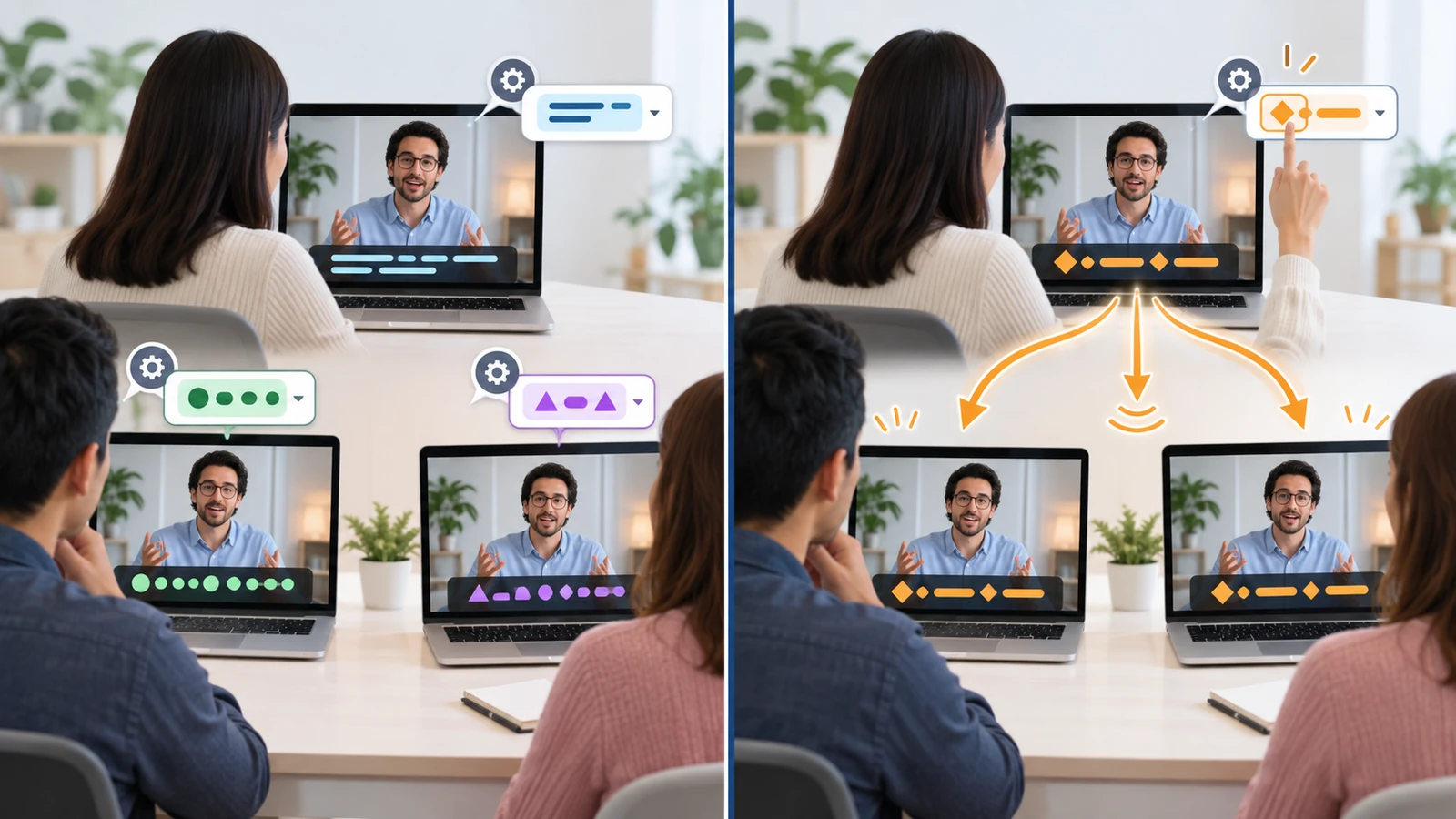
Teams は逆で、一人が変えると全員分が変わる
Microsoft Teams は作りが反対です。ライブ文字起こしのページに、こう書かれています。「話し言葉の設定を変更すると、すべてのユーザーのトランスクリプトとキャプションの言語が変更されます」(Microsoft サポート)。
触れる人は限られています。同じページによれば、話し言葉の設定にアクセスできるのは会議の開催者、共同開催者、文字起こしを開始した人です。それ以外の参加者が触るには条件があって、「他の参加者が会議の話し言葉にアクセスするには、文字起こしをオフにする必要があります。進行中の文字起こしがある場合は、最初に文字起こしを無効にするか、文字起こしを開始した機能を無効にする必要があります。次に、再度手動で文字起こしをオンにする必要があります」と書かれています。
商談の最中にこれをやると、言語を直すために文字起こしをいったん止めて、入れ直すことになります。 止めていた間の記録は作られません。言語が英語のままで記録が残るか、言語を直して記録に穴ができるか、という選択です。
Zoom と Teams を並べると、形が逆だと分かります。Zoom は表示が各自で、Teams は生成元が全員共通。 「字幕の言語を変えた」という同じ一言が、どちらのツールかで意味が変わります。自分の慣れているツールの言い方をそのまま相手に使うと通じません。
翻訳字幕が出るかは、主催者のプランで決まる
訳された字幕が出るかどうかは、相手の設定ではなく契約で決まります。3社とも条件を公開しています。
Zoom は上位のプランかアドオンが必要です。 翻訳版字幕のページには「Zoom Workplace Business Plus, Zoom Workplace Enterprise Essentials, Zoom Workplace Enterprise Plus, or Zoom Workplace Enterprise Premier account」または翻訳字幕アドオンと書かれています(Zoom サポート KB0059081)。さらにホストが先に言語の組み合わせを有効にしておく必要があり、参加者はその中から選びます。ホストが日本語を有効にしていなければ、相手は日本語を選べません。
Teams は Teams Premium と Copilot の一部です。 ライブキャプションのページに「会議でのライブ翻訳キャプションは、Teams Premium および Microsoft Copilot の一部として利用できます」と書かれています。ただし必要なのは会議開催者のライセンスで、開催者が持っていれば参加者側は要りません。自分が持っていなくても、相手が主催なら使える場合があります。
Google Meet はエディションで決まります。 対象は「Business Standard、Business Plus、Enterprise Starter(2025年6月30日まで利用可能)、Enterprise Standard、Enterprise Plus、Google AI Pro for Education」です(Google Meet ヘルプ)。同じページに2つの注意書きがあります。「この機能は段階的にリリースされるため、まだご利用いただけない場合があります」と「AI翻訳には誤りが含まれている可能性があります」。
前者が効いてきます。同じエディションを契約していても、相手の環境では使えないことがあると、提供側が自分で書いています。契約を確かめても確定しません。
商談でできること
決めているのが既定値と主催者と契約なので、こちらで打てる手は限られます。実務で使えるのはこの3つです。
- 字幕が出ているかを根拠にしない。 相手の画面に字幕が流れていても、読める言語とは限りません。条件や金額のような取り違えが困る話は、字幕とは別に文字で残します
- 相手が字幕を使うなら、最初に何語かを聞く。 確かめる手段がツール側に用意されていないので、口で聞くのが唯一の方法です。「日本語の字幕で出ていますか」で足ります
- ツールごとに言い方を変える。 Zoom なら「字幕の言語をご自分で選べます」、Teams なら「言語を変えると全員分が変わるので、こちらで直します」。同じ案内文を両方に使わない
相手に操作を頼むときは、画面の見え方が揃っていない前提で始めるのが確実です。相手の版や端末でボタンの名前が変わる話は相手が古いブラウザで会議に入れないときにも書きました。
公式に書かれていなかったこと
確かめられなかったことを残します。
Google Meet は、字幕の言語を誰が決めているのかを書いていません。 字幕のヘルプにも翻訳字幕のヘルプにも、設定が自分だけに効くのか他の参加者にも及ぶのかの記述がありません。書かれているのは「設定は自動的に保存されます」だけです(Google Meet ヘルプ)。既定の言語も明記されていません。
Zoom の話す言語が、どこまでの範囲に効くのかも読み切れませんでした。 ホスト向けのページは「The speaking language choice is set by each participant individually」と書いていて、各自の設定と読めます。一方で、大学のIT部門が公開している Zoom の手引きには、参加者が変更すると会議の全員に適用されると書かれているものがあります。公式の記述と食い違っているので、ここは分かりません。 こちらでも測っていません。商談で使うなら、自分のアカウントで一度試してから相手に案内するのが確実です。
1つの会議で2つの言語が話されたときの扱いも、3社とも見つけられませんでした。生成元の言語を1つしか選べない作りなので、途中で切り替わる会話では何かが落ちているはずですが、何が落ちるのかは書かれていません。
Meetnect の場合
Meetnect はブラウザだけで動くオンライン商談ツールです。文字起こしの言語は推測させず、日本語に固定しています。自動判定に任せると日本語の音声が別の言語として扱われて文章が崩れたので、推測をやめました(日本語の文字起こしが崩れる原因)。相手にアカウントもアプリも要らない作りなので、相手の側に言語の設定を持たせていません(オンライン商談を相手に登録不要にすると、代わりに何が起きるか)。