web会議で相手に操作を説明|ボタンの名前と位置は同じではない
2026年10月5日

商談中に「右下の画面共有を押してください」と伝えて、相手が「それが無いんですが」と返してくる。こちらは自分の画面を見ながら案内しているので、何が起きているか分かりません。各社の公式を当て直すと、ボタンの名前と位置を決めている層が4つあって、そのうち1つは相手本人が自分で動かした結果でした。どこまでが言葉で伝わって、どこからは伝わらないのかを分けます。
上位に並ぶのは「操作のしかた」と「マニュアルを用意しよう」
この問いを検索すると、上位に並ぶのはオンライン商談のコツと、各ツールの使い方です。事前にマニュアルを用意しましょう、操作の前に何をするか言葉で伝えましょう、表示を拡大しましょう。書いてあることは実務的で、合っています。
ただ、9件とも前提が「相手の画面は自分の画面と同じ」でした。マニュアルを作る話は出てきますが、そのマニュアルに貼ったスクリーンショットが相手の画面と違っているかもしれない、という方向には触れていません。噛み合わないのはその一段奥で、ここから先は各社が自分の公式ページに書いています。
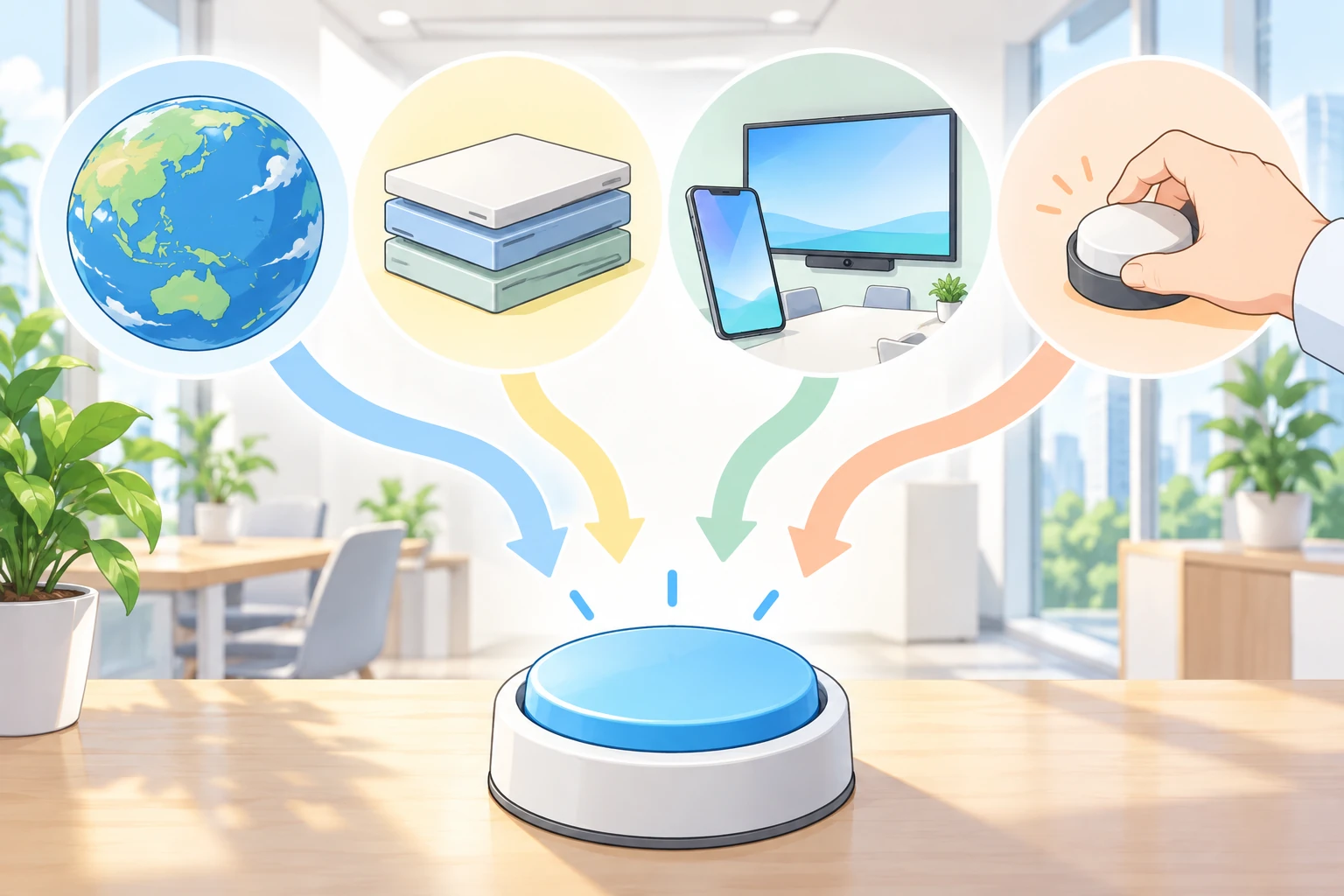
相手の画面の言葉は、相手が選んでいないところで決まっている
ボタンの名前は、アプリの表示言語で変わります。そして表示言語は、本人がその場で選んだものとは限りません。
Zoom は、モバイルとパソコンで決まり方が違うと書いています。「On Android and iOS mobile apps, Zoom's language is determined by the default operating system language(Android と iOS のモバイルアプリでは、Zoom の言語は OS の既定の言語で決まります)」(Changing your language on Zoom)。相手がスマホから入っていて端末を英語で使っていれば、こちらが日本語で呼んでいるボタンは、相手の画面では英語で出ています。
Teams も同じ形です。設定の「Language and regional formats」に「Follow OS settings」という切り替えがあり、これをオフにしたときだけ「App language」を自分で選べます(Change settings in Microsoft Teams)。つまり既定では OS に付いていきます。しかも同じページは「When you're done making changes, select Save and restart, or Restart(変更が終わったら、保存して再起動、または再起動を選びます)」と書いています。商談中に言語を合わせてもらうと、相手はアプリを落として入り直すことになります。
Google は Meet 単体ではなくアカウント側で決まります。ウェブの言語を変更する(Google アカウント ヘルプ)が扱っているのは Google サービス全体の表示言語で、Meet のボタンもここに従います。相手が1つのツールの設定だけ探しても見つかりません。
同じツールでも、版が違えばボタンは別の場所にある
言語が揃っていても、位置がずれます。
Microsoft は Teams の会議コントロールについて「Use the meeting controls at the top of your screen(画面上部の会議コントロールを使います)」と書いています。上部です。同じページには、この再設計されたコントロールはパブリックプレビューの一部として提供されていて「might undergo further changes before being released publicly(正式公開までにさらに変更される可能性があります)」とあります(Use meeting controls in Microsoft Teams)。切り替えは利用者ごとの設定で、Teams の「設定」→「General」→「Meeting」にある「Redesigned meeting controls」のスイッチです。相手がオンにしていて自分がオフなら、同じ Teams を見ながら別の画面の話をします。
Google も、会議室の端末で場所を動かしています。新しいタッチスクリーンの UI について「更新後のデザインでは、使いやすさを考慮して、コントロールが 2 つのメインエリアに整理されています」「いくつかの機能を『その他の操作』メニューに移動しました」として、該当するものに画面共有・チャット・レイアウトを挙げています(新しい Google Meet ハードウェアのタッチ コントローラ UI を試す)。しかもこれは選択制ではなく、「新しい UI が、すべての Meet ハードウェア ユーザーに対してデフォルトで提供されます」と書かれています。相手が会議室から入っているなら、「画面共有」は最初の画面に出ていません。
相手が自分で並べ替えている
ここが一番見落としやすいところです。並び順は、相手本人が動かせます。
Zoom は参加者側の操作について、はっきり書いています。「You can drag and drop options from the More menu into your toolbar(詳細メニューの項目を、ドラッグ&ドロップでツールバーに移せます)」(Participant controls in a meeting)。相手のツールバーの並びは、相手が一度触れば変わります。
Teams も同じです。「Move, reorder, and pin supported controls so your most-used features are easy to access(対応するコントロールを移動・並べ替え・固定して、よく使う機能にすぐ届くようにできます)」とあり、同時にカメラ・マイク・画面共有といった中核のコントロールは固定だとも書いています(同前)。固定されているものと、動かせるものが混ざっています。「左から3つ目」が通じる保証は、固定されている3つの内側にしかありません。
そのボタンが、相手の画面に無いことがある
名前でも位置でもなく、存在しない場合があります。
Zoom は参加者向けのページの冒頭でこう断っています。「Some controls may not be available to you if the meeting host or an admin on your account has disabled a feature, if your Zoom plan is not supported, or if your device is not supported(会議の主催者またはアカウントの管理者が機能を無効にしている場合、Zoom のプランが対象外の場合、端末が対象外の場合、一部のコントロールは利用できないことがあります)」(同前)。4つのうち3つは、相手の画面を見ても相手には分かりません。
Webex では、列そのものを畳めます。「ミーティング コントロールの最上部にカーソルを合わせ、[コントロール バーを隠す] をクリック」で消え、戻すときは「会議アプリのウィンドウの下部にマウスカーソルを合わせ、コントロールバーを表示 をクリック」です(ミーティング、ウェビナー、イベントのメニュー バーやミーティング コントロールを表示または非表示にする)。資料を大きく見るために一度隠したまま忘れている相手には、「右下の」も「上部の」も届きません。
言い方を3つ変える
開始5分を溶かさないために、伝え方の側を変えるほうが早いです。
- 名前で指さず、起きてほしいことを言う。「画面共有を押してください」ではなく「いま開いている資料を、こちらに見せてもらえますか」。名前は4つの層でずれますが、やりたいことはずれません
- 読み上げてもらう。「いま画面に並んでいるものを、左から読んでもらえますか」。1往復で、言語・位置・欠けの3つが同時に分かります。相手のバージョンを聞いて各社の条件に突き合わせるより早く済みます
- マニュアルを作るなら、自分の画面を貼らない。スクリーンショットは自分の言語・自分の版・自分が並べ替えたあとの画面です。貼るなら「この操作は『詳細』の中に入っていることがあります」を併記して、見つからない前提で書きます
それでも見つからないときの迂回路は、こちら側に残っています。画面共有が見つからないなら、資料をチャットか画面の外で送って口頭で進める。相手の操作に依存しない形へ切り替える線を、商談の前に決めておくほうが損が小さいです。相手の端末の中で起きていてこちらに見えないことについては、web会議に相手が入れないにも書きました。
公式に書かれていなかったこと
- 相手の画面に今どの名前でどう並んでいるかを、主催者側から確認する方法。4社のどのページにも書かれていませんでした
- Teams の再設計コントロールがいつ既定になるか。「might undergo further changes」とあるだけで、時期の記述はありません
- Zoom のパソコン版で、最初の表示言語が何で決まるか。KB0062475 は変え方と、モバイルが OS 追従であることだけを書いています
- 相手が Webex のコントロール バーを隠しているかどうか。こちらから知る手段は見つかりませんでした
- 他社の環境で実際に並び順を変えて再現する検証は、していません
Meetnect の場合
Meetnect は、ボタンの並びが人によって変わる層を持っていません。画面は <html lang="ja"> の1言語だけで、public/*.html と src/*.js を navigator.language・i18n で検索すると0件です(Intl・toLocaleString の2件は super.html の金額表示だけ)。ツールバーは public/room.html 456〜472行の div.bar に13個のボタンを直に並べた display:flex の1列で、幅が足りないときは「詳細」に畳まず max-width:calc(100vw - 20px);overflow-x:auto(113行)で横に流します。draggable は room.html 全体で0件なので、並べ替えもできません。多言語も折りたたみも並べ替えも、入れれば便利になる機能です。入れなかったのは、商談中に口で「左から3つ目」と言う場面があるからで、その一言が成り立つ条件を壊したくなかったからです。
参考
- Changing your language on Zoom(Zoom サポート KB0062475)
- Participant controls in a meeting(Zoom サポート KB0062674)
- Use meeting controls in Microsoft Teams(Microsoft サポート)
- Change settings in Microsoft Teams(Microsoft サポート)
- 新しい Google Meet ハードウェアのタッチ コントローラ UI を試す(Google Meet ヘルプ)
- ウェブの言語を変更する(Google アカウント ヘルプ)
- ミーティング、ウェビナー、イベントのメニュー バーやミーティング コントロールを表示または非表示にする(Webex ヘルプ)