会議室に複数人で集まると、ハウリングはマイクを切っても止まらない
2026年9月29日
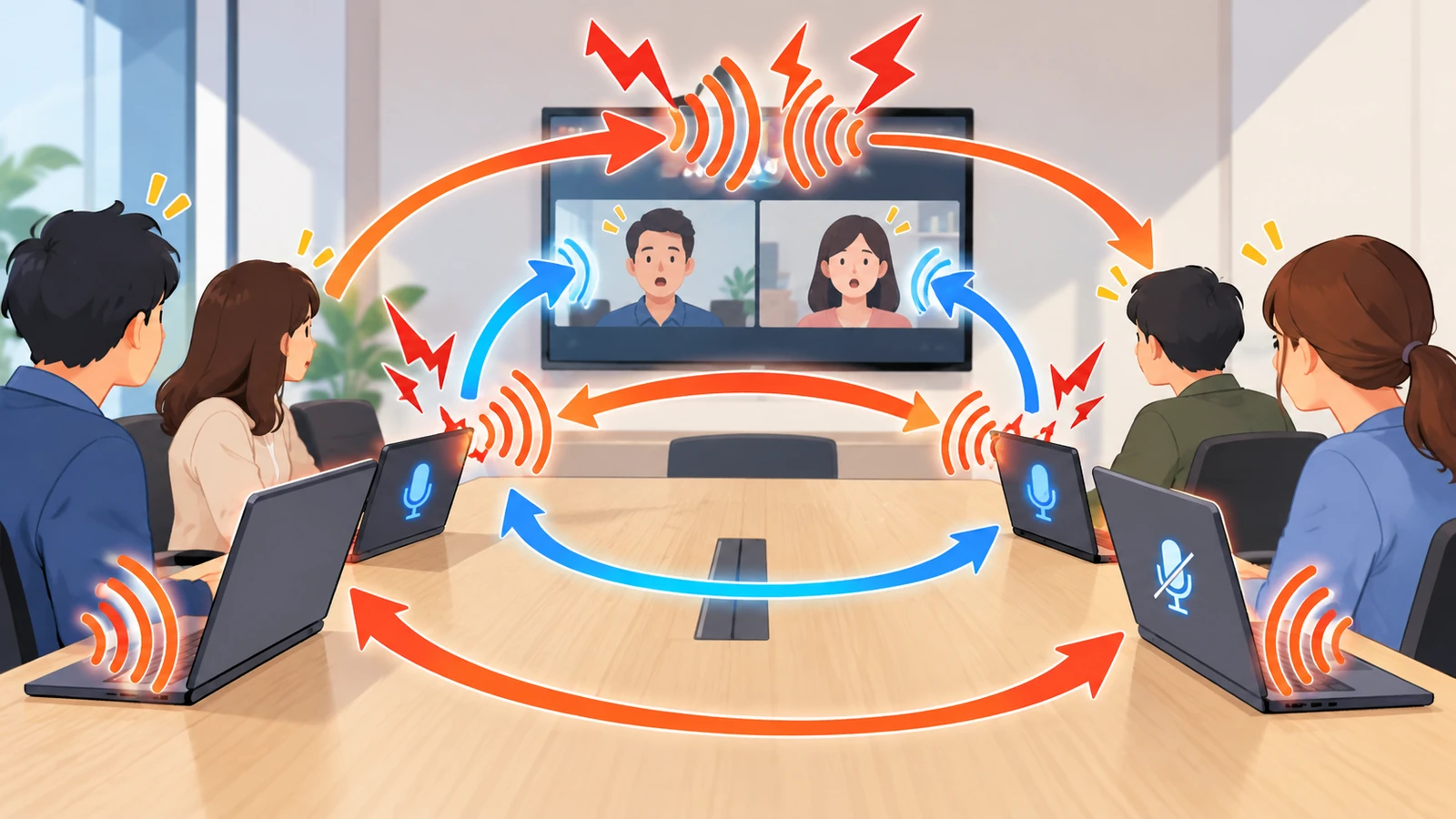
会議室に何人かで集まって、それぞれのノートパソコンから同じweb会議に入る。すると、キーンという音や自分の声の繰り返しが始まります。検索すると「発話者以外はミュート」「同じ部屋のパソコンは1台に」という案内が並びます(内田洋行のコラムが代表的です)。
この記事で書くのは2つです。ミュートでは止まりません。 そして3つの会議ツールはどれも「同じ部屋の端末を自動でまとめる仕組み」を持っていますが、動く条件が全部違います。条件を決めているのは、その場でボタンを押す人ではありません。すべて各社の公式ヘルプの記述で確かめます。
ハウリングは、マイクとスピーカーが輪になって起きる
まず一般論を短く済ませます。同じ部屋にパソコンが2台あると、1台目のスピーカーから出た相手の声を、2台目のマイクが拾います。その音は相手に返り、相手のスピーカーから出て、また誰かのマイクに入ります。輪が一周するたびに音が育つので、キーンという音や声の重なりになります。
ここで大事なのは、輪には入口(マイク)と出口(スピーカー)の2つがあることです。どちらか片方が閉じれば輪は切れます。上位に並ぶ案内は、ほぼ全部が入口を閉じる話です。
ミュートでは止まらない。Zoomが自分でそう書いている
Zoomの公式記事「Managing audio echo in a meeting」は、エコーやハウリングの原因を3つに挙げています(Zoom KB0061720)。
- 「A participant has both the computer and telephone audio active.」(1人がパソコンと電話の両方で音声をつないでいる)
- 「Participants have computer or telephones speakers that are too close to each other.」(スピーカー同士が近すぎる)
- 「Multiple computers with active audio are in the same conference room.」(同じ会議室に、音声が有効なパソコンが複数ある)
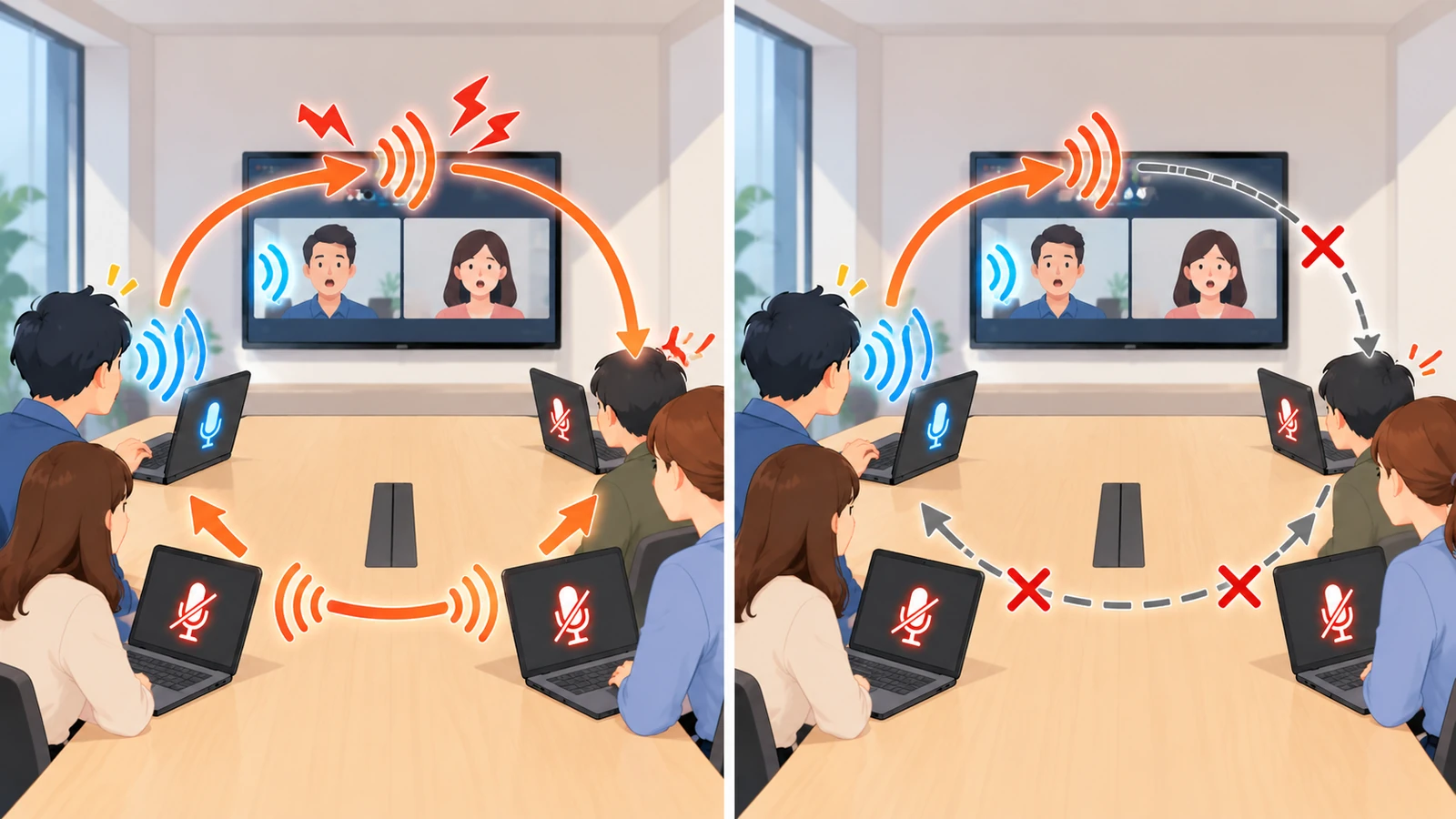
3番目の対処として書かれているのは「Disconnect computer audio from the other devices.」です。そしてそのすぐ後に、こう続きます。「Muting is not enough as you mute the mic, but the speaker is still on.」(ミュートでは足りません。マイクは消えますが、スピーカーは鳴ったままです)
つまり必要なのはミュートボタンではなく、その端末の音声接続そのものを切る操作です。Zoomのデスクトップでは「Leave Computer Audio」、モバイルでは会議操作の More から「Disconnect Audio」と、ミュートとは別の場所にあります。上位10件のうち、この区別に踏み込んでいたページはありませんでした。
3社とも自動でまとめる仕組みを持っている。条件は全部違う
「同室は1台に」が唯一の答えではありません。3社はそれぞれ自動化の仕組みを持っています。ただし前提がまったく違います。
Google Meet — アダプティブ オーディオ。「When Meet automatically detects the presence of multiple laptops in the same room, it switches to adaptive audio mode.」(同じ部屋に複数のノートパソコンがあることを検出すると、自動でこのモードに切り替わる)。専用の会議用機材は要りません。ダイアログが出たら「マイクとスピーカーを統合」を押します。ただし条件が2つあります。「This feature requires an eligible Google Workspace subscription.」(対象のサブスクリプションが必要)と、「you can't use adaptive audio with Meet hardware devices.」(Meet ハードウェアでは使えない)。そして「Turning off adaptive audio may cause echo or a howling noise.」(オフにするとエコーやハウリングが起きることがある)と、ヘルプ自身が書いています(Google Meet ヘルプ 14263133)。
Zoom — 近接検出。「The Zoom desktop client uses ultrasonic sound to detect its proximity to a Zoom Room or another device joined into the meeting.」(超音波でZoom Roomや同じ会議の別端末との近さを検出する)。検出できたら「The Zoom Desktop Client will automatically disable computer audio to prevent audio echo in a Zoom Room.」(自動でコンピュータ音声を無効にする)。ただし前提は、Zoom Rooms 本体とコントローラーが最低バージョン以上で、「Automatic direct sharing using ultrasonic proximity signal」の設定が有効になっていること。部屋にZoom Roomsが無い会議室では、この仕組みは動きません(Zoom KB0064993)。
Microsoft Teams — 近接参加。BluetoothとUltrasound(超音波)を使います。超音波は 19.5kHz〜21.5kHz で、人には聞こえません。Bluetoothと違って壁を抜けないので精度が高い、と書かれています(Microsoft Learn proximity-join)。
守ってくれる仕組みが、半分だけ開けておくことがある
Teamsには、同じ人が2台目の端末で会議に入るときの保護もあります。「To prevent an echo effect, Teams will automatically turn off...」という書き出しで、何を切るかが書かれています。ここが端末によって違います。
- パソコンで2台目に入るとき … 「Teams will automatically turn off the camera and mic on the second device」(カメラとマイク)
- スマートフォンをコンパニオンとして使うとき … 「Teams will automatically turn off the speaker, camera, and mic on the second device」(スピーカー、カメラ、マイク)
読み比べると、パソコンの側ではスピーカーが切られていません(Microsoft サポート c28e7407)。Zoomの記事が言っていた「マイクは消えてもスピーカーは鳴ったまま」と、同じ形が残ります。自動で守られたつもりでノートパソコンを2台置くと、輪の出口だけが開いたままになります。
会議室で起きているのは、これが人数分並んだ状態です。だから手で切るなら、切るのはマイクではなくスピーカー側だと決めておくほうが確実です。
決めているのは、その場でボタンを押す人ではない
自動化が効くかどうかは、会議室に入ってから決まりません。先に決まっている条件が4つあります。
- 契約の版 … Meetのアダプティブ オーディオは「eligible Google Workspace subscription」が前提。同じ会社でも、席によって効く人と効かない人が出ます。
- 部屋に置いてある機械の型番 … Teamsの超音波が出せるコンソールは Crestron UC-2・Crestron MercuryX・Logi Tap の3機種として挙げられています。「Proximity Join using ultrasound isn't currently available for Teams Rooms on Android.」とも書かれています。
- 管理者の設定 … Teamsは「Allow Bluetooth beaconing」「Enable ultrasound beacon」を管理ポータルで切り替えます。Zoomも超音波の設定が有効であることが前提です。
- どの組織のアカウントか … Teamsの近接参加は「must come from a user within the same tenant or from a trusted external organization」。さらに「if the meeting participant using proximity join from their device is unable to bypass the Teams Meeting lobby, the proximity join will fail」とあります。
最後の1つが、商談では効いてきます。自社の会議室に来客を通して、その場から相手の会議に入る形では、来客の端末はこの仕組みに乗れません。 相手の会社のテナントでもなく、信頼された外部組織にも登録されていないからです。そういう場では「音を出す端末を1台に決める」が結局残ります。
もう1つ、Teamsの記述には挙動の違いも書かれています。Bluetoothは壁を抜けるので、隣の部屋の会議室まで一覧に並びます(信号は会議中も止まりません)。超音波は壁を抜けない代わりに、「the signal is paused when the Microsoft Teams Room is either in a meeting or HDMI ingest is active」=その部屋の端末が会議中かHDMI入力中は止まります。先に会議を始めてから後から入った人には、精度の高い側が使えないことになります。
会議室から複数人で入るときの順番
ここまでを手順に落とすと、こうなります。
- 音を出す端末を1台だけ決める。 スピーカーとマイクはその1台に任せます。
- 残りの端末は、ミュートではなく音声接続を切る(Zoomなら Leave Computer Audio、モバイルは More → Disconnect Audio)。
- Teamsで2台目に入ったときは、自動で切られるのがカメラとマイクだけなので、スピーカーは自分で切る。
- 自動でまとめる仕組みを使う前提なら、契約の版・部屋の機械・管理者設定を先に確認しておく。来客が同席する回は当てにしない。
会議中に確かめる手順はweb会議の音声が聞き取りにくいときにも書きました。
私たちが作っているMeetnectでも、マイクを取るときにブラウザのエコーキャンセル・ノイズ抑制・自動音量調整の3つを常にオンで要求しています。入室時だけでなく、会議中にマイクを切り替えたときも同じ3つを付け直します。ただしブラウザのエコーキャンセルが打ち消せるのは、自分の端末のスピーカーから出た音だけです。隣の席の別の端末から出た音は、その端末にとって参照できない音なので対象になりません。会議室に集まる回は、どのツールを使っていても「音を出す1台を決める」ところから始まります。