web会議の文字起こしを取ったあと、それが参加者全員に届くのか。検索して出てくるのは「文字起こしを自動化する方法」とツールの比較ばかりで、できたファイルが誰の手元に行くのかには答えていません。Google Meet・Microsoft Teams・Zoom の公式ヘルプを当たると、宛先を決めているのは出席者の一覧ではなく、文字起こしをオンにした人でした。商談の相手は自動の宛先に入っていません。出典はすべて本文に置きます。

上位が答えていないのは「誰の手元に残るか」
「web会議 文字起こし」で検索すると、出てくるのは自動化の手順とツールの比較です。標準機能でどこまでできるか、専用ツールとどう違うか、どのアプリを選ぶか。作り方の話で埋まっています。
需要としては正しいです。まず作れないと始まりません。ただ商談で問題になるのはその次で、できた文字起こしを相手に渡せるのか、渡すつもりのないものが相手に行っていないかのほうです。ここに答えたページは上位に見つかりませんでした。
会議中に画面に出ていた文字は、残る文字ではない
混ざりやすいのは、会議中の字幕と、あとに残るファイルが別物だという点です。Teams の管理者向けの説明にはこうあります。「ライブ キャプションは会議中にリアルタイムの字幕を提供しますが、Teams ではキャプションは保存されません」(Microsoft Learn)。
しかも字幕は全員に出るものではありません。同じページのポリシーの表では既定値が「有効ではないが、ユーザーは有効にできる」で、「ライブ キャプションは既定でオフになっていますが、このポリシーが割り当てられているユーザーは、会議またはイベント中にライブ キャプションを有効にすることができます」と書かれています。字幕は各自が自分でオンにして、自分の画面にだけ出して、終われば消えます。
自分の画面に文字が流れていたからといって、相手の画面にも流れていたとは限りません。あとに残るほうのファイルは、これとは別に作られます。
Google Meet:宛先は主催者・共同主催者・オンにした人
Meet のヘルプは保存場所をこう書いています。「会議の文字起こしは、会議の主催者の Google ドライブの「Google Meet」フォルダに保存されます」。
そして配られる先が明記されています。「会議が終了すると、会議の文字起こしへのリンクが記載されたメールが、次の宛先に送信されます。主催者、すべての共同主催者、文字起こしをオンにしたユーザー」(Google Meet ヘルプ)。出席していたかどうかは条件に入っていません。
カレンダーにも添付されますが、開ける範囲が決まっています。「この添付ファイルは、主催者の組織内のすべての招待者が開くことができます。ただし、主催者の組織に 200 人を超える招待者がいる場合は、主催者、共同主催者、会議で文字起こしをオンにしたユーザーのみが文字起こしを確認できます」。
組織の外から入った相手に自動で共有されるのかは、このページに書かれていませんでした。明記が無いので断定はしません。
Microsoft Teams:録画の隣に置かれ、範囲は会議が始まる前に決まる
Teams のトランスクリプトは「OneDrive および SharePoint ストレージに会議のレコーディングと共に保存されます」。録画とセットの置き場所です。ですから録画を残していても文字起こしがオフなら、「そのレコーディングの横にはトランスクリプト ファイルが保存されません」(Microsoft Learn)。
作るには2つのスイッチが要ります。「文字起こしは、開催者ごとと、ユーザーごとのポリシー設定です。会議やイベントにトランスクリプトを含めるには、開催者はこの設定をオンにする必要があります。レコーディングまたは文字起こしを開始するユーザーも、この設定をオンにする必要があります」。開催者の側と、押した人の側の両方です。
見られる範囲は会議の前に選びます。開催者は「全員」(会議のすべてのユーザーがアクセスできます)、「開催者と共同開催者」(会議を開催したユーザーのみアクセスできます)、「特定のユーザー」(開催者に加えて、選択した発表者もアクセスできます)から選べて、「既定では、アクセスは [すべてのユーザー] に設定されていますが、会議が開始される前にこれを変更できます」(Microsoft サポート)。始まってからは変えられません。
この「全員」が社外から参加した相手を含むのかは、公式ページに定義が書かれていませんでした。確かめられなかったので断定しません。もう1つ、「チャネル会議またはアドホック会議では、会議の記録またはトランスクリプトへのアクセスをカスタマイズすることはできません」とあります。急に立てた通話では、この選択そのものがありません。
Zoom:できた連絡はホストに届く。見せるかは共有のときのスイッチ
Zoom の音声文字起こしはクラウド録画に付きます。前提として Pro・Business・Education・Enterprise のいずれかのアカウントと、クラウド録画と音声文字起こしを有効にしておくことが挙げられています。
できあがると連絡が来ます。"After the meeting ends, you'll be notified via email that your cloud recording is available. Shortly after, you'll receive an email notifying you that the audio transcript is available."(Zoom サポート)。届くのは録画した側です。ファイルは録画の一覧の中に、別の VTT ファイルとして並びます。
渡すときにはスイッチがあります。クラウド録画を共有するとき、ホストは閲覧者に文字起こしを見せるかどうかを選べます。管理者側にも同じ趣旨の設定があり、"Account owners and admins can control if account users see chat history and transcription in shared cloud recordings." と書かれています(Zoom サポート)。既定でどちら側に倒れているかは公式ページに書かれていなかったので、ここでは書きません。
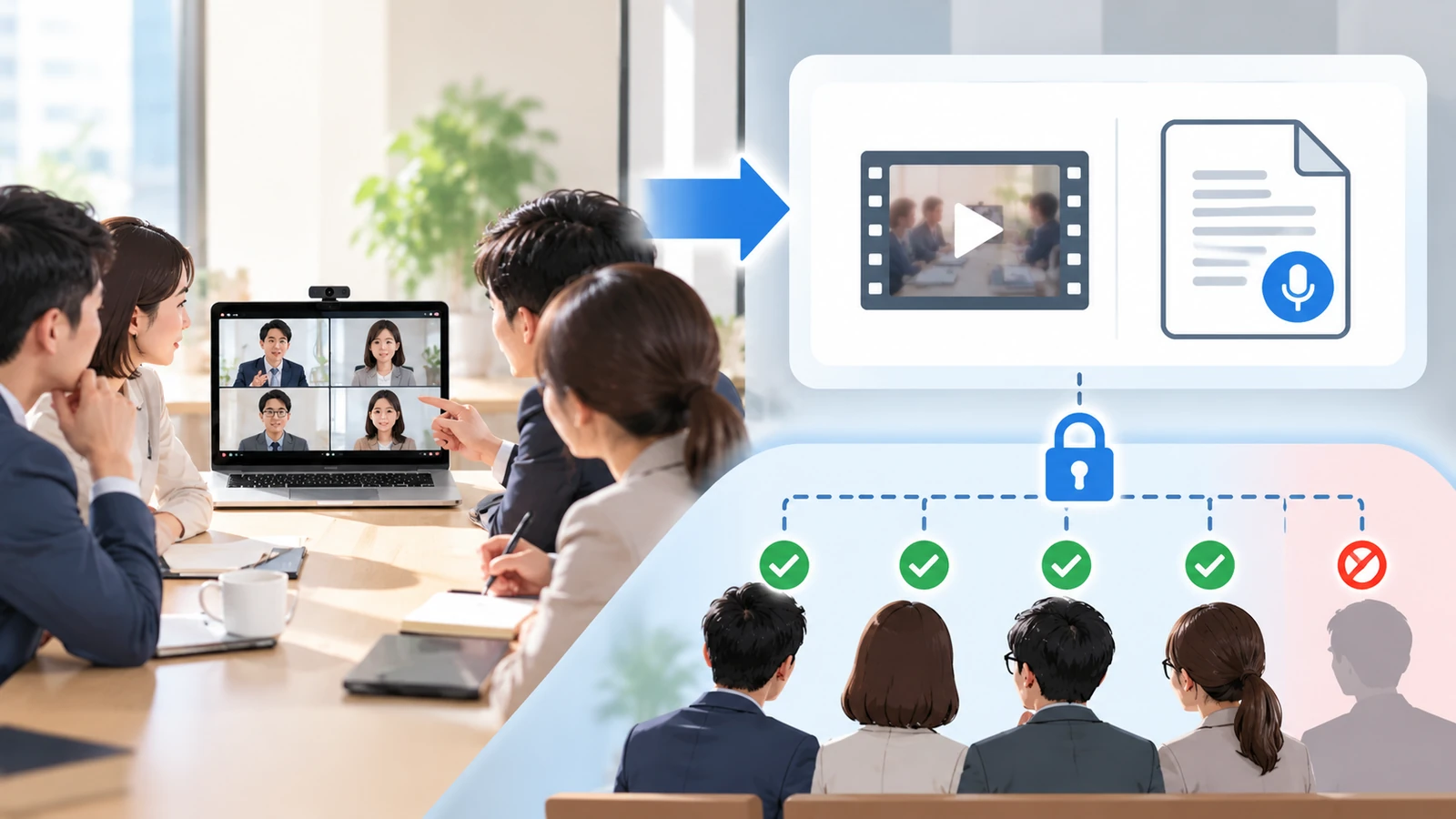
宛先は「出席」ではなく「押した操作」に付いている
3つを並べると同じ形が見えます。文字起こしは会議に付いてくるものではなく、オンにした人の側にできます。
- Meet:メールの宛先は主催者・共同主催者・オンにした人。出席は条件に入っていない
- Teams:録画と同じ場所に置かれ、見られる範囲は会議が始まる前に決まっている
- Zoom:できた連絡はホストに届き、閲覧者に見せるかは共有のときに選ぶ
つまり「文字起こしを取りましょう」と言った人と、あとでそれを持っている人が同じになります。自分が主催ではない側で商談に出たときは、自分の手元には何も来ません。相手に渡したいときも、誰かが渡す操作をしない限り動きません。
商談で先に決めておく3つ
あとからでは選び直せない部分があるので、始める前に決めておくと詰まりません。どれも効果は測っていません。
- 押す人を決めておく。 文字起こしは押した人の手元にできます。同席者がいる商談では、誰が押すかを始める前に決めます。
- 共有の範囲は始まる前に見る。 Teams は会議が始まったあとにアクセス範囲を変えられません。急に立てた通話では選択そのものがありません。
- 相手に渡すものを、文字起こしそのものにしない。 全文には言い間違いも社内向けの一言も入ります。渡すのは決定事項とToDoに絞ったほうが、確認も早く終わります(商談後のお礼メールに議事録を添える・議事録を送るメールの文面)。
Meetnect では文字起こしを議事録の中に入れています
Meetnect は商談中に25秒ごとに音声を区切って文字起こしを回し(public/room.html の SEG_MS=25000)、終わった時点の議事録の最後に「文字起こし(全文)」として付けます。保存先は自社サーバー・Google ドライブ・端末へのダウンロードのどれかです。相手に自動で送る経路は作っていません。src/worker.js でメールを送る口は招待の1か所だけで、議事録や文字起こしを送る処理はありません。渡すかどうかは毎回人が決める形にしています。