web会議のホワイトボードの使い方で詰まる点と、線を部品として送る設計
2026年9月11日
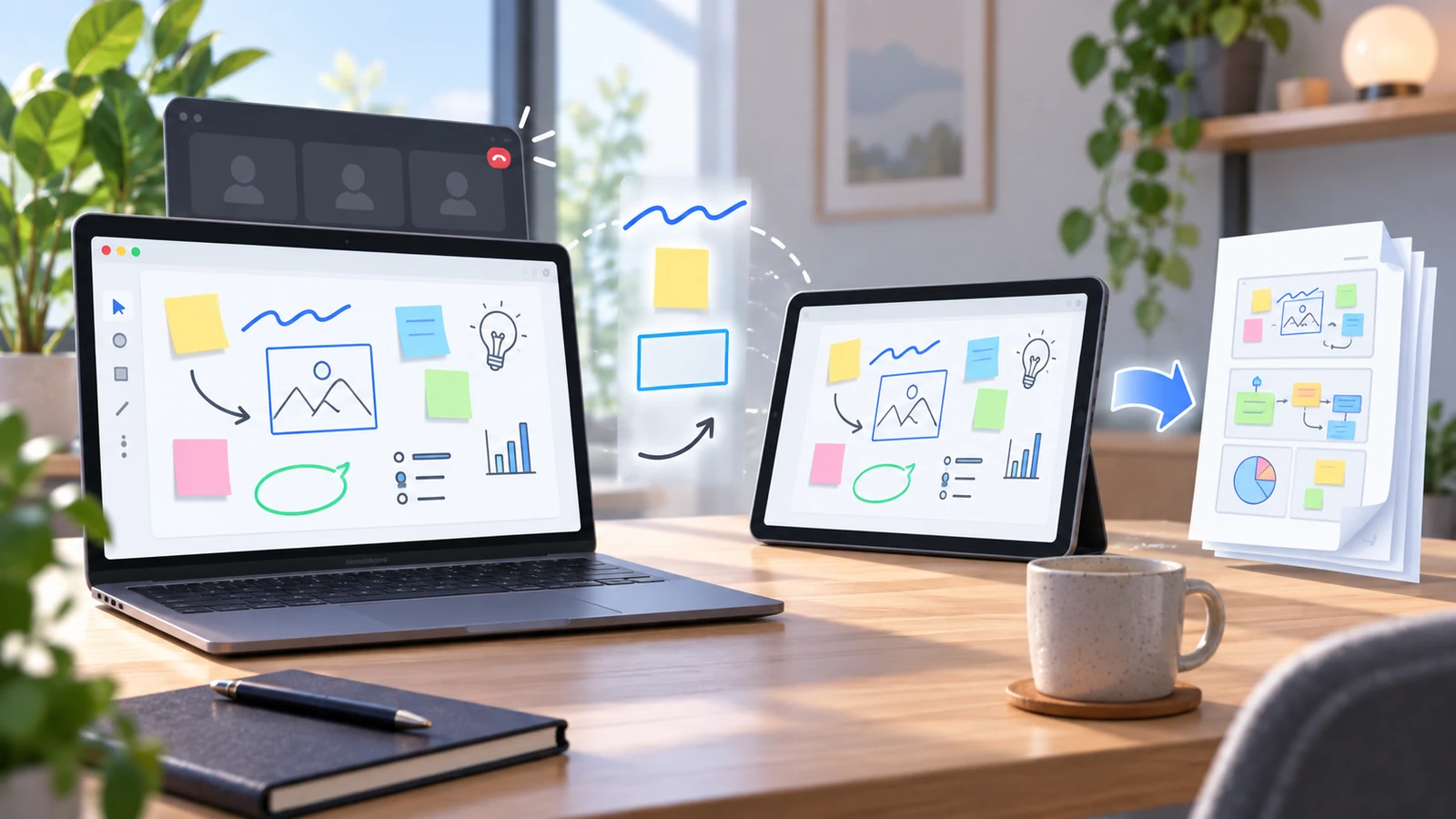
web会議のホワイトボードは、開いて線を引くところまでは誰でもできます。詰まるのはそのあとです。会議が終わったら消えていた。相手の画面では付箋の位置がずれていた。相手が間違えて消した図を戻せなかった。
この記事では、一般の使い方を短く整理したうえで、実務で必ず詰まる点を3つ挙げます。後半は、自分たちのツールでホワイトボードを「線の集まり」ではなく「部品の集まり」として作った理由と、その結果どう動くかを、実装のとおりに書きます。
ホワイトボードは、資料で足りない部分を埋めるものです
商談の資料は、会う前に作ります。だから相手の質問に合わせて作られてはいません。「この構成だと御社の場合はどうなるか」と聞かれたとき、資料のどのページにも答えは無く、その場で図を描くことになります。
ホワイトボードはそのためのものです。線を引く、四角と丸を置く、付箋に言葉を書く、矢印でつなぐ。Atlassian の解説でも、オンラインホワイトボードは「手書きでの書き込みやテキストの挿入、付箋の貼り付け、画像・表の作成」ができる共同作業の場と説明されています(出典)。ここまでは、どのツールでも大きくは変わりません。
実務で詰まるのは、書いている間ではなく、そのあとです
1. 会議が終わると、どこに残るのかが分からない
その場では盛り上がって図ができたのに、翌日「あの図をもう一度見たい」と言われて出せない。これが一番多い詰まり方です。
残るかどうかはツールによって違い、さらに誰がログインしているかでも違います。たとえば Webex のヘルプには「会議後、Webex にサインインしている組織の参加者は、引き続きホワイトボードを表示および編集できます」とあります(出典)。商談の相手は、こちらのツールにサインインしていないことがほとんどです。自分の手元に残ることと、相手の手元に残ることは別の話だと思っておいたほうが安全です。
2. 相手の画面で位置がずれる、途中から入った相手に見えない
自分の画面では図の右に付箋を置いたのに、相手の画面では図に重なっている。画面の大きさが違うと、これが起きます。もう1つ、途中から参加した相手に、それまでに描いたものが出ていないこともあります。
3. 消したい、戻したい
相手が自分の付箋を動かしてしまった。自分で消したが、やはり要った。ホワイトボードは複数の人が同時に触るので、「誰が、何を、戻せるか」が決まっていないと、図が壊れたまま商談が進みます。
ここまでが一般の話です。ここから、自分たちがどう作ったかを書きます。
線を点の集まりではなく、1つの部品として送っています
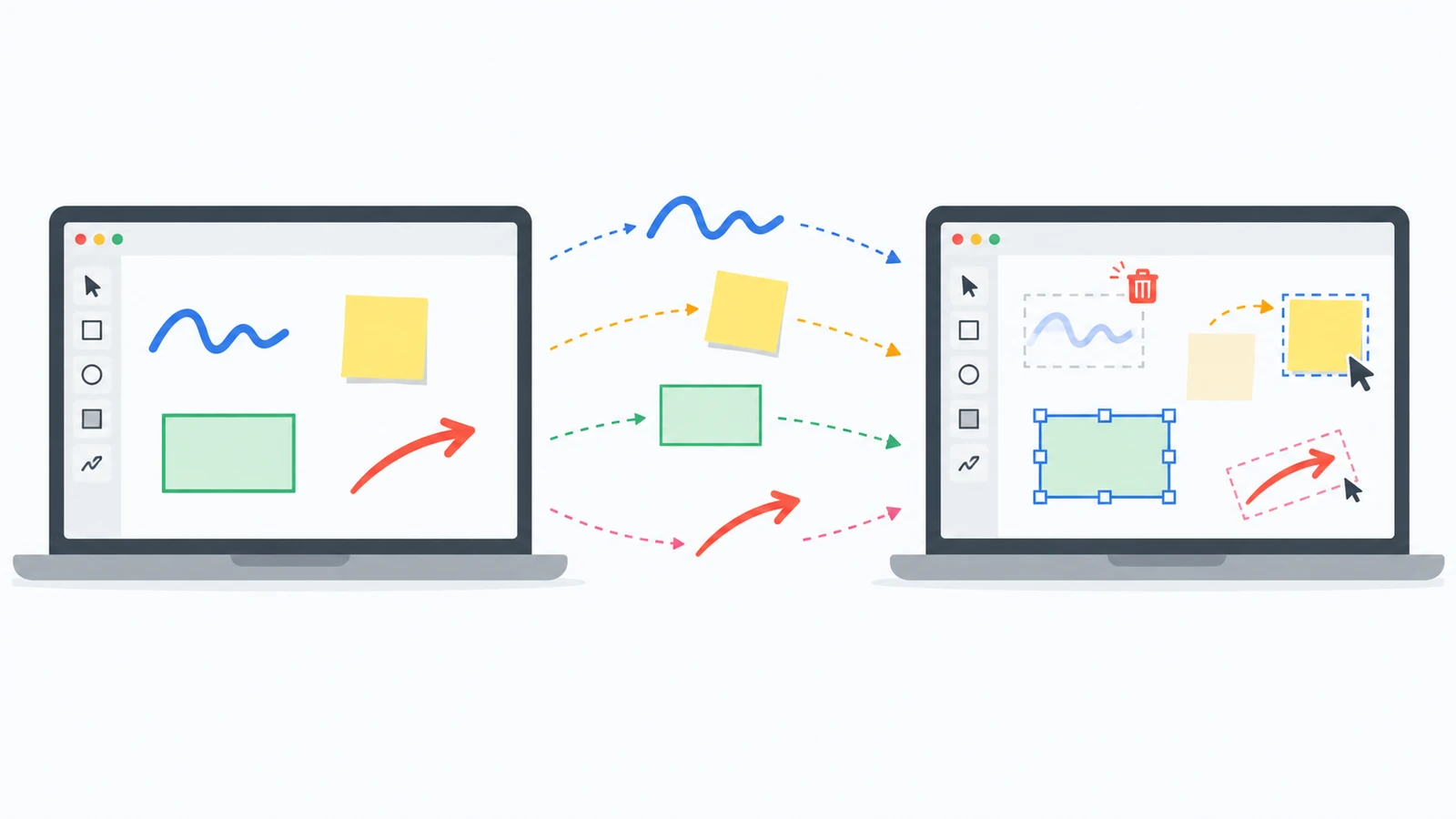
ホワイトボードの作り方は、大きく2つあります。ペンが動くたびに座標を相手へ流し、相手の画面で同じ線をなぞらせる方式と、描いたものを1つずつ「部品」にして送る方式です。
自分たちは後者にしました。手書きの線も、付箋も、四角も、矢印も、すべてに番号を振り、1つの部品として相手に送ります。手書きの線は、ペンを離した時点で1本の線としてまとめて届きます。 書いている途中の線は、相手の画面には出ません。
これは意図した割り切りです。途中の線を出すには、ペンの動きを毎回送り続ける必要があり、代わりに「描き終わった線をあとから動かす・消す」ができなくなります。商談で必要なのは、相手が書いている途中を眺めることより、描いたものを動かして整えられることだと考えました。
部品の位置と大きさは、画面の画素数ではなく、ボードに対する割合(0〜1)で持っています。付箋を横35%・縦20%の位置に置けば、相手の画面がノートでも大きなモニターでも、同じ割合の位置に出ます。画面の大きさが違っても、図と付箋の位置関係が崩れないのはこのためです。文字の大きさだけは画素で固定しているので、小さい画面でも文字が潰れて読めなくなることはありません。
途中から入った相手には、部品を全部渡します
部品にしたことで、もう1つ楽になったことがあります。途中参加です。
部品の一覧は、通話をつないでいるサーバーが会議の間ずっと持っています。誰かが線を1本引くと、その1本がサーバーに足され、その場にいる全員に配られます。あとから入った相手には、入った時点で一覧をまるごと渡します。 だから途中参加でも、それまでに描いたものが全部出た状態から始まります。
ページも同じ考えです。ページの総数は全員で共有し、いま何ページ目を見ているかは各自で別にしています。こちらが2ページ目に図を描いている間、相手が1ページ目の付箋を読み直していても、お互いを邪魔しません。
画像は、貼る前に一辺900画素まで縮めます
ボードには画像も貼れます。コピーした画像をそのまま貼り付けるか、ファイルを放り込むかです。
このとき画像は、貼る前に長い辺が900画素になるまで縮め、JPEG(画質82%)に変換してから部品にします。理由は、画像も線や付箋と同じ経路で、同じ「部品の一覧」の中に入るからです。あとから入った相手には一覧がまるごと渡るので、撮ったままの写真を元の大きさで入れておくと、途中参加のたびにそれを送り直すことになります。貼る時点で縮めておくほうが、全員にとって軽く済みます。
900画素あれば、商談の図として見せる分には足ります。細部まで見せたい資料は、ホワイトボードではなく資料提示のほうで出す前提です。
「元に戻す」は自分の操作だけ、80回までです
部品はすべて、誰でも動かせて、誰でも消せます。「自分の付箋は自分しか触れない」という縛りは付けていません。商談の場で「その付箋、ここに動かしていいですか」と毎回聞くのは面倒だからです。
その代わり、「元に戻す」の範囲を決めました。
- 戻せるのは、自分がやった操作だけ。 相手が動かした付箋は、こちらの「戻す」では戻りません
- 戻せる回数は80回まで。 それより前の操作は手繰れません
- 付箋や図形を消すと、そこにつながっていた矢印も一緒に消えます。戻すと矢印も一緒に戻ります
「自分の操作だけ」にしたのは、相手が動かしたものをこちらが勝手に戻すと、相手の画面では「今動かしたのに戻った」と見えるからです。戻す権利は、動かした本人に置きました。
サーバーにボードのファイルは残しません。残すならPDFです
最初に挙げた「終わったあと、どこに残るか」の答えです。
部品の一覧は会議の間サーバーが持っていますが、保存の操作をしない限り、ボードのファイルはどこにも作られません。 相手の会社の話を図にしたものが、知らないうちにどこかに置かれている状態にしたくなかったからです。
残すときは、ボードをPDFに書き出します。全ページを1600×900の画像に描き直し、JPEG(画質85%)にしてPDFに束ねます。 PDFを組み立てる処理はブラウザの中で完結していて、作るために外部のサービスへ送ることはありません。書き出したPDFの置き場所は、会社の設定で決めた保存先(お客様のGoogleドライブか、Meetnect側のサーバー)か、この端末へのダウンロードです。保存先の考え方は録画の保存先の記事に書いたものと同じで、ドライブの場合はその商談の録画と同じフォルダにボードのPDFが並びます。
書き出しの寸法を固定したのは、上に書いたとおり部品の位置が「割合」で持たれているからです。誰の画面で書き出しても、同じ1600×900に同じ割合で描き直されるので、PDFは書き出した人の画面の大きさに左右されません。
そして、保存し忘れを防ぐために2つ置いています。退出ボタンを押したとき、未保存の部品があれば「保存しますか」と聞きます。タブをそのまま閉じようとしたときも、ブラウザの確認が出ます。翌日「あの図をもう一度」と言われて出せない、を避けるための最後の関門です。
Meetnect はブラウザだけで動くオンライン商談ツールです。ホワイトボードは、この記事に書いたとおり線や付箋を1つずつ部品として持ち、途中参加でも同じ図から始まり、終わったらPDFで残す作りです。相手はURLを開くだけで参加でき、通話しながら文字起こしが進み、終わった時点で議事録ができています。