オンライン商談の複数人参加|招待の宛先で相手同士が見えてしまう
2026年9月26日

相手が複数人になるオンライン商談で、最初に手が止まるのは会議中ではありません。招待の宛先です。 誰を1通にまとめ、誰を分けるか。ここを何も考えずに1通にまとめると、招んだ人同士がお互いを見られる状態になります。この記事では、ゲストの一覧が既定でどう扱われるか、隠す設定があるかどうか、そして隠しても消えない部分を、公式の記述と法律の条文までたどって整理します。
上位が書いているのは、会議が始まってからの話
「オンライン商談 複数人」で検索して出てくる記事は、だいたい同じところを書いています。参加者の名前に会社名と部署を入れておく。自分以外が話しているときはミュートにする。同じ部屋で別々の端末から入るとハウリングする。声での相槌が難しいので、うなずきを大きくする。
どれも正しい話です。ただ、全部が「会議が始まってからの話」です。上位10件を読んで、招待の宛先で相手同士が見えることに触れている記事は見つかりませんでした。
実際の順番は逆です。複数人と決まった時点で、先にやるのは宛先を作ることです。そこに1つ、後から取り返しのつかない選択があります。
1対1では出てこない選択が、3人目で出てくる
相手が1人なら、宛先は1つです。考えることはありません。
相手が3人になり、しかもその3人が1社ではなく2社にまたがると、急に選択が出てきます。1つの予定に全員を入れるか、社ごとに分けて2つ作るか。前者のほうが手間は半分です。
ただし、まとめた時点で「誰を招んでいるか」が相手側に見える可能性があります。 見えるかどうかは、自分が使っているカレンダーの設定で決まっています。そして多くの場合、既定は「見える」です。
Google カレンダーの既定は「見える」
Google カレンダーには、ゲストに与える権限として「ゲストリストを表示する」があります。予定を共有するのヘルプには、こう書かれています。
> [ゲストリストを表示する] 権限がオンになっている場合は、リンクを共有できます。これがデフォルトの設定です。
オフにしたときの挙動も、同じページに書かれています。
> [ゲストリストを表示する] 権限をオフにすると、以下のようになります。イベントページのリンクは機能しません。招待されたゲストは他のゲストを見つけることができません。
ここで注意したいのは、オフにすると副作用があることです。ゲスト同士が見えなくなる代わりに、イベントページのリンクが機能しなくなります。「隠す」と「リンクを配れる」は、同時には成り立ちません。どちらを取るかを、招待を作るたびに決めることになります。
なお、このヘルプにメールアドレスまで見えるとは書かれていません。 書かれているのは「他のゲストを見つけることができません」という文だけです。何がどこまで見えるかは、公式の記述からは確定できません。
Outlook は隠せる。ただし版による
Outlook 側には、別の答えが用意されています。Microsoft の出席者は、会議出席依頼に対する他のユーザーの応答を表示できますに、こう書かれています。
> 会議の開催者は、新しい Outlook for Windows と Outlook on the web で出席者リストを出席者から非表示にすることができます。会議を作成または編集するときは、[応答オプション] > [出席者リストを非表示] にします。
同じページに、従来の Outlook for Windows では使用できないと書かれています。
これが実務で効いてきます。同じ会社の中でも、営業が従来版を使っていて、アシスタントが新しい版を使っていれば、誰が予定を作ったかで結果が変わります。 運用ルールを「出席者リストは隠す」と決めても、隠せない人がいる状態でルールだけ配ると、守られない日が出ます。
「見える」は2種類ある
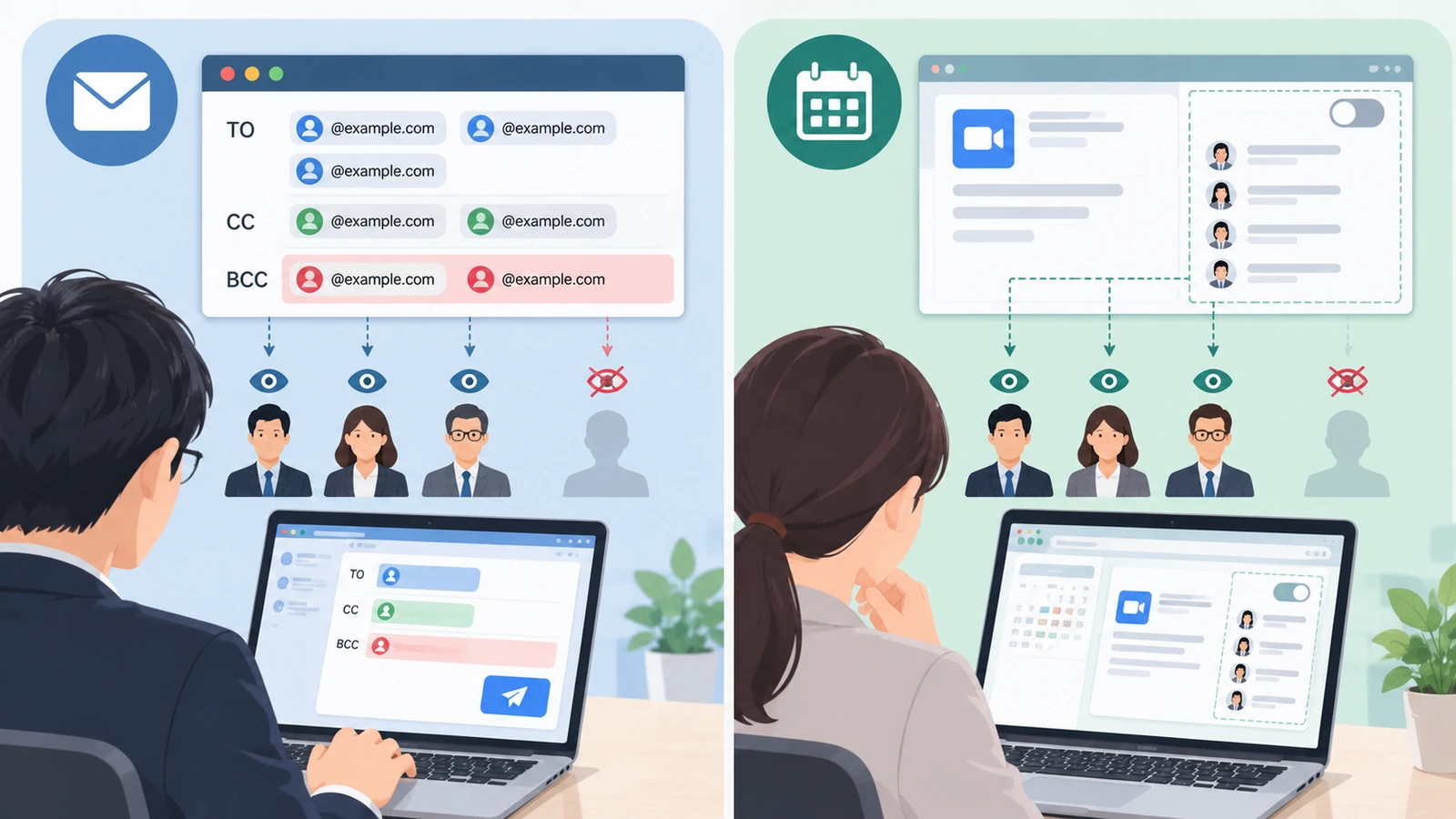
ここまでを整理すると、見えているものは2種類あって、対処も別です。
1つ目は、メールの宛先です。 招待URLをふつうのメールで送るとき、TO と CC に並べた分は全員に見えます。ここに並ぶのはメールアドレスそのものです。対処は BCC に回すことで、カレンダーの設定は関係ありません。
2つ目は、カレンダーの招待です。 こちらはゲストの権限の話で、BCC に当たるものはありません。Google なら「ゲストリストを表示する」をオフにする、Outlook なら「出席者リストを非表示」にする。使っている側で操作が変わります。
この2つを混ぜて「BCCにすれば大丈夫」と覚えると、カレンダー招待のときに外れます。
法律の側から見ると、直ちに事故ではない
見えてしまった場合に何が起きるかも、確かめておきます。
まず、メールアドレスが個人情報に当たるかどうか。個人情報保護委員会のQ1-4は、こう答えています。
> メールアドレスのユーザー名及びドメイン名から特定の個人を識別することができる場合(例:kojin_ichiro@example.com)、当該メールアドレスは、それ自体が単独で、個人情報に該当します。
会社のメールアドレスは姓名とドメインで構成されていることが多いので、ここに当てはまります。
では、見えたことが直ちに重い報告事案になるのか。Q6-11は、そうではないと書いています。
> 住所、電話番号、メールアドレス、SNSアカウントといった個人データのみの漏えいは、直ちに「不正に利用されることにより財産的被害が生じるおそれがある個人データの漏えい等」に該当するものではないと考えられます。
施行規則第7条第2号が想定しているのは、本人になりすまして財産の処分が行われる場合だ、という説明です。アドレスが見えたこと単体で、この号に当たるわけではありません。
つまり、法律の側から言えば、過剰に怖がる話ではありません。問題になるのは商売の側です。 同じ日に競合2社を1つの予定にまとめたら、法律の判断を待つまでもなく、その商談は終わります。
隠せるのは、始まる前までです
もう1つ、見落としやすい点があります。招待の段階で隠しても、通話が始まれば参加している人は参加者一覧に並びます。
さらに Google Meet には、カレンダーのゲストリストを表示するという機能があります。ヘルプには「招待されているものの、まだその通話に参加していないユーザーをすばやく見つけられます」「招待されているユーザー全員(「任意」参加者も含む)の出欠確認ステータスも確認できます」とあります。参加していない人まで含めて、一覧で見える機能が標準で用意されているということです。
ゲストリストの設定は、予定を見た段階で誰が招ばれているかを分からなくするものです。商談が始まってからの見え方を変えるものではありません。「見せたくない人は、そもそも同じ商談に入れない」以外に確実な手はありません。
宛先の作り方を、先に決めておく
毎回悩まないように、判断の順番だけ決めておきます。
1. 相手が1社の中の複数人なら、まとめてよい。 誰が出るかは相手の社内で既に共有されています。ここを分けると、相手側が二重に予定を持つことになって面倒が増えます。
2. 相手が2社以上なら、分ける。 予定もメールも別に作ります。手間は倍ですが、ここは倍かける場所です。
3. 自社の同席者を後から足すときは、足す前に決める。 上司が同席することを相手に先に知らせるのか、当日名乗るのか。予定に足せば、相手の予定表にも反映されます。
4. 迷ったら分ける。 まとめたものは後から分けられません。分けたものは後からまとめられます。
同席者が増えると、今度は商談中に「誰が何を言ったか」が残りにくくなります。そちらは議事録の話者分離に書きました。
Meetnect では、予約を作った時点で商談ごとのURLが決まります。URLが先にあるので、招待を1通にまとめるか社ごとに分けるかは、メールの側だけで決められます。ツールの都合に合わせて宛先を決める必要がない、ということです。
参考
- Google カレンダーの予定を共有する(Google カレンダー ヘルプ)
- 出席者は、会議出席依頼に対する他のユーザーの応答を表示できます(Microsoft サポート)
- Google Meet でカレンダーのゲストリストを表示する(Google Meet ヘルプ)
- Q1-4 メールアドレスだけでも個人情報に該当しますか。(個人情報保護委員会)
- Q6-11 住所、電話番号、メールアドレス、SNSアカウントが漏えいした場合(個人情報保護委員会)