web会議の画面共有で文字が見えない|相手のスマホは分からない
2026年10月2日
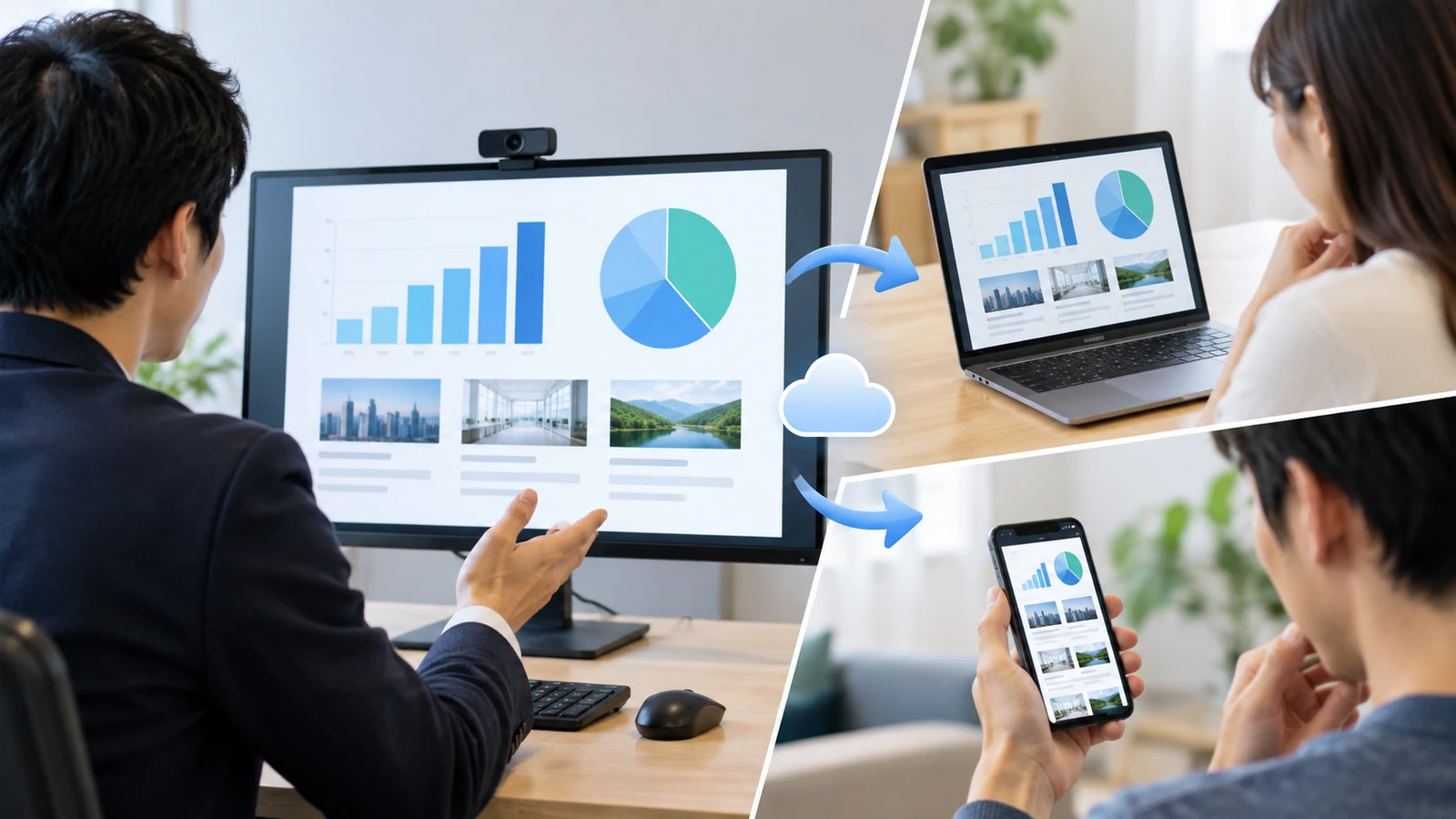
画面共有した資料の文字が、相手の手元で読めているか。こちらの画面には何も出ません。相手がパソコンで見ているのかスマホで見ているのかも分かりません。調べると「どうやって共有するか」「共有できないときどうするか」の手順ばかりで、共有した側から相手の見え方をどこまで確かめられるかを書いたページが見つかりませんでした。この記事では、MicrosoftとZoomとGoogleの公式ヘルプから、相手側でできることとできないことを拾って整理します。出典は本文に置いています。
上位に出てくるのは「どうやって共有するか」
この語で検索して上位9件を読むと、3種類に分かれます。共有の手順(Google MeetやTeamsの操作)、スマホから共有する方法、そして真っ黒になる・ボタンが出ないといった不具合の対処です。
9件を見た範囲では、共有した資料が相手の手元で読めているかに触れたページはありませんでした。 文字の大きさに触れているものは「なるべく大きく」「ブラウザのズームを使う」で終わります。
実務で困るのはその先です。資料を出して説明を始めてから、相手が黙る。読めていないのか、考えているのか、見ていないのかが分かりません。「文字、小さくないですか」と聞くしかなく、聞いても「大丈夫です」と返ってくることが多い。
資料の文字を何ptにすべきかは別の記事で計算しました。そこで計算できなかったのが、まさにこの部分です。ptから画面上の大きさは計算できますが、相手の画面の大きさは計算の外にあります。
相手がスマホで見ているかは、共有している側に出ない
まず前提を1つ。会議の画面に並ぶのは相手の名前と映像で、端末の種類は出ません。これはどのツールでも同じです。
相手がスマホなら映像の形で分かることもありますが、確実ではありません。相手がカメラを切っていれば映像はなく、名前だけが残ります。スマホで参加していても外付けのモニターに映していることもあります。
ここが詰まりどころです。こちらが操作できるのは送る側だけで、受け取る側で何が起きているかは、相手が言葉にしないかぎり届きません。 資料の文字を大きくすることはできますが、大きくする必要があるのかどうかを判断する材料が無い。
相手が拡大できるかは、公式ヘルプで書き分けられている
次に、相手の側でできることです。ここはツールごとに公式の書き方が違います。
Microsoftの「Present content in Microsoft Teams meetings」には、モバイルでの操作がはっきり書かれています。
> Pinch in or out to zoom, or tap and drag to see different areas.
(指を広げる・つまむで拡大縮小でき、タップしてドラッグすると別の場所を見られます)。同じページには制限も書かれています。Zoom isn't currently supported while sharing photos and videos.(写真と動画を共有しているあいだは、拡大は現在サポートされていません)。つまり同じTeamsでも、資料の共有なら拡大でき、写真や動画の共有では拡大できないという書き分けです。
パソコン側は別の「Zoom in and out in Microsoft Teams」にあり、Use your keyboard or mouse to make the shared content in Teams meetings bigger or smaller, instead of using the buttons at the lower left of your meeting window.(会議画面の左下のボタンの代わりに、キーボードやマウスで共有コンテンツを拡大縮小できます)と書かれています。こちらのページにはタッチ操作の記述がありません。
Zoomは「Comparing Zoom Meetings and Webinars features by platform」という表で、プラットフォームごとに使えるかどうかを並べています。画面共有まわりで、モバイルが「使えない」側に入っているものがあります。Side-by-side mode(共有画面と参加者の映像を左右に並べる表示)、Pause your current shared screen、Share video、Share device audio などです。左右に並べる表示がモバイルで使えないということは、相手がスマホのときに資料の表示領域を自分で広げる手が1つ減ることになります。
Google Meetは、スマホでの見え方を「Google Meet で参加者を表示する方法について」に書いています。誰かが画面を共有すると「そのユーザーのタイルが自動的にあなたの画面に固定表示されます」。タイル表示は「参加者が増えるごとに、画面上に最大 8 個のタイルが表示されます」。ただし、共有された画面を指で拡大できるかどうかは、このページに書かれていません。 ピンチ操作の説明は参加者の映像タイルについてのもので、共有画面には触れていません。
書かれていないことは「できない」ではありません。公式に書かれていないので、こちらから相手に「指で広げてください」と案内する根拠が無い、という状態です。
端末の種類が分かる場所はある。ただし管理者の画面で、自社の人だけ
端末が一切分からないわけではありません。Google WorkspaceにはMeet 品質管理ツールがあり、参加者が使った端末が種類ごとのアイコンで表示されます。パソコン、Android、iOS、Meetハードウェア、電話、不明などに分かれます。
ただし条件が3つ付きます。見るには「品質ダッシュボードの管理者権限」が必要です。表示されるのは「組織内のユーザーが主催または参加したミーティング」で、社外の相手の端末を見る話は書かれていません。そして「MQT はデータを 30 日間保存します。」とあるとおり、後から見る道具です。
商談の場に当てはめると、どれも噛み合いません。見たいのは社外の相手の端末で、知りたいのは説明している今で、見るのは営業担当者です。端末の情報が存在する場所と、それが必要な場所がずれています。
うちは相手の画面を測らず、資料を1280×720に焼いて送る
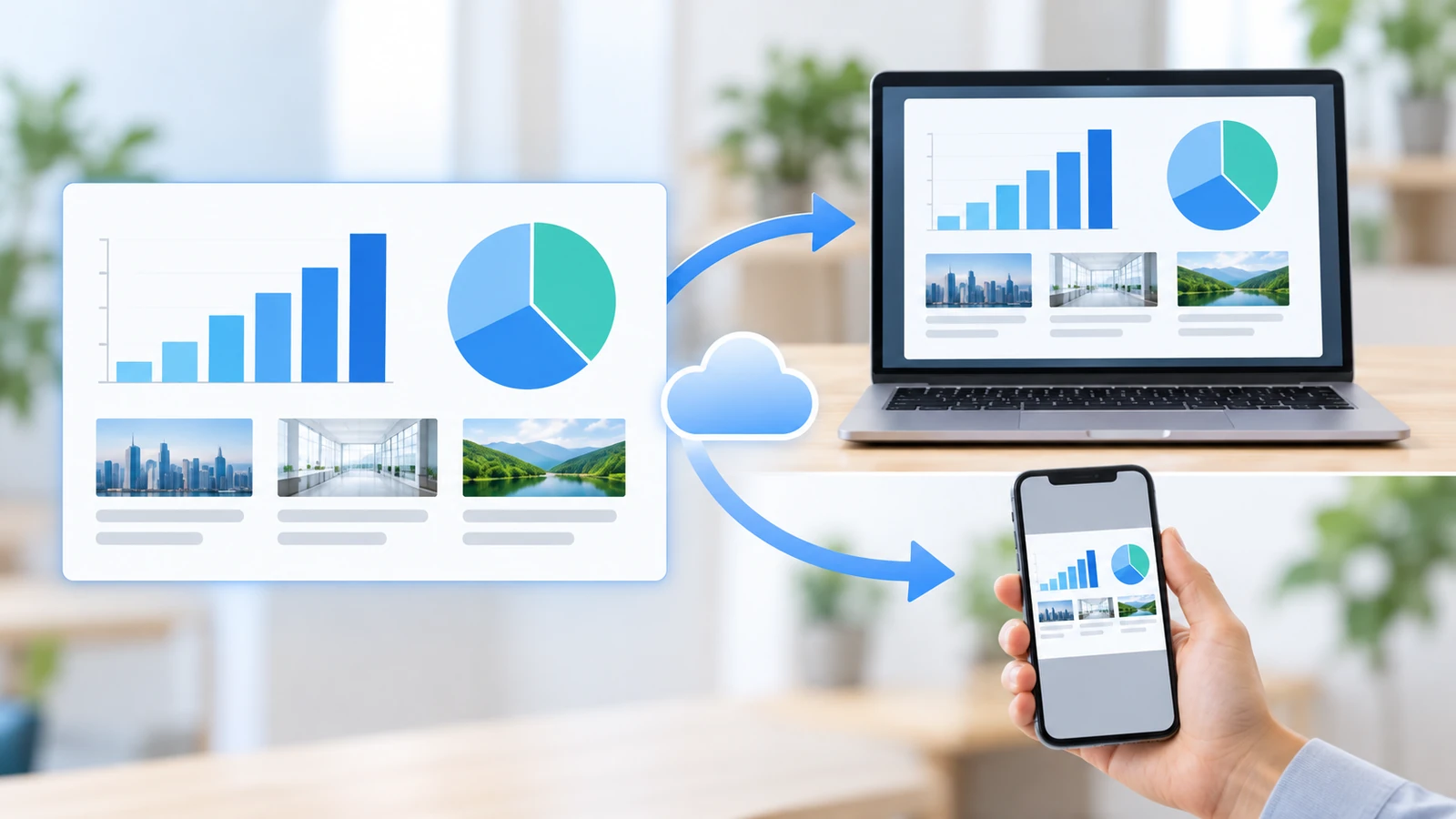
Meetnectでは、相手の画面を測る処理を入れていません。public/room.html・src/worker.js・public/app.html を screenWidth・devicePixelRatio・innerWidth・isMobile・platform で検索すると、3ファイルとも0件です。相手の画面幅をサーバーに送る口もありません。端末を見ているのは1か所だけで、Safariで入ったときに「録画・議事録・資料提示は Chrome / Edge を推奨します」と1回出す判定(isSafari())です。これは画面の大きさとは関係ありません。
代わりに、資料の側を固定しています。資料提示は1280×720の描画面を1枚作り(ensurePresentCanvas)、元のファイルの縦横比を保ったまま中央に収めて、余りを黒で埋めます(drawFitted は Math.min(1280/sw, 720/sh) で倍率を決めています)。PDFも同じで、ページごとに Math.min(1280/幅, 720/高さ) の倍率で描き直します。
受け取る側では、その1280×720の板を表示領域に収めて出します(object-fit:contain)。だから資料の文字は、相手の表示領域の横幅を1280で割った比率でそのまま縮みます。 表示領域が横640pxなら半分、320pxなら4分の1です。これは割り算の結果で、実測ではありません。
相手の画面が狭いときの扱いも、受け取る側だけで決まります。横720px以下では、資料の横に出る顔の枠が248pxから164pxに縮み、資料に回る面積が増えます。この切り替えは相手のブラウザの中で起きるので、共有している側の画面には何も現れません。
測って変える作りにしなかったのは、送る絵を相手ごとに変えると、こちらが見ている資料と相手に届く資料が別物になるからです。同じ1枚を全員に送るほうが、説明している側が「相手に何が届いているか」を自分の画面で分かります。分からないのは倍率だけに絞りました。
読めているかを、相手の言葉以外で確かめない
ここまでを踏まえると、できることは3つに絞られます。
1枚に入れる情報を、縮んでも成り立つ量にする。 4分の1に縮んでも読める量は、文字の大きさではなく1枚の情報量で決まります。細い罫線の表は、縮むと罫線から消えます。
資料を画面に出す前に送る。 相手の手元で開いてもらえば、拡大も縮小も相手の自由になります。共有した資料は映像の1コマとして届くので、相手が拡大しても粗くなるだけです(この仕組み)。
「読めますか」ではなく、資料の中身を聞く。 「いちばん下の行、何と書いてありますか」なら答えが返ってきます。読めているかを問う質問は「大丈夫です」で終わります。
端末を当てにいくのはやめたほうがいい、というのが調べた結論です。公式ヘルプのどこにも、共有した側が相手の画面を知る方法は書かれていませんでした。
Meetnectの場合
Meetnectは資料を画面共有ではなくファイルとして送り、1280×720に焼いてから出します。相手側では収まる大きさに縮んで出るので、縮む比率は相手の表示領域で決まります。相手の端末を測って絵を変えることはしていません。画面共有そのものを使ったときに何が映るかは通知の映り込みの記事に書いています。
この記事で挙げた提案の効果は測っていません。 公式ヘルプに書かれていたことと、うちのコードの中身だけを根拠にしています。