画面共有で通知を見られないようにする方法と、設定が効かない条件
2026年9月23日

商談中に画面を共有していたら、通知が右下に出て相手に読まれた。対策として「OSの応答不可(集中モード)を入れる」「アプリの通知を切る」がよく挙がります。
公式の記述を当たって分かったのは、「画面を共有している間は通知を止める」という設定は、Windowsには無いということです。似た設定はあります。ただし働く条件が3つ決められていて、会議アプリの画面共有はその3つに入っていません。この記事は、どの設定がいつ働くのかを公式の記述だけで並べた記録です。設定を入れたつもりで止まっていない、という状態を先に見つけられます。
通知を止める設定は、3か所に分かれている
止める場所は3つあります。OS(Windowsの応答不可、macOSの通知設定)、会議アプリ(Teams・Zoomの設定)、通知を出す側のアプリ(チャットのプレビュー設定)です。
上位に出てくる記事は、この3つを1つのチェックリストに混ぜて並べています。混ざると「どれか入れたから大丈夫」になります。実際には3つとも別の条件で働くので、1つ入れても他の2つは動きません。
順に見ていきます。
Windowsの「自動的にオン」は、画面共有では働かない
Windowsの応答不可(フォーカス)には、自動でオンにする設定があります。Microsoftの公式ページにはこう書かれています。
> 集中モードは、既定ではディスプレイの複製時、ゲームのプレイ時、または全画面表示モードでのアプリの使用時に、自動的にオンになるように設定されています
(フォーカス: Windows で気を散らさずにタスクを続けます)
条件は3つです。ディスプレイの複製・ゲーム・全画面表示のアプリ。 画面共有という言葉はこのページに出てきません。
「ディスプレイの複製」は、プロジェクターや外部モニターに同じ画面を映す操作です。会議室で投影するとき向けの条件で、Zoomやブラウザのウィンドウの中で画面を共有しても、ここには当たりません。会議アプリを全画面にしていれば3つ目の条件で働きますが、資料を操作するために画面を行き来していると全画面ではなくなります。
つまり自動を当てにできません。共有する前に、手で応答不可を入れるのが確実です。
macOSには「共有中」の項目があるが、何を共有中と呼ぶかは書かれていない
macOSの通知設定には、Windowsに無い項目があります。Appleの公式ページには「通知を表示:ディスプレイをミラーリング中または共有中」という設定があり、「通知オフ」か「通知を許可」を選べると書かれています(Macで通知の設定を変更する)。
名前のとおりなら、まさに探していた設定です。ただしこのページには、既定でどちらになっているかも、会議アプリの画面共有が「共有中」に当たるのかも書かれていません。 ミラーリングと画面共有アプリのことを指しているのか、Zoomのような画面の取り込みも含むのか、区別できませんでした。
確かめられなかったので、ここは断定しません。 自分のMacで一度共有しながら通知を飛ばして確かめるほうが、調べるより速いです。
会議アプリ側にも設定がある
会議アプリにも通知の設定があります。Teamsには「通話や会議中に通知を表示する」という項目があり、オフにすると会議中・通話中の通知が出なくなります。「通知にメッセージとコンテンツのプレビューを表示する」も別にあります(Microsoft Teams での通知の管理)。項目として存在するということは、その設定を切らないかぎり会議中でも通知は出るということです。
Zoomの公式サポートには、もっと踏み込んだ記述があります。
> By default, the Zoom window and meeting controls are not shared while sharing your screen.
(Showing Zoom windows during screen share)
画面全体を共有していても、Zoom自身のウィンドウと操作パネルは既定で相手に届いていないということです。設定で「共有ツールバー、注釈ツールバー、会議の通知を含める」を選べば届くようになります。
ここから分かるのは、「画面全体を共有すれば画面にあるものが全部行く」わけではない、ということです。何を含めて何を外すかは、アプリが決めています。 だから「画面全体だから全部映る、ウィンドウだから安全」という線を自分で引くことはできません。
何が映るかは「共有の単位」で決まる
共有の単位は、ツール側で3つに分かれています。Google Meetの公式ヘルプは「タブ」「ウィンドウ」「画面全体」の3つを挙げています(会議中に画面を共有する)。
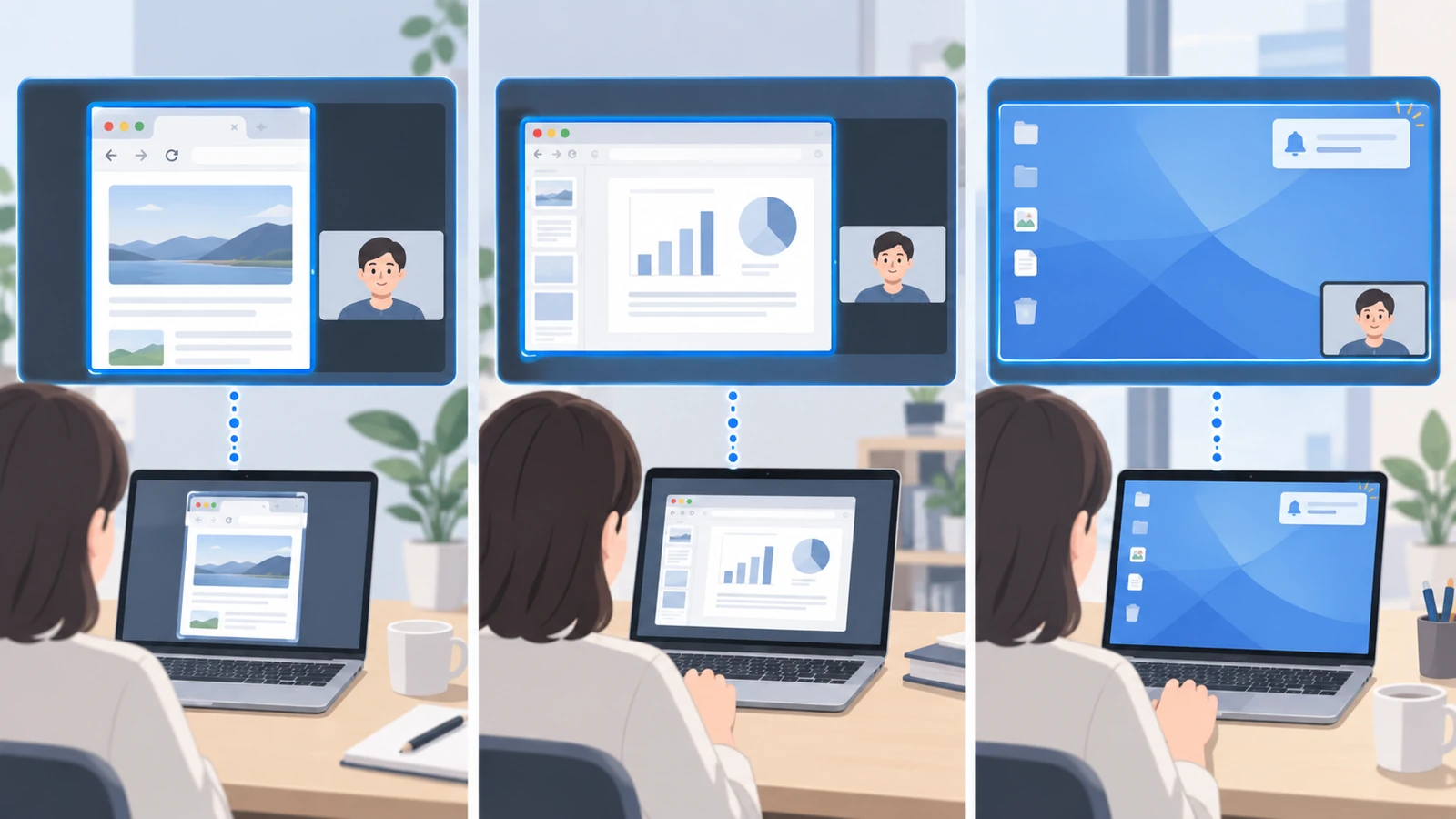
これはブラウザ側の仕様に対応しています。W3Cの Screen Capture 仕様は、取り込む面を3種類として定義しています。monitor(物理ディスプレイ、またはその集合)、window(1つのアプリケーションウィンドウ)、browser(1つのブラウザの表示面)。同じ仕様には、こうも書かれています。
> The user agent MUST NOT capture content that's behind a partially transparent captured display surface.
半透明のウィンドウを共有しているとき、その後ろにあるものは取り込んではならない、という決まりです。取り込む単位は画面の領域ではなく面そのものだと読めます。
ただし、通知のバナーが共有中のウィンドウに重なったときどう扱われるかは、仕様に書かれていません。 ここも確かめられませんでした。だから「ウィンドウ単位にしたから通知は映らない」とは書けません。書けるのは、単位が狭いほど余地が小さいということだけです。タブ単位が一番狭く、画面全体が一番広い。資料を見せるだけなら、タブかウィンドウで足ります。
共有を始める前に確かめる順番
あとから取り消せないこと(相手に見えてしまったもの)から潰す順番です。
- 共有の単位を先に決める。 タブ → ウィンドウ → 画面全体の順で、狭いほうから選ぶ
- OSの応答不可は手で入れる。 自動オンは当てにしない(Windowsの条件は前述の3つだけ)
- 会議アプリの会議中通知を切る。 Teamsは項目があり、切らなければ出る
- 通知を出す側のプレビューを切る。 切れるのは中身だけで、来たこと自体は消えない
- 画面全体を共有するなら、通知が出る場所を片付ける。 Windowsは右下、macOSは右上に出ます
この順番の効果は測っていません。順番の根拠は1に書いた考え方だけです。
Meetnectでは、資料を見せる用途では画面を取り込まない経路を用意しています。資料を選ぶと、ファイルの中身だけを1280×720の描画面に収めて(ensurePresentCanvas と drawFitted)、その描画面を1本の映像として送ります。画面共有を選んだときだけ、ブラウザの共有先の選択画面に進みます。つまり資料を見せるだけなら、通知が入り込む余地が最初から無いということです。資料の見え方は画面共有の資料の文字サイズと資料提示の解像度に、手元のメモの扱いはオンライン商談のカンペに書いています。