オンライン商談のカンペはどこに置くか。相手にも録画にも出ないメモの作り
2026年9月12日
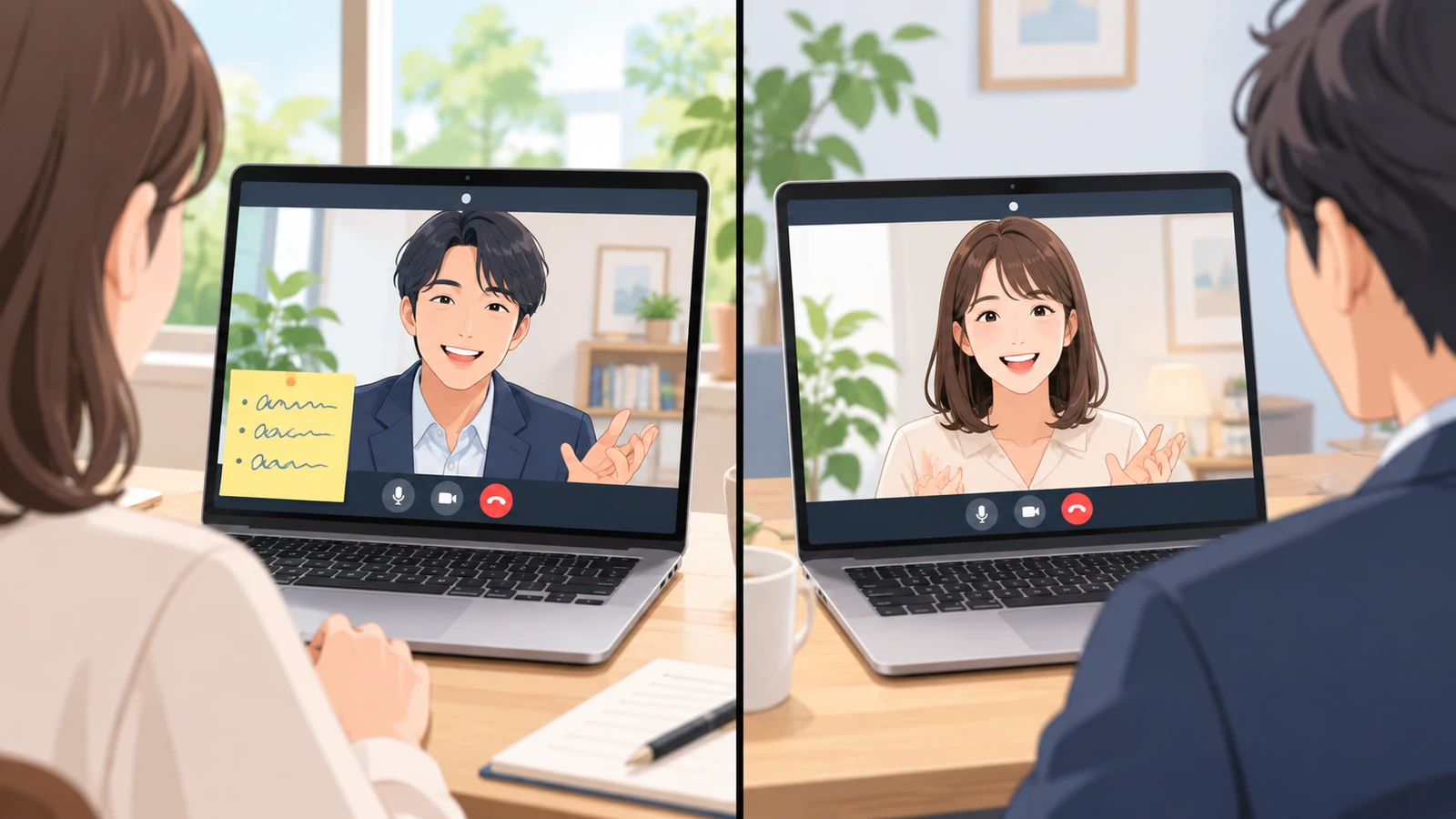
オンライン商談でカンペを見ること自体は、相手に分かりません。相手に届いているのはカメラの映像と音声だけで、手元の紙も、隣のモニターも映らないからです。分かるのは目線の動きと、読み上げている口調です。
この記事では、上位の記事で繰り返し書かれている置き場所と書き方を短くまとめたうえで、実務で本当に詰まる3つの場面を整理します。後半は、自分たちのツールでメモ欄を通話の画面の中に置き、サーバーに送らず、録画にも描かない作りにした理由と、その結果として何が起きるかを、実装のとおりに書きます。
カンペは相手に映りません。映るのは目線です
オンライン商談は対面と違い、手元の資料が相手に見えません。カンペを置くこと自体は問題にならず、事前に用意しておけば限られた時間で伝え漏れを防げます(出典)。
相手に分かるのは、カンペの存在ではなく目線の動きです。カメラと商談画面の近くに置いて視線の移動幅を小さくし、見るタイミングを沈黙の前と合意確認の前に絞る、というのが上位の記事に共通する答えです(出典)。面接向けの記事でも、指摘されているのは同じで、目線がカメラから外れる瞬間に相手は気づきます(出典)。
書くのは「話すこと」だけ。文章にしません
もう1つ共通しているのは、カンペは読み上げる台本ではなく、確認漏れを防ぐための短い表だという点です。「価格不安」「決裁者」「導入時期」のような短い語で書き、長い説明文は入れません。文章を書くと、読み上げる口調になって相手に伝わります。
ここまでが一般の話です。ここから先は、置き場所を決めたあとに残る詰まりです。
実務で詰まるのは、置き場所より「画面共有」と「後始末」です
1. 画面共有で、カンペごと映る
いちばん多い事故がこれです。メモアプリやテキストファイルを同じ画面に開いておき、資料を見せるために画面全体を共有すると、カンペもそのまま相手に届きます。
これはツールの側では防げません。ブラウザの画面共有は、画面全体・ウィンドウ・タブのどれを共有するかを利用者が選択画面で決める仕組みで、ページ側がその選択を制限することはできません(出典)。画面全体を選べば、その画面にあるものは全部届きます。紙や別のモニターにカンペを置く助言が多いのは、この事故を避ける意味もあります。
2. 聞いたことを書き始めると、カンペが議事録の下書きに変わる
カンペは話すことを置く場所のはずが、商談が始まると相手の発言を書き足し始めます。書いている間は話が止まり、目線は下に落ちます。商談後に見返すと、話すつもりだったことと聞いたことが同じ欄に混ざっていて、どちらとしても使いにくいものが残ります。
3. 商談のあと、カンペがどこかに残る
紙なら机に残り、メモアプリなら次の商談でも同じ画面に開きっぱなしになります。前の相手の名前や金額が書かれたまま、次の商談で画面共有をする。1と3は繋がっています。
うちはこう作った:メモは通話の画面の中に置き、サーバーに送りません
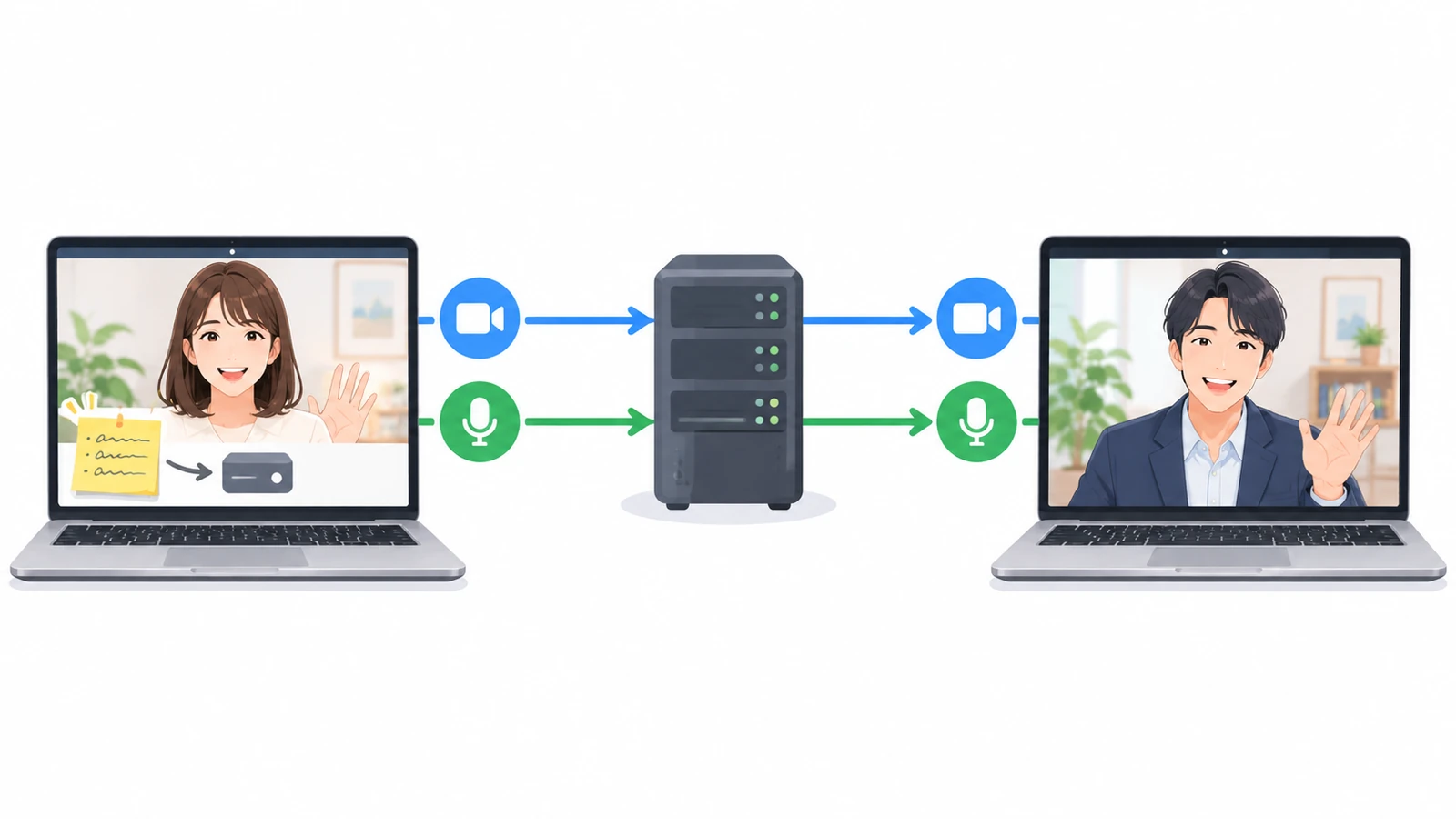
自分たちのツールでは、通話画面の操作列に「自分だけのメモ」のボタンを置きました。押すと、画面の左下に幅290画素の黄色いメモ欄が開きます。高さは160画素から始まり、引っ張って画面の半分まで広げられます。
書いた文字は、入力するたびにブラウザの保存領域(localStorage)に書き込みます。保存先はその端末のブラウザの中だけで、通話の相手にも、通話をつないでいるサーバーにも送りません。相手に見えないのは「表示していないから」ではなく、そもそも送っていないからです。サーバー側にはメモを受け取る処理が存在しません。
保存の単位はルームごとです。保存の鍵はルームのIDから作っているので、同じルームを開き直せば同じメモが出て、別のルームでは空のメモから始まります。予約から作った商談のURLは1件ごとに別のIDなので、前の商談のカンペが次の予約の商談で開くことはありません。上の詰まり3の答えです。
録画には映像しか描いていないので、メモは残りません
録画は、通話の画面をそのまま撮っているのではなく、1280×720の画を用意して、そこに映像だけを描き直して残しています。描くのは相手のカメラ映像、自分のカメラ映像、提示中の資料か共有中の画面の3種類だけです。相手の顔を右上に232×139の小窓で並べ、資料を全面に置く、という並べ方は画面共有と顔の記事に書いたとおりです。
メモ欄は、通話画面の上に重ねて表示している部品で、この画には最初から含まれていません。録画にメモが残らないのは、隠す処理を足したからではなく、録画の画に描く対象に入っていないからです。同じ理由で、操作ボタンや通知の吹き出しも録画には入りません。
画面全体を共有しないで済むように、資料はファイルで出します
詰まり1は、画面共有そのものの性質なので、共有の単位を利用者が選ぶ限りどのツールでも起きます。自分たちが選んだのは、画面共有を使わなくても資料を見せられる経路を別に持つことでした。
資料はあらかじめファイルとして上げておき(1ファイル25MBまで)、商談中に選ぶと、PDFのページや画像を1280×720の画に焼いて、それを相手に送ります。相手に届くのはこの画だけで、自分の画面にあるものは何も含まれません。メモ欄を開いたまま資料を1ページずつめくっても、相手に届くのは資料だけです。焼き方の詳しい数字は資料の見せ方の記事にあります。
画面共有は、ブラウザの選択画面に任せています。画面全体を選べばその画面にあるものが届く点は、上に書いたとおり他のツールと同じです。だから資料を見せるときは資料提示を使い、画面共有は自分の操作を実際に見せたいときに限る、という使い分けにしています。
メモに書くのは話すことだけ。聞いたことは文字起こしが拾います
詰まり2の答えは、メモ欄の作りではなく、その隣にある仕組みのほうです。通話中は音声を25秒ごとに区切って文字起こしを進めていて、終わった時点で議事録ができています。相手が言ったことを書き留める役目は、最初から文字起こしに渡してあります。
だからメモ欄には、話すことと確認することだけを書けばよく、聞いたことを書き足す必要がありません。メモの内容が議事録に混ざることもありません。メモは端末の中だけ、議事録は文字起こしから、と経路が完全に分かれています。目線を下に落として書く時間は、自分が話す番でだけ、短く済みます。
Meetnect はブラウザだけで動くオンライン商談ツールです。自分だけのメモは、この記事に書いたとおり端末のブラウザの中にだけ保存され、相手にもサーバーにも送られず、録画にも描かれません。資料はファイルで提示するので画面全体を共有せずに済み、聞いたことは通話中の文字起こしが拾って、終わった時点で議事録になっています。