web会議の画面共有で顔が見えない理由と、顔を別の線で送る設計
2026年9月12日
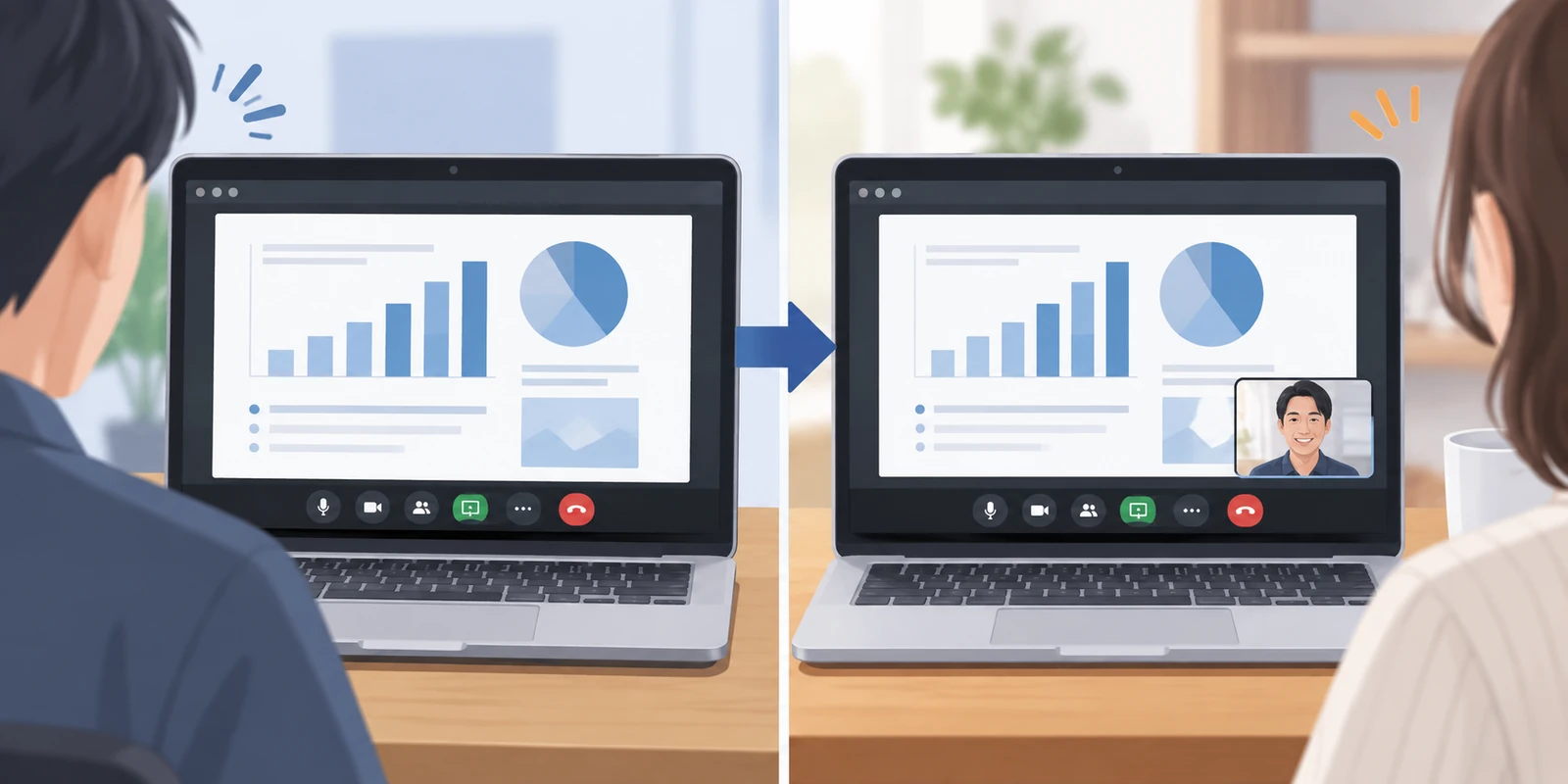
web会議で画面共有を始めると、それまで大きく映っていた相手の顔が消えるか、端の小さな枠に追いやられます。相手の画面でも同じことが起きていて、こちらの顔は消えています。資料を見せている最中がいちばん相手の反応を見たい時間なのに、その時間だけ顔が見えません。
この記事では、なぜそうなるのかを短く説明したうえで、各ツールで用意されている回避策と、それでも実務で残る詰まりを整理します。後半は、自分たちのツールで顔の映像と画面の映像を別の線で送る作りにした理由と、その結果、共有中の画面と録画がどう見えるかを、実装のとおりに書きます。
画面共有で顔が消えるのは、映像を「置き換えて」送っているからです
web会議で相手に届いている映像は、基本的に1人あたり1本です。画面共有を始めると、多くのツールはその1本をカメラの映像から画面の映像に置き換えて送ります。相手の画面から自分の顔が消えるのは、映像が途切れたのではなく、顔の代わりに画面が流れているからです。
自分の側で相手の顔が見えなくなるのは、別の理由です。共有した画面が自分の表示を占領し、相手の映像が小さな枠に追いやられるか、隠れます。この2つは別々に起きるので、対処も別々に必要です。
ツール側の回避策は、見ている側と共有している側で違います
まず一般に用意されている手段を確認しておきます。
Zoom には、共有画面と参加者の映像を左右に並べる「サイド・バイ・サイド・モード」があります。ただしこれは共有画面を見ている側の表示で、区切りを左右に動かして比率を変えられます(出典)。共有している側には別の仕組みがあり、画面共有中は参加者の映像が位置を動かせるパネルに移ります。こちらはデスクトップ版が前提で、6人未満だとグリッド表示は選べません(出典)。
Google Meet では、同じ会議に自分のアカウントで2回入り、片方の窓で参加者の顔を見て、もう片方で画面共有を操作する方法が紹介されています(出典)。片方のマイクを切らないと音が二重になります。
もう1つ、道具で解く方法として、2枚目のモニターに相手の顔を出しておくやり方があります。
実務で詰まるのは、この3つです
1. 相手の反応を見たい瞬間に、相手の顔が見えない
資料を見せている最中に、相手が眉をひそめたのか、頷いたのかが分かりません。上に挙げた回避策は、どれも見せる側が設定を触るか、機材を足すかで解いています。商談の直前にそれをやる余裕は、たいてい無いです。
2. 相手の画面で、こちらの顔が消える
自分の側をどう並べ替えても、相手の画面でこちらの顔が消えることは防げません。相手は資料だけを見ながら、声だけを聞いている状態になります。話しているのが誰か分かりにくく、資料の説明が一方通行に感じられます。
3. 録画に顔が残らない
商談を録画していた場合、共有中の区間は資料だけが残り、誰がどんな表情で聞いていたかは残りません。あとで見返すとき、いちばん知りたい区間がいちばん情報の少ない区間になります。
ここまでが一般の話です。ここから、自分たちがどう作ったかを書きます。
最初は置き換え方式で作り、「顔が消える」と言われて作り直しました
自分たちのツールも、最初は置き換え方式でした。画面共有や資料提示を始めると、カメラの映像を画面の映像に差し替えて送る作りです。作りとしては単純で、相手に届く映像は1本のままなので、受け取る側に手を入れる必要がありません。
7月末に、実際に使った側から「提示中に顔が消える」と指摘を受けて、作り直しました。指摘の中身は、上の1と2そのままです。資料を見せ始めた瞬間に、相手からこちらの顔が消える。それを直すには、置き換えをやめて、カメラの線を残したまま画面の線を足すしかありませんでした。
顔の線を残したまま、画面の線を2本目として足しています
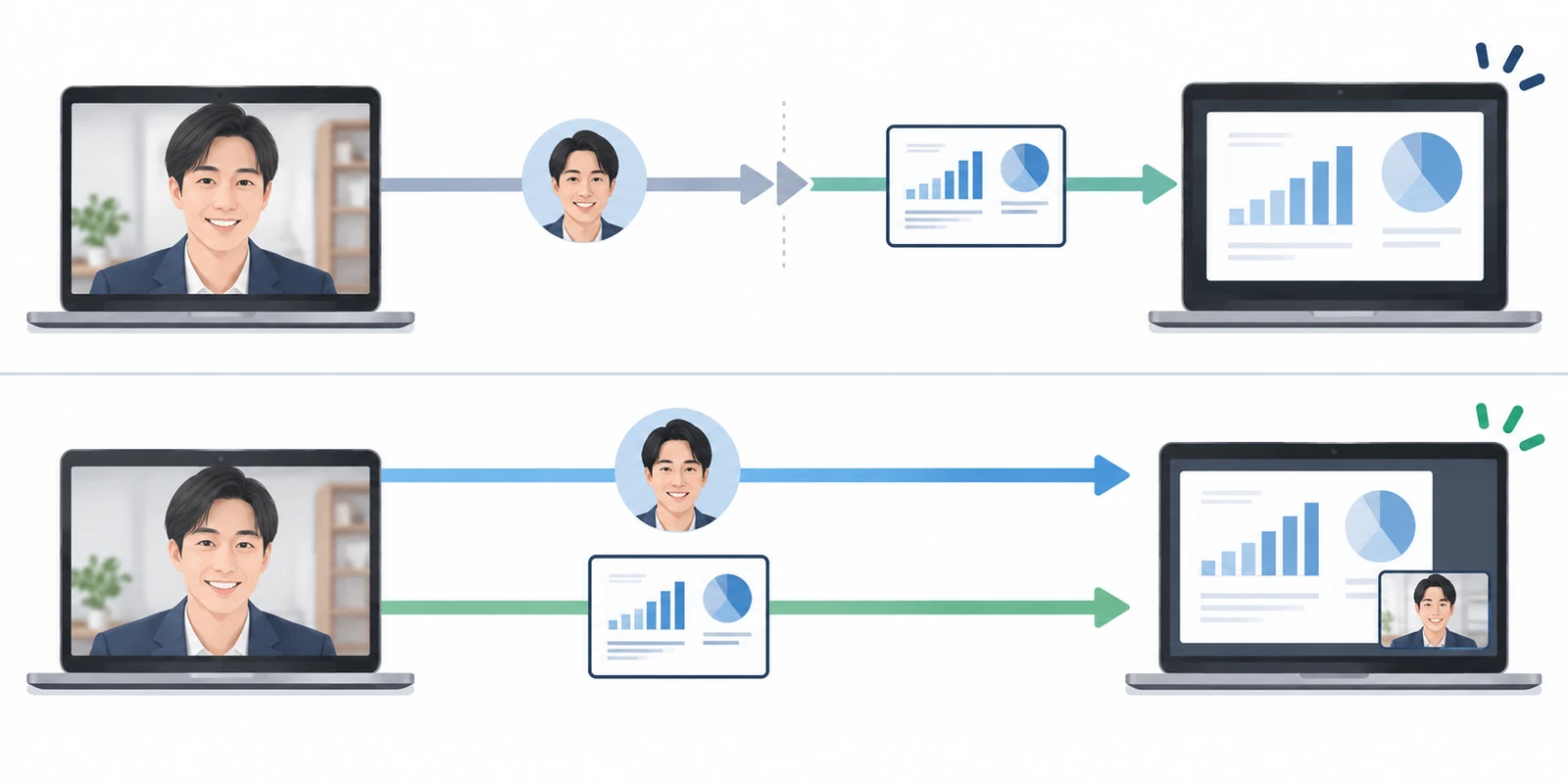
いまの作りでは、画面共有を始めても、カメラの映像を送る線には触りません。画面の映像を2本目の線として通話に足し、相手との接続を組み直します。相手のブラウザには、顔の映像と画面の映像が別々に届きます。資料提示も同じ経路で、資料を描いた1280×720の画を2本目の線として送ります。画面共有と資料提示は同時に1つだけで、片方を始めると、もう片方は自動で止まります。
2本届くので、相手のブラウザは「どちらが顔で、どちらが画面か」を知る必要があります。そのために、画面の線を足すと同時に、「この番号の映像は画面です」という合図を相手に送っています。合図と映像はどちらが先に届くか決まっていないので、映像が先に届いたときは、いったん顔の枠に出し、合図が届いた時点で大きい枠へ移します。途中から入った相手には、最初から2本の線で接続を張り、合図も一緒に送ります。
共有を止めるときは、2本目の線を外して接続を組み直し、「画面は終わりです」の合図を送ります。ブラウザが出す「共有を停止」のボタンで止めた場合も、同じ処理が走ります。顔の線は最初から最後まで同じ1本なので、共有の開始と終了で、顔の映像が途切れることはありません。
共有中の画面は、画面を大きく、顔は右下に並べます
線を分けたことで、表示の並べ方を受け取る側で決められるようになりました。
共有中は、画面や資料を表示いっぱいに、切れないように収めて出します。相手の顔は、右下の幅248画素の枠に小さく並べます。並べ方は人数で変わり、2人なら横並び、3人なら上に2人と下に1人、4人なら2×2です。枠の大きさは固定なので、人数が増えても資料の領域は減りません。画面の幅が720画素以下のスマホでは、枠を164画素に縮めます。
これは共有している側も、見ている側も同じです。こちらが資料を見せている間も、相手の顔は右下に出続けます。 設定を切り替える操作も、2枚目のモニターも要りません。
録画にも、資料と顔の両方が残ります
録画は、通話の画面を1280×720の画に描き直して残しています。共有中の区間は、資料や画面を全面に収め、相手の顔を右上に232×139の小窓として縦に並べ、自分の顔を右下に同じ大きさで置きます。共有していない区間は、相手を大きく、自分を右下の小窓で描きます。
3つ目の詰まり「録画に顔が残らない」の答えがこれです。資料を説明している区間を見返したとき、相手がどの説明で頷いたかが、資料と同じ画面の中に残っています。録画の容量や画質の決め方は2時間の商談を録画した記事に、資料の文字が相手の画面でどう見えるかは資料の見せ方の記事に書きました。
Meetnect はブラウザだけで動くオンライン商談ツールです。画面共有と資料提示は、この記事に書いたとおり顔の映像とは別の線で送るので、資料を見せている間も相手の顔が右下に出続け、録画にも両方が残ります。相手はURLを開くだけで参加でき、通話しながら文字起こしが進み、終わった時点で議事録ができています。