web会議のマイクテストで自分の声を確かめる。バーは何を測るか
2026年9月13日
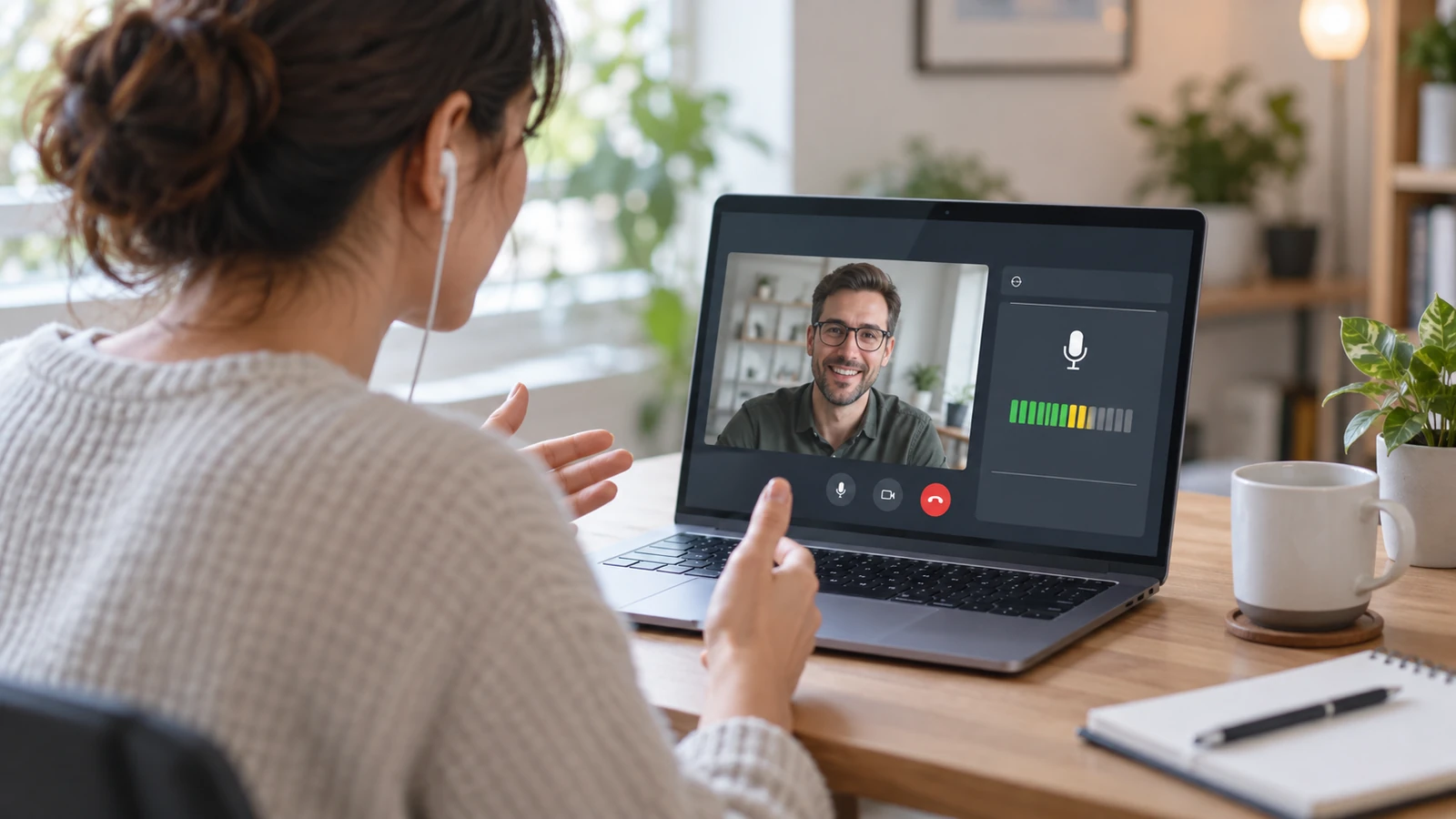
web会議では、相手の声は聞こえるのに、自分の声が相手にどう届いているかは分かりません。調べると「設定の入力レベルを見る」「テストミーティングで録音して聞く」「1人の会議を録画する」の3つが出てきます。どれも合っていますが、入力レベルのバーが何を測っているのかは、どの記事にも書いてありません。
この記事では、まず確かめ方3つを短くまとめ、そのうえで実務で詰まる点を書きます。後半は、自分たちのツールの設定画面にあるバーが、どの音を、どう計算して動いているかを、実装のとおりに書きます。バーで分かること・分からないことを、はっきりさせるためです。
確かめ方は3つ。バーを見る、録音して聞く、1人で録画する
いちばん軽いのは、設定画面のバーです。Zoomなら「設定 → オーディオ」でマイクに向かって話すと、入力レベルのバーが動きます。動いていれば、マイクが音を拾っています(出典)。
次が、録音して聞く方法です。Zoomの「マイクのテスト」を押すと数秒録音され、そのまま再生されます。テストミーティング(zoom.us/test)に入れば、スピーカー・マイク・カメラを順に確かめられます(出典)。
いちばん確実なのは、1人で会議を立ち上げて録画し、あとで聞く方法です。複数のマイクを持っていて、どれがいちばん相手に聞きやすいかを比べたい、という質問への答えもこれでした(出典・出典)。
実務で詰まるのは、この3つです
1. バーが動いても、「届いている」までしか分からない
バーが動くのは、マイクが音を拾っている証拠です。それ以上ではありません。小さすぎるのか、こもっているのか、周りの音が混ざっているのかは、バーでは分かりません。上に挙げた記事も「テストでは判明しない」状態として、聞こえるけれど小さい・ノイズが混じる・途切れる、の3つを挙げています(出典)。
2. 自動音量が入っていると、離れていてもバーは動く
Zoomには「マイク音量を自動調整する」の設定があり、入れておくと相手に聞き取りやすい音量に合わせてくれます(出典)。この種の自動調整は、小さい声を持ち上げる仕組みなので、マイクから離れていてもバーはそれなりに動きます。持ち上がるのは声だけではなく、周りの音も同じ倍率で持ち上がります。バーが動いているから大丈夫、と思ったまま商談に入ると、周りの音も一緒に相手へ届きます。
3. 確かめた条件と、本番の条件がずれる
OSの設定画面でマイクを確かめても、会議アプリが別のマイクを選んでいることがあります。ノートPCの内蔵マイクと、つないだヘッドセットのマイクが両方ある状態が典型です。バーが動かない原因として「入力デバイスの設定違い」が挙げられているのは、このためです(出典)。確かめたのがどのマイクで、本番で使うのがどのマイクか。同じ画面で見えないと、ずれたことに気づけません。
うちは、相手に送っている音そのものからバーを動かしています
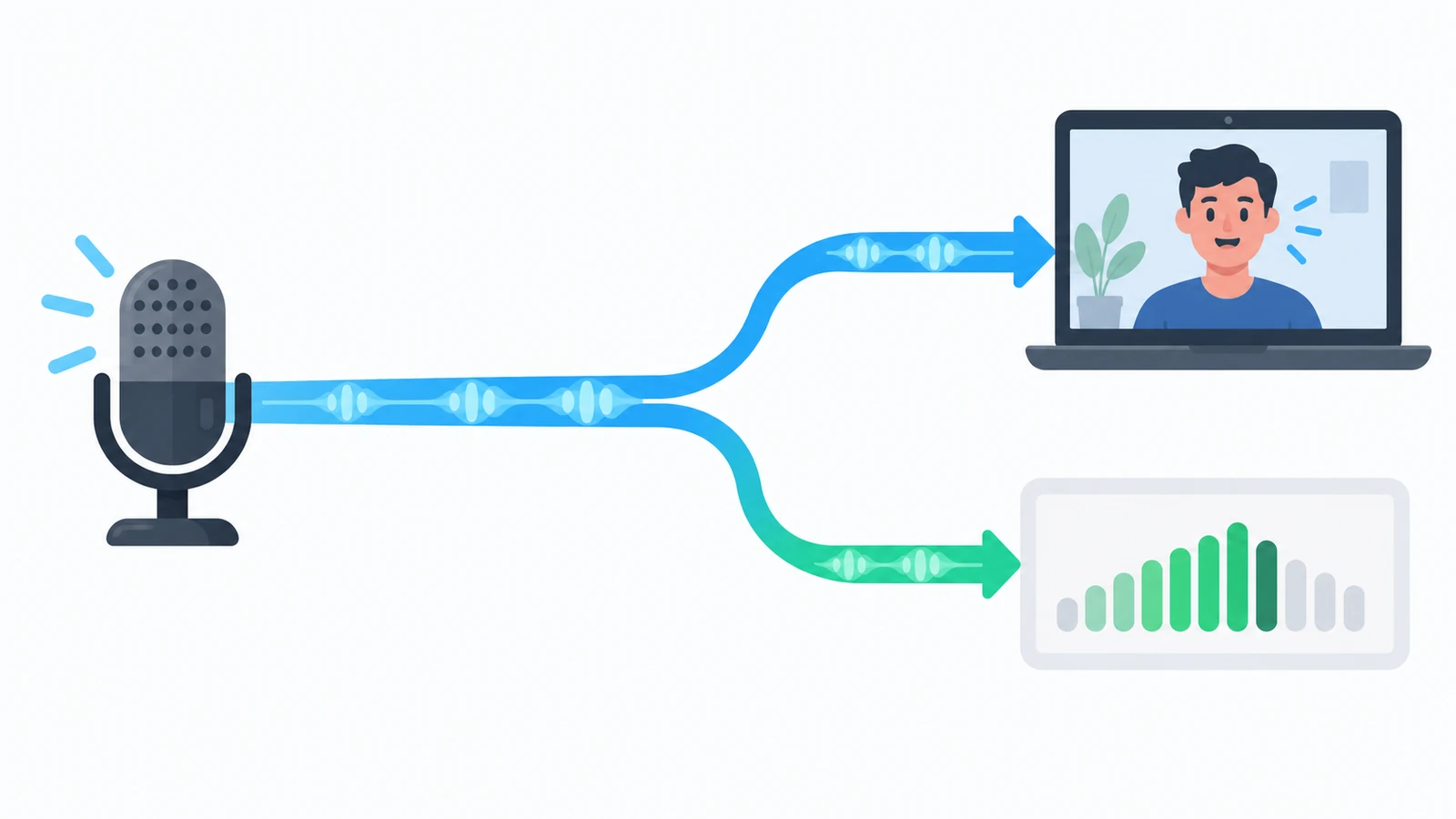
Meetnect の商談画面には「カメラ・マイク設定」があり、カメラとマイクの選択・映像のプレビュー・入力レベルのバーが1つのパネルに並んでいます。このバーは、相手に送っている音声トラックそのものを測っています。 マイクから取り込んだ音声トラックは、相手との接続にそのまま乗せていて、バーもその同じトラックを読んでいます。バー用に別のマイク入力を開くことはしていません。
パネルでマイクを切り替えると、相手への送信も新しいマイクに差し替わり、バーも新しいマイクから測り直します。3つ目の詰まり(確かめたマイクと本番のマイクが違う)が、この作りでは起きません。バーが動いているマイクが、そのまま相手に届いているマイクです。
バーの数字は、こう計算しています
バーの中身は、音を256点で周波数に分解し、その128の帯域の強さを平均して、1.6倍したものです。上限は100%で止めています。専門用語なしで言うと、「今この瞬間、声の帯域全体にどれだけ音が乗っているか」の平均です。
この計算は、音量の単位(dB)ではありません。だから「バーが何%まで振れれば適正」という数字は出せませんし、この記事にも書きません。バーで見るのは2つだけです。声を出したら伸びて、黙ったら縮むこと。 それと、黙っているときにバーが残っていないことです。黙っているのにバーが動いているなら、それは周りの音がノイズ抑制を通り抜けて相手に届いている、ということです。
音声は、エコー除去・ノイズ抑制・自動音量調整の3つを常に掛けた状態で取り込んでいます(この判断は web会議の音声が聞き取りにくい原因と、記録に残る音の直し方 に書きました)。バーが測っているのは、この3つを通ったあとの音です。だから2つ目の詰まり(自動音量で持ち上がる)は、このバーでも起きます。バーは処理後の音を正直に映すので、離れて話せば、持ち上がった周りの音も一緒にバーに乗ります。その分、黙ったときのバーの残り方で、周りの音の混ざり具合が見えます。
ミュートすると、バーは0になります
ミュートは、音声トラックを「無効」にする方法で作っています。ブラウザは、無効にした音声トラックからは値がすべて0の無音を出します(出典)。バーはそのトラックを読んでいるので、ミュート中は話してもバーが動きません。
これは狙って作ったというより、送っている音そのものを測る作りにした結果です。ただ、使い道はあります。ミュートしたつもりで、本当に無音が出ているかを、相手に聞かずに自分の画面で確かめられます。ミュートを解除すればバーはまた動き出します。
入室前にも、商談中にも、同じパネルを開けます
このパネルは、入室前の画面からも、商談中の画面からも開けます。入室前に開けば、相手がいない状態でマイクの選択とバーを確かめられます。商談中に開けば、相手に「聞こえていますか」と聞く前に、自分の側でバーを見られます。
パネルの中の映像プレビューも、相手に送っている映像と同じ1本です。バーの音と同じ考え方で、プレビュー用に別の映像を作ることはしていません(この作りは web会議で顔が小さい時のカメラのズーム に書きました)。
バーを動かす処理は、パネルを開いている間だけ動きます。閉じると測るのをやめて、音声の解析も止めます。商談中ずっとバーのために処理を回し続けることはしません。
バーで分からないことは、録音で確かめてください
ここまで書いたとおり、バーで分かるのは「届いているか」「黙ったときに何か残っていないか」「ミュートが効いているか」の3つです。声がこもっていないか、聞きやすいかは、バーでは分かりません。 それを確かめたいなら、上に挙げた記事のとおり、録音して自分で聞くのが確実です。マイクを比べるなら、なおさらです。
Meetnect はブラウザだけで動くオンライン商談ツールです。カメラ・マイク設定の入力レベルのバーは、相手に送っている音声トラックそのものを、256点の周波数分解の平均で測っています。この記事の計算式と挙動は実装からそのまま書き出したもので、「何%が適正」のような値は持っていないので書いていません。