web会議で顔が小さい時のカメラのズーム。画素がどれだけ減るかを数字で
2026年9月13日
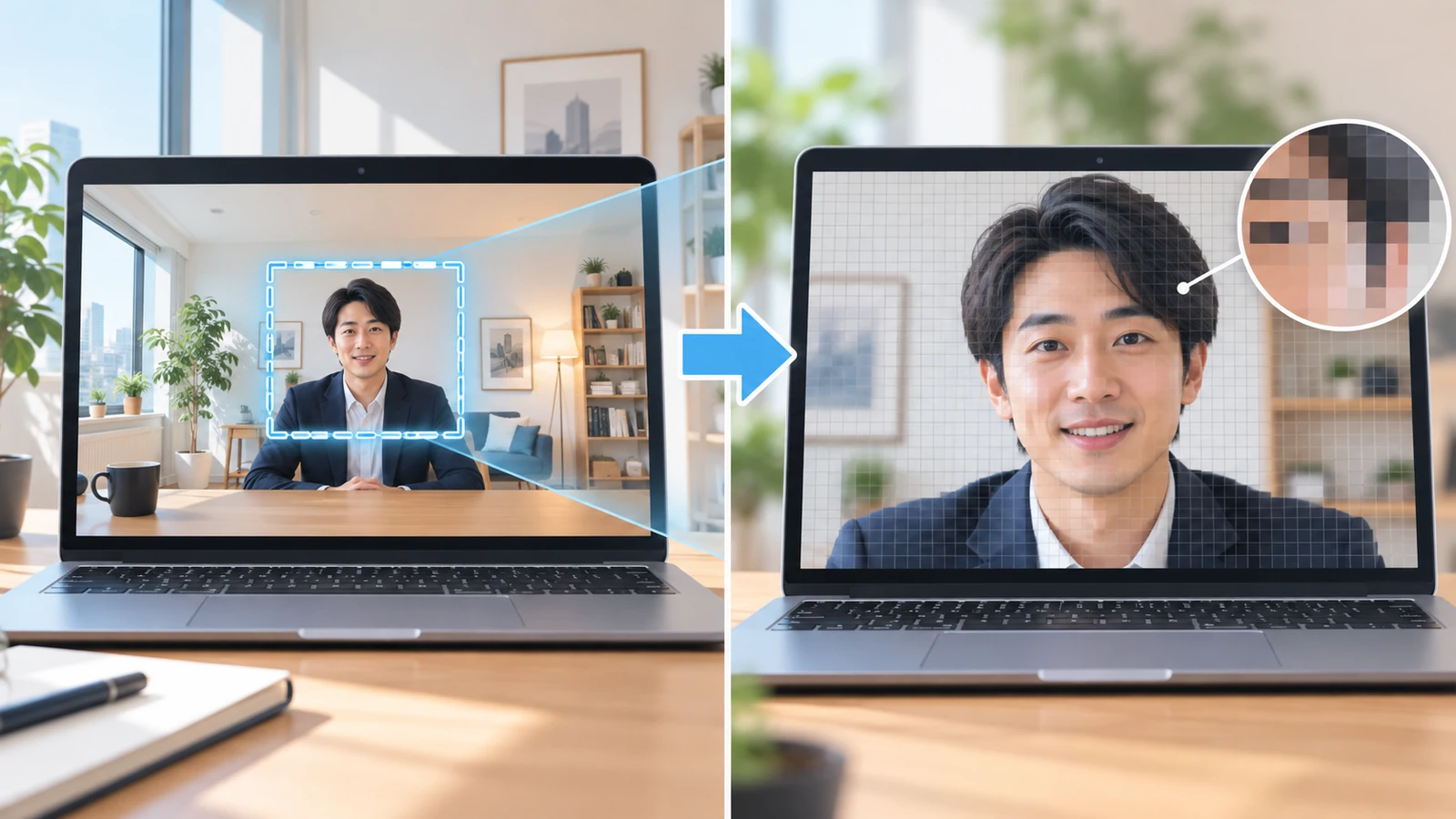
ノートPCの内蔵カメラで商談に出ると、顔が小さく、背景ばかりが広く映ることがあります。調べると「画角の狭いカメラに替える」「カメラに近づく」「Windowsのカメラ設定でズームする」という話が並び、どれも「デジタルズームは画質が落ちる」と添えてあります。ただ、どれだけ落ちるのかを数字で書いた記事はありませんでした。
この記事では、まず顔が小さくなる原因と上位の記事が勧める対処を短くまとめ、そのうえで実務で詰まる3つ(落ち幅が分からない・OS側のズームは全部のアプリに効く・背景ぼかしと重ねると輪郭が浮く)を書きます。後半は、自分たちのツールに付けたズームで、倍率ごとに元の画素が何割残るかと、ズームを人物の切り抜きより前に掛けた理由を、実装のとおりに書きます。
顔が小さいのは、レンズが広いか、距離が遠いかのどちらかです
webカメラには「画角90度」「78度」「65度」のように視野の広さがあり、数字が小さいほど狭く、顔は大きく映ります。距離が半分になれば顔は2倍近く大きくなります(出典)。内蔵カメラは会議室で複数人を収める前提で広角に作られていることが多く、1人で座ると顔が小さくなります。
対処は3つに分かれます。近づく、画角の狭いカメラにする、ズームする。上位の記事はこの順で勧めていて、自分たちも同じ意見です。ズームの入口は、会議アプリの設定ではなくOS側にあることが多く、Windows 11では「設定 → Bluetoothとデバイス → カメラ」にズームのスライダーが出る機種があります(出典)。出るかどうかはカメラとドライバー次第で、Microsoftの説明でも「カメラの機能とWindowsのバージョンによって使えるコントロールが変わる」という書き方です(出典)。
実務で詰まるのは、この3つです
1. 「画質が落ちる」の落ち幅が分からないので、どこまで寄せていいか決められない
webカメラのズームはほぼデジタルズームで、レンズは動かず、撮った絵の中央を切り抜いて引き伸ばしているだけです。だから画質が落ちる。ここまでは上位の記事も書いています。落ちるのは分かっても、1.3倍なら平気なのか、2倍はやりすぎなのかの目安が無いので、スライダーを動かしながら自画面を眺めて決めるしかありません。自画面は小さく表示されているので、粗さは分かりにくいです。
2. OS側のズームは、全部のアプリに効いたまま残る
Windowsのカメラ設定で寄せると、その設定はカメラの既定値として保存され、次に開く会議アプリにもそのまま効きます。商談用に寄せた設定が、翌日の社内の全体会議でも効いています。戻すにはまたOSの設定を開く必要があります。会議のたびに変えるものが、会議の外にあるのが詰まる点です。
3. 背景ぼかしと重ねると、輪郭が浮くことがある
背景ぼかしは、カメラの絵から人物の範囲を切り抜いて背景と分けています。ズームがこの切り抜きの後に掛かると、切り抜きは元の広い絵で決めたのに、表示は中央を拡大した絵になり、境目の位置がずれます。ずれた分だけ、人物の縁に背景の色が細く残ったり、髪の外側がぼけずに残ったりします。切り抜きの精度そのものの話は web会議の背景ぼかしの精度が上がらない理由 に書きました。ここで起きているのは精度の問題ではなく、切り抜きとズームがどちらを先にやるかの問題です。
うちは、ズームをアプリの中に置いて、倍率ごとの画素を数字で出せるようにしました
Meetnect の商談画面には「カメラ・マイク設定」にズームのスライダーがあり、1.0倍から2.5倍まで0.05刻みで寄せられます。中身はデジタルズームで、カメラの絵の中央を切り抜いて、カメラと同じ大きさの描画面に引き伸ばします。顔を追いかけて枠を動かす機能は付けていません。枠は常に中央で、自分で倍率を決めます。macOSのセンターフレームのような自動の切り出しは、便利な反面、何倍に寄っているかが見えないからです(この話は 画質が悪いとき、カメラを買い替える前に確かめること に書きました)。
引き伸ばすので、相手に送る映像の大きさは変わりません。カメラが1280×720なら、送る映像も1280×720のままです。変わるのは、その1280×720を作るのに使う元の画素の範囲です。
| 倍率 | 切り抜く元の範囲 | 元の画素のうち使う割合 |
|---|---|---|
| 1.0倍 | 1280×720 | 100% |
| 1.25倍 | 1024×576 | 64% |
| 1.5倍 | 853×480 | 44% |
| 2.0倍 | 640×360 | 25% |
| 2.5倍 | 512×288 | 16% |
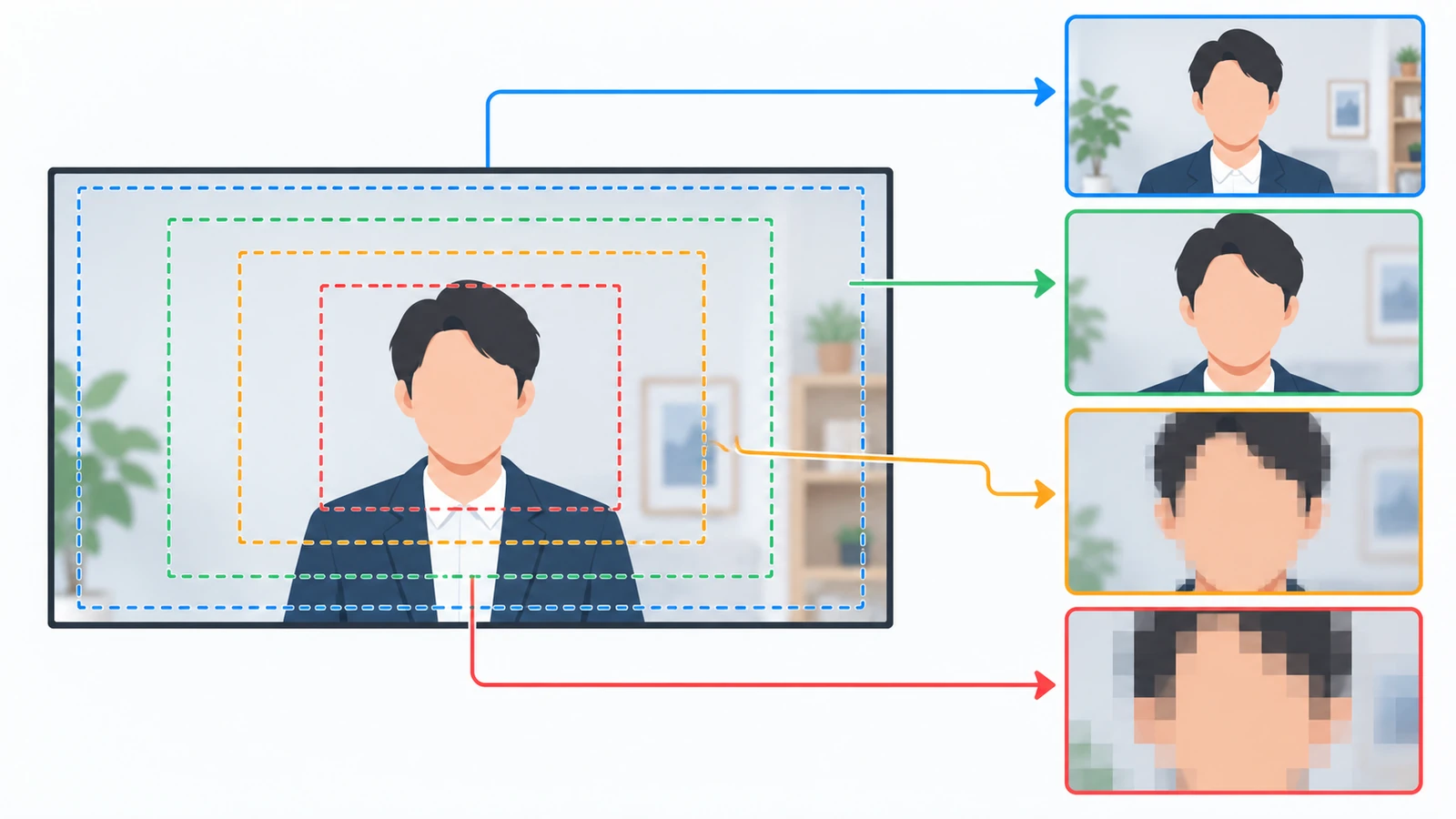
割合は倍率の2乗で減ります。1.5倍で元の画素の半分を切り、2倍で4分の1です。 2.5倍まで動かせるようにしてありますが、そこでは1280×720の映像を512×288の画素から作っていることになります。上限の2.5倍は実測で決めた値ではなく、スライダーの端として置いた値です。
寄せるのは1.5倍まで。それ以上は機材で解く話です
表があると、判断の順番を決められます。まず近づく。次に、寄せるなら1.25倍まで、それで足りなければ1.5倍まで。それでも小さいなら、ズームで解くのをやめて、画角の狭いカメラを検討する。表の右の列が5割を切るあたりが、ズームで解く話と機材で解く話の境目です。
ズームは、人物の切り抜きより前に掛けています
詰まる点の3つ目を起こさないために、処理の順番をこう決めました。
- カメラの1コマの中央を、倍率に応じて切り抜き、カメラと同じ大きさに引き伸ばす
- その引き伸ばした絵から人物の範囲を切り抜く(背景ぼかし・美肌がオンのとき)
- 背景と人物を重ねて1本の映像にする
切り抜きも人物の判定も、同じ引き伸ばした絵を元にしているので、境目がずれる場所がありません。もう1つ、副産物があります。人物の切り抜きは、人が絵の中で大きいほど境界が細かく取れます。ズームを先に掛けると、判定に渡す絵の中で人物が占める割合が倍率の2乗で増えるので、切り抜きの条件としては、寄せたほうが有利になります。 画素は減るが、輪郭は取りやすくなる。ズームには、この2つの向きの違う効きがあります。
ズームだけをオンにして、背景も美肌もオフのときは、人物の切り抜きを動かしません。切り抜いた絵を引き伸ばして送るだけの軽い経路を通ります。倍率を1.0に戻すと、描画面を経由するのをやめて、カメラの映像をそのまま送る状態に戻ります。ズームのために常に処理を回し続けることはしません。
送る映像は1本で、相手の画面・録画・商談中の自画面・設定パネルのプレビューは、すべてこの同じ映像を表示しています。設定パネルでスライダーを動かすと、プレビューに出ている絵がそのまま相手に届き、録画に残ります。プレビューだけ別に描いて「相手にはどう届いているか」が分からなくなる作りにはしていません。この「1本にする」作りは バーチャル背景のロゴが反転する? と 美肌補正は相手に見える? にも書いています。
OS側のズームと違って、この倍率は商談画面の中で決めるので、他のアプリには効きません。
Meetnect はブラウザだけで動くオンライン商談ツールです。カメラのズームは1.0〜2.5倍・0.05刻みの中央固定で、切り抜きは人物の判定より前、相手に送る映像と録画と自画面は同じ1本です。この記事の表の数字は、1280×720のカメラを前提に倍率から計算したもので、ツール側の設定値は実装からそのまま書き出しています。