web会議の美肌補正は相手に見える?録画に残る顔と、背景がぼけない作り
2026年9月13日
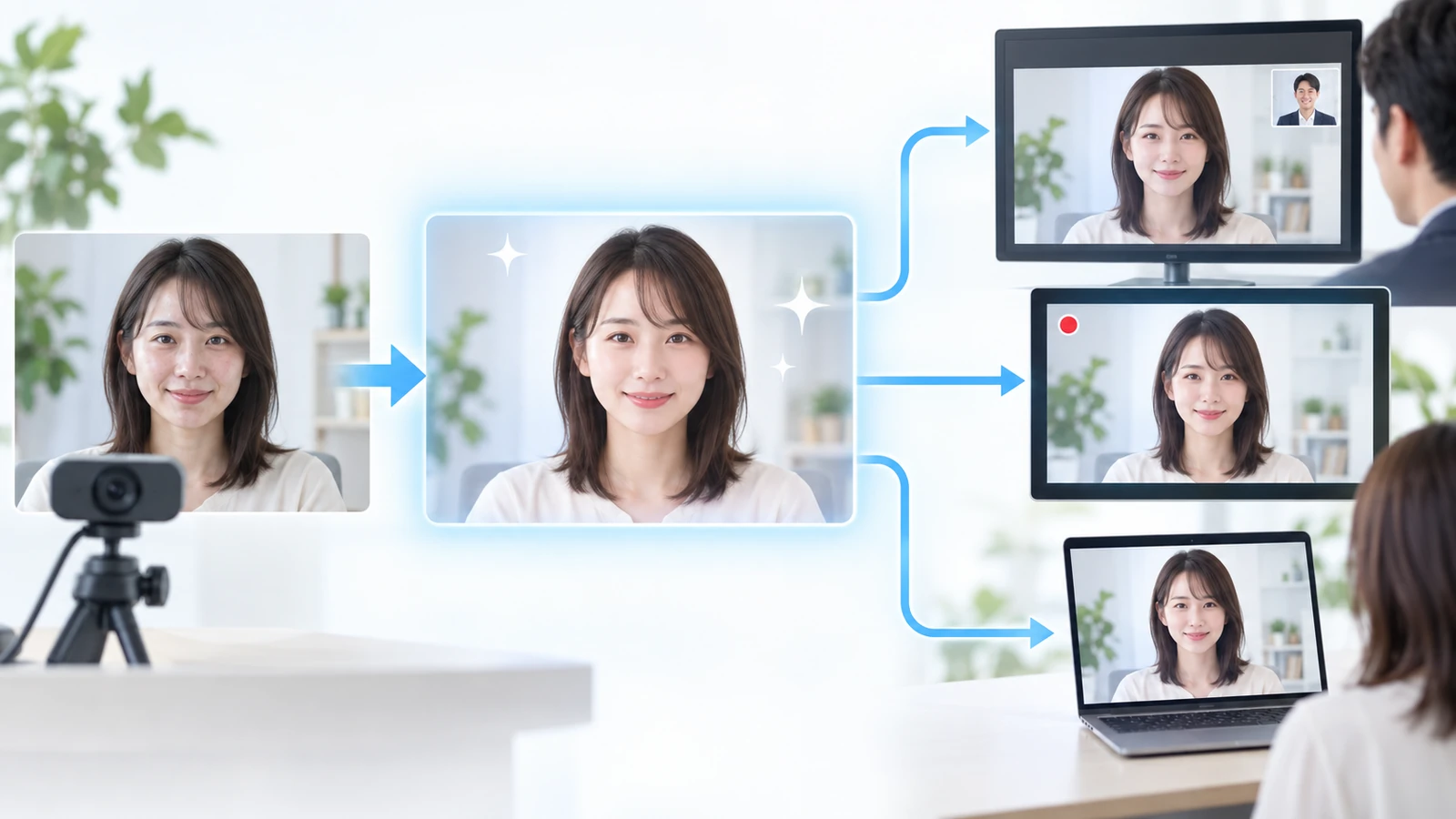
ZoomやGoogle Meetの美肌補正をオンにしたとき、いちばん気になるのは「相手にはどう見えているのか」と「録画にはどちらの顔が残るのか」です。上位の記事は設定の場所と効きの調整の仕方を丁寧に書いていますが、この2つには答えていません。公式のヘルプも同じです。
この記事では、まず各ツールの公式の説明を短くまとめ、そのうえで実務で詰まる3つ(相手に届く絵を確かめられない・背景ぼかしと重ねると輪郭がにじむ・顔が動くと補正が外れる)を書きます。後半は、自分たちのツールで送る映像を1本にして、相手・録画・自画面をすべて同じ絵にした作りと、背景をぼかさずに肌だけをなめらかにする手順を、実装のとおりに書きます。
公式の説明は「何をするか」までで、「誰に見えるか」は書いていません
Zoomの「外見を補正する」は、映像にソフトフォーカスをかけて肌をなめらかに見せる機能で、スライダーで効きを調整でき、設定はその端末で次回も使われます(出典)。Google Meetの「ポートレート レタッチ」は「ナチュラル」と「スムーズ」の2段階で、肌をなめらかにし、目の下を明るくし、白目を白くします。既定はオフです(出典)。
どちらの公式ページにも、他の参加者にその映像が届くのか、録画にその映像が残るのか、という記述はありません。 「プレビューが変わる」とは書いてあります。自分の画面で変わることは確かで、その先は書かれていない。ここが、上位の記事でも埋まっていない部分です。
実務で詰まるのは、この3つです
1. 相手に届いている絵を、自分の画面では確かめられない
自分の画面に映っているのは「プレビュー」です。プレビューに補正が効いていても、それが相手に送られている映像と同じものかどうかは、画面からは分かりません。ツールによっては、プレビューだけ別に描いていることもあります。商談の相手に「今日はきれいに映っていますね」と言われてはじめて、届いていたと分かる。逆もあります。
2. 背景ぼかしと重ねると、輪郭がにじむ
美肌補正は「ぼかし」です。背景ぼかしも「ぼかし」です。2つを重ねると、人物の輪郭のあたりで2種類のぼかしが混ざり、髪の毛の先や肩のラインがにじみます。 美肌の効きを強めるほど、背景との境目が溶けていきます。これは輪郭の切り抜き精度の問題ではなく、美肌のぼかしが背景まで届いている問題です。切り抜きの話は web会議の背景ぼかしの精度が上がらない理由 に分けて書きました。
3. 顔が動いた瞬間に補正が外れて、ちらつく
顔を検出して掛ける種類の補正は、検出が外れると効果が消えます。うなずいて顔が下を向いた、資料を取ろうと横を向いた、その一瞬で肌の質感が元に戻り、また戻る。商談中はよく動くので、補正が「ある・ない」を行き来する映像は、補正なしより目立ちます。
うちは、送る映像を1本にして、その1本を全部に使いました
Meetnect では、美肌補正をオンにすると、カメラの映像をブラウザの中の描画面に描き直し、その描画面を1本の映像にして相手に送ります。自分の画面の自画面(入室前のプレビュー・設定パネルのプレビュー・商談中の自分のタイル)も、相手に送っているこの同じ映像を表示しています。 自画面だけ別に描いているわけではありません。表示のときに左右を返しているだけで、その話は バーチャル背景のロゴが反転する? に書きました。
録画も同じで、1280×720の描画面に「相手の映像・自分の映像・資料」を毎フレーム描いて動画にするとき、自分の映像はこの1本の映像の中身を描きます。つまり、自画面で見えている顔と、相手に届いている顔と、録画に残る顔は、同じ絵です。 確かめる手段が要らないように、分かれる場所を作りませんでした。
補正の処理は、すべて自分のPCのブラウザの中で行います。人物の切り抜きと顔の検出に使うモデルは配信元から読み込みますが、映像をサーバーへ送って処理する経路はありません。相手のPCには届いた映像を表示する以外の負荷がかかりません。その代わり、自分のPCには負荷がかかります。設定パネルにも「処理が重め」と書いてあります。
肌だけをなめらかにするために、背景がなくても人物を切り抜きます
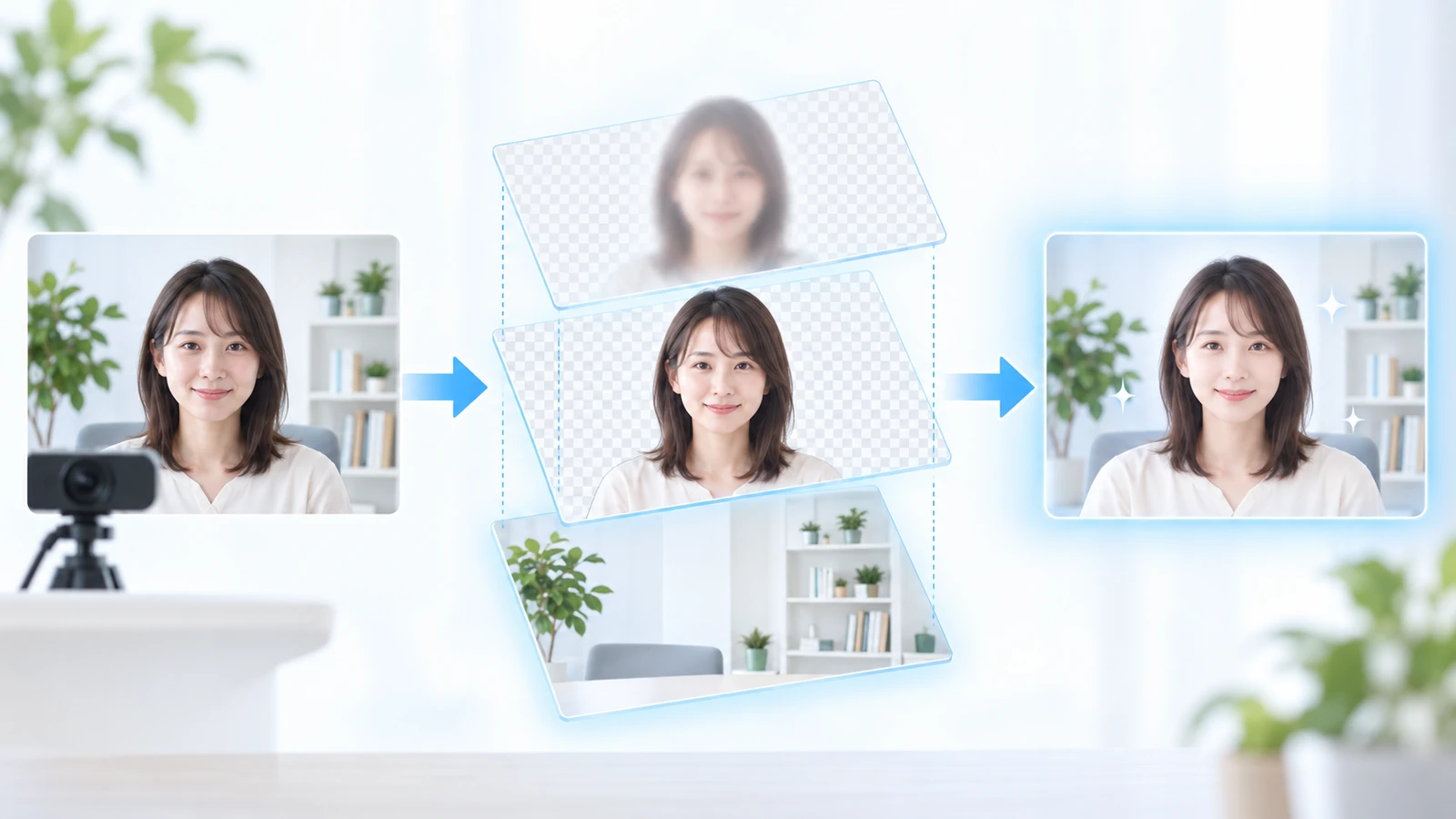
美肌補正の中身は、ぼかした映像を薄く重ねることです。ただし、ぼかすのは人物として切り抜いた層だけです。手順はこうなっています。
- カメラの1コマから、人物の範囲を切り抜く(背景ぼかしと同じ切り抜き)
- 背景を描く。背景設定が「なし」なら、カメラのコマをそのまま
- その上に、切り抜いた人物を等倍で描く
- さらにその上に、同じ人物の層をぼかしたものを、半透明で重ねる
4で重ねる層の不透明度は、「ナチュラル」で20%、「しっかり」で40%です。ぼかしの半径は映像の横幅から決まり、1280×720のカメラなら「ナチュラル」で5.6ピクセル、「しっかり」で7.2ピクセルです。下に等倍の人物が残っているので、目や輪郭の線は透けて残り、肌の細かい凹凸だけが均されます。不透明度の上限を40%に止めているのは、輪郭と目鼻を元の絵のまま透けさせるためです。
ここで大事なのは、背景設定が「なし」でも、美肌をオンにした時点で人物の切り抜きを動かすことです。切り抜かずに画面全体をぼかせば処理は軽くなりますが、背景の文字や棚の縁まで一緒にぼけます。背景ぼかしと重ねたときも、美肌のぼかしは人物の層にしか掛かっていないので、輪郭の外側は背景ぼかしだけ、内側は美肌だけになり、2つが混ざる場所がありません。
顔が外れたときは、効果を消すのではなく、ゆっくり薄くします
「ナチュラル」「しっかり」は、肌をなめらかにするだけでなく、輪郭・目・鼻・頭の形も同時に少しだけ整えます。こちらは顔の468点を検出して、その点の周りだけを描画面の上で内側へ寄せる方式です。効きの上限はコードの定数で固定していて、設定画面から上限を超えて強くする操作はありません。
顔の検出が外れたとき、効果を一気に切ると、詰まる点の3つ目そのままの「ちらつき」になります。そこで、顔が見えている度合いを0〜1の数字で持ち、見えなくなった検出のたびに0.85倍ずつ減らし、見えている間は毎回3割だけ1へ寄せます。 形の補正の強さはこの数字を掛けて決まるので、横を向いた瞬間に消えるのではなく、数コマかけて薄くなり、戻ったら数コマかけて戻ります。検出した点の座標も、新しい位置を35%・前回の位置を65%の割合で混ぜてから使うので、点が1コマだけ跳ねても形は跳ねません。
美肌の不透明度も同じで、オンにした瞬間に20%や40%になるのではなく、毎フレーム目標へ14%ずつ寄せます。切り替えてから約0.5秒でふわっと変わり、相手の画面で「今、補正を入れた」と分かる段差を作りません。モデルが読み込めなかったときは「読み込めませんでした」と自分にだけ知らせ、相手には補正の無いカメラ映像がそのまま届きます。
Meetnect はブラウザだけで動くオンライン商談ツールです。美顔モードは「オフ・ナチュラル・しっかり」の3段階で、既定はオフ、相手に送る映像と録画と自画面はすべて同じ1本の映像です。この記事に出てくる不透明度・ぼかしの半径・減衰の倍率は、すべて実装からそのまま書き出したものです。