web会議でバッテリー消費が早い。省電力モードに切り替えていいのか
2026年10月15日
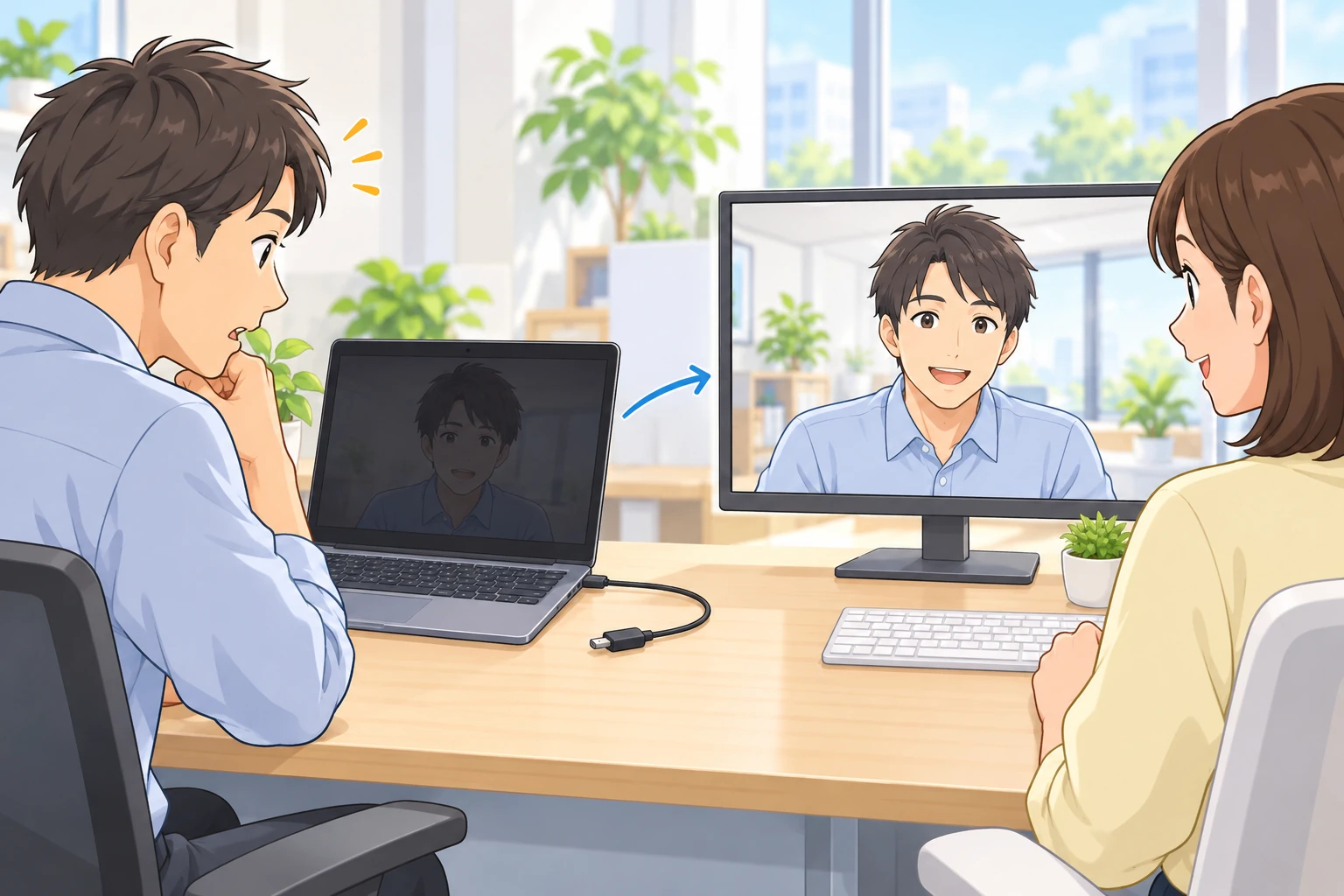
商談の途中でバッテリーの残りが心もとなくなる。電源を借りるわけにもいかないので、省電力モードに切り替えて乗り切りたい。このとき、相手に届く映像や声は落ちるのか。
検索すると「バッテリーを長持ちさせる方法」が並びます。どれも自分の手元を持たせるための手順で、通話の側に何が起きるかは書かれていません。この記事では、Microsoft・Google・Appleの公式記述から、省電力モードで変わるものと変わらないものを分けて整理します。出典は本文に置いています。
上位に並ぶのは「バッテリーを長持ちさせる方法」
この語で検索すると、上位は2種類に分かれます。
ひとつは、バッテリー駆動時間を延ばす一般的なコツです。バッテリー駆動時間を延ばす方法やノートPCのバッテリーを長持ちさせるコツのように、明るさを下げる、使っていないアプリを閉じる、省電力機能を使う、という並びです。
もうひとつは、会議中の応急処置です。会議中にバッテリーがピンチ! 省電力モードに切り替えて乗り切る方法は「[Windowsモビリティセンター]の設定で省電力モードに切り替えましょう」と勧め、「同時に[明るさ]も下げておくと、バッテリーの節約に有効です」と続けます。注意点として挙がっているのは、プッシュ通知やメールの自動同期が止まることでした。
Web会議がバッテリーを食うこと自体は、メーカーも認めています。Dellはビデオ会議アプリケーションの実行中にバッテリーの消耗が速くなるで、こう書いています。
> システムの実行時間は、通常の使用時と比較して最大65%影響を受ける可能性があります。
ただし、どのページも「省電力にしたとき、相手に届くものがどうなるか」には触れていません。 切り替える前に知りたいのはそこなのに、答えているページが見つかりませんでした。
省電力モードは、通話を制限の対象から外している
まずWindowsです。Microsoftのバッテリー節約機能に、オンのとき何が変わるかが並んでいます。
> バックグラウンドで実行されているアプリはブロックされます。 ユーザーは、バッテリー節約機能モードでの実行を個々のアプリに許可することができます。 特定のカテゴリのアプリは引き続き実行されます。 たとえば、VOIP アプリはブロックされません。
VOIPアプリ、つまり通話は名指しで除外されています。 この一文は、Windows 11 24H2以降で後継になった省電力のページにも、同じ文言で載っています。
ブラウザ側も同じです。GoogleのChrome 省エネモードは、日本語版で「Chrome では、デバイスのバッテリーを長持ちさせるため、画像のキャプチャ レートやその他のバックグラウンド タスクを制限します。」と書いています。キャプチャレートを制限する、と読むと通話も落ちそうに見えますが、英語版には但し書きが付いています。
> Tabs that use video conferencing and play audio aren't affected.
ビデオ会議を使っていて音声を鳴らしているタブは、対象外。ブラウザの会議も、名指しで外されています。
注意が要るのは、同じページに「When Energy Saver is on, you may notice changes in gaming and video performance.」とも書かれていることです。除外されているのは通話のタブで、こちらが再生して共有する動画は別ということになります。共有した動画が重くなる話は共有した動画の音が途切れる記事に書きました。
そして、公式が書いているのは「制限の対象から外す」までです。「画質が変わらない」とは、どこにも書かれていません。 電池が減れば発熱も処理の余裕も変わるので、別の理由で落ちることはあります。それは省電力モードの機能ではありません。
確実に変わるのは、自分の画面の明るさ

では何が確実に変わるのか。Microsoftの2ページとも、同じ行を持っています。
> ディスプレイの明るさが 30% 低下します。 ユーザーは、この設定を有効または無効にすることができます。
Macも同じ側です。Appleのバッテリー設定には、電源から外れているときに画面を少し暗くする項目があり、説明は「Conserve energy by dimming the display when your Mac is not plugged in.」です。
つまり、省電力モードで真っ先に変わるのは自分の見え方です。ここが商談で詰まる点になります。画面が3割暗くなると、自分の顔の映りも暗く見えます。そこで「暗い」と判断して照明を足したりカメラの補正を上げたりすると、相手の画面には明るすぎるものが届きます。 明るさを直したつもりで、動かしたのは相手に届かない側だった、ということになります。
顔が暗く映る原因そのものは画面の明るさではなく、ほとんどが逆光です。確かめる順番はweb会議で顔が暗いときの記事にまとめました。
気づかないうちに入っていることがある
もうひとつ厄介なのは、入るタイミングです。バッテリー節約機能のページには、こう書かれています。
> 既定では、バッテリーが 20% を下回ると、バッテリー節約機能が自動的にオンになります。
自分で切り替えていなくても、残り20%を切った瞬間に画面の明るさが変わります。 商談の途中で見え方の基準がずれるのは、この境目です。
24H2以降の省電力では、入り方がもう一段増えています。
> ユーザーは、デバイスが接続されているときに常に省電力を実行するように、Windows 設定でデバイスを構成できます。
電源につないでいても走らせる設定があるということです。しかも同じページに「ユーザーは Windows 設定で電源モードを変更できません。」とあり、オンの間は電源モードを上げられません。ウィンドウの透明効果も切れます。
ブラウザ側は逆で、Chromeの英語版は「Energy Saver doesn't turn on when your device is plugged in.」と書いています。つなげば解除されるのはブラウザ、つないでも解除されないことがあるのがWindows。 「電源につないだから元に戻ったはず」が、片方だけ正しい状態になります。
商談の前に決めておく3つ
公式の記述を並べると、やることは3つに絞れます。
- 省電力モードは、ためらわずに入れてよい。 通話は名指しで除外されています。切り替えを我慢してバッテリーを切らすほうが損です
- 画面の明るさは、商談が始まる前に一度決めて、途中で動かさない。 途中で暗くなるのは自分の画面だけです。そこで映りを直しにいかない
- 電源につないだら、Windowsの設定で省電力が走っていないかを見る。 接続中も走る設定があるので、つないだことと解除されたことは別です
どれも、相手に届くものを守るための順番です。手元を持たせる話とは、見るところが違います。
Meetnectでは
Meetnectは映像の明るさを、パソコンの画面とは別に持っています。カメラの設定を触るのではなく、ブラウザの中で映像そのものを描き直していて、その1本が相手にも録画にも自分の画面にも同じものとして流れます。だから画面を暗くしても、相手に届く明るさは変わりません。逆に、ここで上げたぶんは相手にも録画にも同じだけ届きます。画面の明るさは自分の目のため、映像の明るさは相手のため。省電力モードが触るのは前者だけです。