商談中に「資料を送ってください」と頼んだのに、相手の画面で添付ボタンが押せない。あるいは送れたのに、こちらで開くと「アクセスできません」と出る。検索すると出てくるのは添付エラーの直し方ばかりです。この記事はその手前を書きます。Microsoft・Google・Zoom の公式ドキュメントを当たると、チャットの添付は3社で別の仕組みになっていて、ファイルがチャットを通るのはZoomだけでした。出典はすべて本文に置いています。確かめられなかったことも最後に並べました。
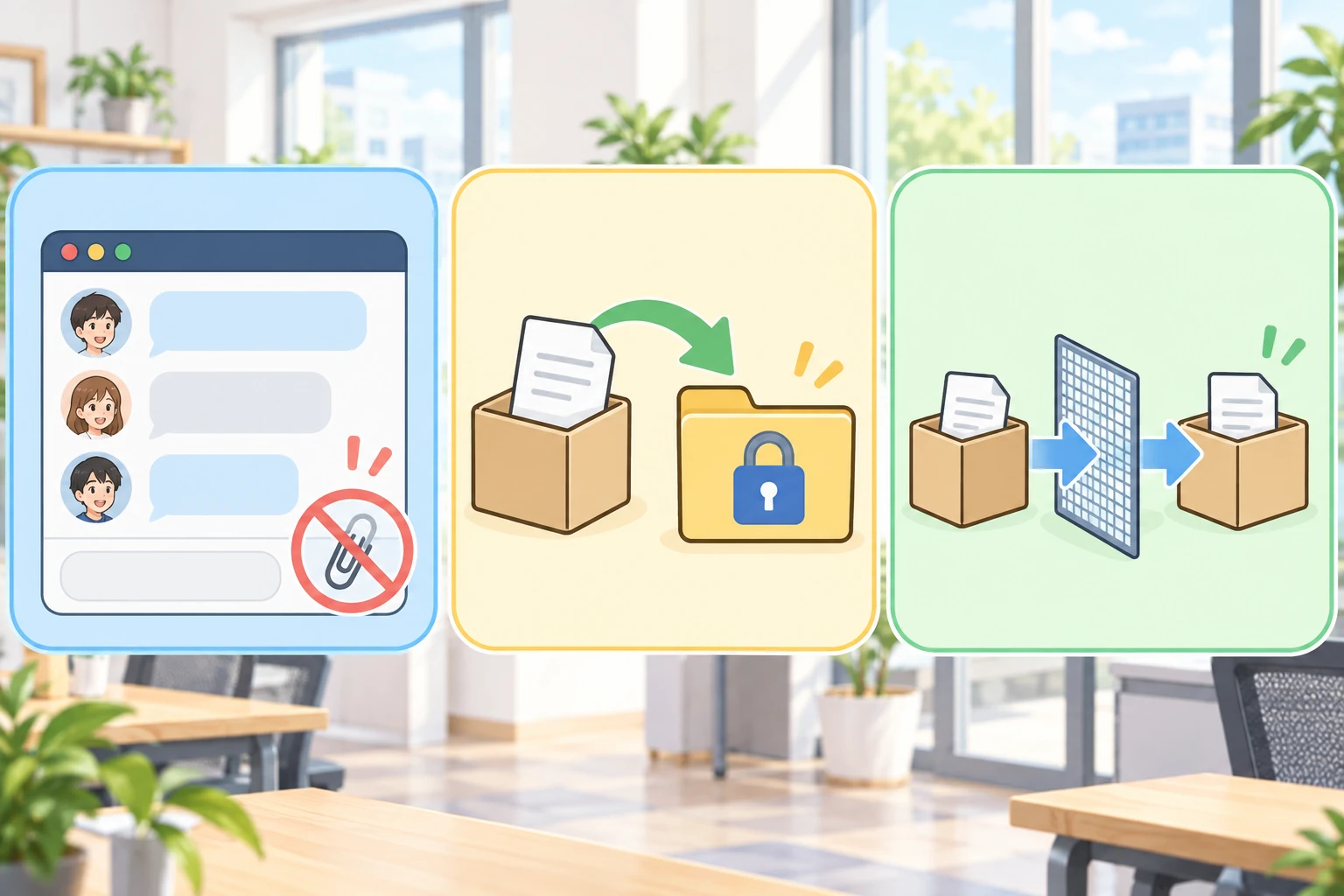
上位が書いているのは「添付ボタンのエラーの直し方」
「web会議 相手から ファイル 送ってもらう 添付 できない」で検索すると、上位はほぼ Teams の対処手順です。キャッシュを消す、ブラウザ版を使う、OneDrive の権限を確認する、チャネルに投稿してもらう。大学の情報センターが出している障害のお知らせも混じります。
これは需要として正しいです。実際にその手順で直ることがあります。ただ商談で困るのは、その手順を実行する人がこちらではないところです。止まっているのは相手の画面で、相手の会社のアカウントです。商談の時間内に、相手に設定を触ってもらう交渉はできません。
ファイルはチャットを通っていない(Teams)
Teams のチャットに添付したファイルは、チャットの中に入りません。Microsoft のサポートページはこう書いています。「1 対 1 またはグループ チャットでアップロードしたFilesは、OneDrive for Business フォルダーの Microsoft Teams Chat Filesに保存され、会話の相手とのみ共有されます。」(Microsoft サポート)
つまりファイルは送信者の OneDrive に入り、そこへのアクセス権がチャットで渡される形です。送るという操作は、置いて鍵を渡す操作でした。だから止まる場所は、チャットではなく置き場所の側にあります。
同じページの系列には制限も並んでいます。チャットの添付ファイルの数は10、ファイルサイズの制限は100MBです(Microsoft Learn)。
相手の立場によっては、置き場所が無い
ここが一番効きます。Microsoft は、組織外の人との付き合い方を2種類に分けていて、どちらなのかでファイルを共有できるかが変わると公式の比較表に書いています。
「ユーザーは次の操作を行うことができます」の表のうち、「ファイルを共有する」の行は 外部アクセス ユーザーが「いいえ」、ゲストが「はい」です。外部アクセスは「ユーザーが他の組織のユーザーを含む Microsoft ID を持つユーザーを検索、通話、およびチャットできる機能」で、ゲストアクセスは「ゲストは、organization 内のユーザーと電話、チャット、会議を行うこともでき、ファイルやフォルダーを共有することもできます。」と説明されています(Microsoft Learn)。
相手が自社のテナントにゲストとして追加されているかどうかは、商談相手の画面を見ても分かりません。チャットは送れるのに添付だけ落ちるのは、この線を踏んでいる可能性があります。チャット自体が使えないときは、別の設定が効いていることもあります(web会議で外部参加者がチャットを使えないときに書きました)。
もう1つ、相手の会社の事情で丸ごと落ちる条件も書かれています。「テナントで SharePoint を有効にしていない場合、Microsoft Teams ユーザーは常にチーム内のファイルを共有できるとは限りません。 プライベート チャット内のユーザーもファイルを共有できません。これは (SharePoint ライセンスに関連付けられている) OneDrive for Business がその機能に必要だからです。」——置き場所そのものが無い状態です。
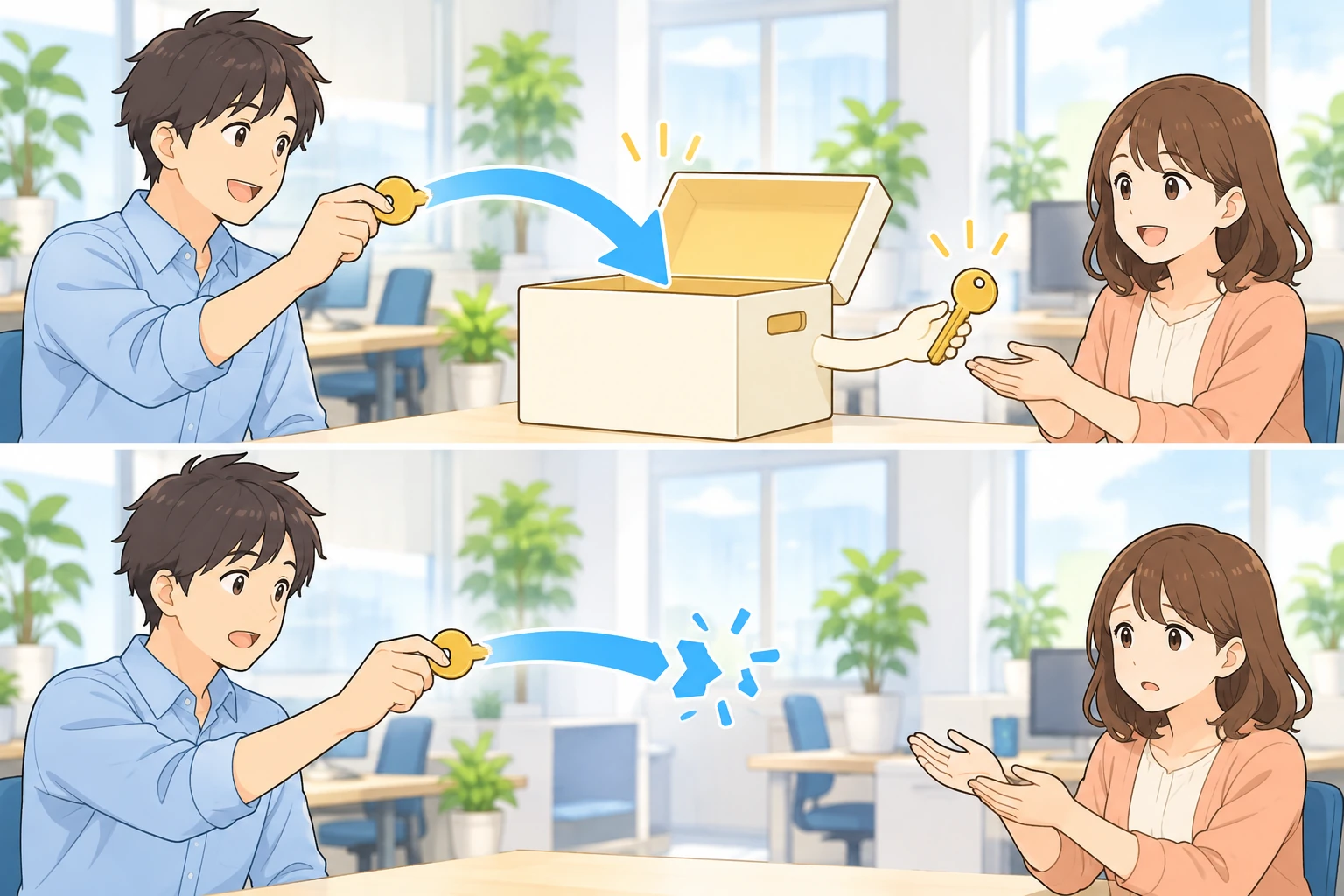
送れたのに、受け取る側で止まることもある
逆の止まり方もあります。Microsoft の障害対応ページは症状をこう書いています。「Microsoft Teamsでは、チャット ウィンドウで別のユーザーとファイルを共有します。 その後、ファイルは自動的に OneDrive サイトに保存されます。 他のユーザーが Teams でファイルを開こうとすると、次のエラー メッセージが表示されます。」——出るのは「このファイルにはアクセスできません。」の一文です。
原因として挙げられているのは、送信者側の OneDrive で「アクセス制限付きユーザーアクセス許可ロックダウン モード」という機能が有効になっていることで、解決策も送信者側の OneDrive の設定を切る手順になっています(Microsoft Learn)。
受け取れないのに、直すところは相手の中です。こちらの画面に出る「アクセスできません」は、こちらで直せる種類のものではないことが公式の手順から読み取れます。
Google Meet:チャットに添付は無い。渡せるのは自分がオーナーのファイル
Google Meet は作りが違います。会議中のチャットからファイルを渡す道は「Meet のチャットでファイルを共有」という Google ドライブの機能で、Google のヘルプはこう書いています。「自分がオーナーになっているファイルに対し、会議の参加者がアクセス権や編集権限を持たない場合は、ポップアップ ウィンドウが表示されることがあります。」
そのポップアップで「ファイルに対する共有相手のロールを指定するには、[閲覧者]、[閲覧者(コメント可)]、[編集者] のいずれかを選択します。」と続きます(Google ドキュメント エディタ ヘルプ)。
読むとおり、これは手元のファイルを送る操作ではなく、ドライブにあるファイルの権限を会議の参加者に与える操作です。相手が「資料を送ります」と言ったとき、相手がそのファイルのオーナーでなければ、この道は使えません。顧客の資料を取引先から受け取って転送する場面では、まず引っかかります。
Zoom:ここだけファイルが本当に流れる
Zoom は、ファイルそのものが参加者の間を通ります。会議中のファイル転送は「allows participants to send files to other meeting participants during the meeting through the in-meeting chat. Users can send files to all participants or directly to one participant」と説明されていて、前提条件は「Any Zoom account」です(Zoom サポート KB0058822)。
ただし別の止め方が用意されています。管理者は「Only allow specified file types」を選んで、許可する拡張子をカンマ区切りで並べられます。切り替えの横の鍵アイコンでロックすると利用者は変えられなくなり、「if the option is grayed out, it has been locked at either the group or account level」と書かれています。
送る側の条件も明記されています。会議では「In-meeting file transfer enabled」が必要で、ウェビナーでは「A Host, Co-Host, or Panelist role in a webinar can send files in a webinar. Attendees do not have this option.」です(Zoom サポート KB0063365)。同じ「ファイルを送ってください」が、会議なら通ってウェビナーなら通りません。
確かめられなかったこと
書けなかったものを残しておきます。
- Zoom の会議中ファイル転送が、既定で有効か無効かは公式ページに書かれていませんでした。無効という意味ではなく、根拠を示せないという意味です
- Zoom で許可されていない拡張子を送ろうとしたとき、送る側の画面に何が出るのかは記述を見つけられませんでした。試してもいません
- Google Meet のチャットからのファイル共有が、個人の Google アカウントやサインインせずに入った参加者でどう振る舞うかは、該当する記述に辿れませんでした
- Teams の「外部アクセス ユーザー」と「ゲスト」のどちらで自分が扱われているかを、相手側から確かめる手段があるかは分かりませんでした
商談の前に決めておく3つ
直す手段がこちらに無いので、通らない前提で組むほうが早いです。
- その場でファイルをもらう段取りを作らない。 見積の元データや図面をチャットで受け取る予定を立てると、相手の会社の設定で崩れます。会議中は画面で見せてもらい、現物はあとからメールで送ってもらう形にします。
- 添付だけが落ちているのか、チャット自体が落ちているのかを聞く。 原因の置き場所が違います。前者は置き場所と立場、後者は会議の設定です。どちらも商談中には解けません。
- 「アクセスできません」と出たら、自分の側を疑わない。 公式の対処手順は送信者側の設定を触る内容でした。相手に伝え返すのが最短です。
相手に何かをしてもらう場面は、画面共有でも同じ形で詰まります(相手に画面共有してもらえないときに書きました)。
Meetnect のチャットは文字だけです
Meetnect の会議画面(public/room.html)のチャットは、送信するときに文字だけを渡します(sendChat が送るのは text の1項目)。画面の中にある <input type="file"> は1つだけで、それは背景画像を選ぶためのもの(accept="image/*")です。添付のクリップは置いていません。ファイルの置き場所と権限を会議の中に持ち込むと、押せるのに通らないボタンが相手の画面にできるからです。資料は画面共有で見せて、現物はメールで送る——その2手を前提に作りました。
参考
- Microsoft Teams 内のファイル ストレージ - Microsoft サポート
- ゲスト アクセスと外部アクセスを使用して、組織外の人々とコラボレーションする - Microsoft Learn
- Microsoft Teams の制限事項と仕様 - Microsoft Learn
- Teams でファイルを開くときにエラーが発生する - Microsoft Learn
- Google Meet を Google ドキュメント、スプレッドシート、スライドで使用する - Google ヘルプ
- Enabling file transfer in meetings - Zoom サポート
- Sending a file in meetings or webinars - Zoom サポート