商談中に「チャットが送れません」と言われる。あるいは相手の画面にチャットのアイコンがそもそも無い。検索すると出てくるのは管理センターの設定手順ばかりです。この記事はその手前を書きます。Microsoft・Google・Zoom の公式ヘルプを当たると、チャットが使えない理由は2つの組織に分かれて置かれていて、どちらが効いているのかは誰の画面にも出てこない作りでした。出典はすべて本文に置きました。確かめられなかったことも最後に並べています。

上位が書いているのは「管理センターのどこを直すか」
「web会議 外部参加者 チャット 使えない 組織の設定」で検索すると、上位はほぼ Teams の管理者向けの手順です。会議ポリシーの「会議チャット」が「オフ」になっているから「全員の場合はオン」か「匿名ユーザー以外のすべての場合はオン」に変えましょう、という内容が並びます。
これは需要として正しいです。実際にその設定で止まります。ただ商談で困るのは、その設定が自分の管理センターにあるとは限らないところです。相手は社外の人で、相手の組織の管理センターはこちらから開けません。
相手の画面に出るのは「管理者が無効にしました」だけ
Microsoft の公式ドキュメント「Teams 会議でのチャットの問題」は、症状を3つ挙げています。「チャット アイコンがありません。」、チャットのアイコンを選ぶと「管理者がチャットを無効にしました」というエラーが出る、「会議のチャット履歴は表示されません。」(Microsoft Learn)。
ここで止まる人の画面に出る言葉は、「管理者」だけです。どちらの組織の管理者なのかは書かれていません。相手は自分の会社の情報システム担当に問い合わせ、そこで「うちは止めていない」と言われて戻ってきます。
同じページは原因を3つ挙げていて、1つは会議ポリシーの「全員の会議チャット」がオフ、もう1つは「会議の出席者数が 1,000 人を超えています。これは、チャットでサポートされている最大数です。」、3つ目は転送された出席依頼のリンクから入った場合です(転送された招待で起きることは招待メールを転送されたとき何が起きるかに書きました)。商談の人数で2つ目に当たることはまず無いので、残るのは1つ目と3つ目です。
別の例も出ています。Microsoft Q&A には、会議が始まる前にチャットを送ろうとして「申し訳ございませんが、会議に参加するまでは、チャットは使用できません。」と出る、という投稿があります。質問者は「会議に数秒参加すればチャットは送れるようになるのですが、参加者全員に毎回依頼するのも不便です。」と書いています(Microsoft Q&A)。付いている回答は、外部組織から招待された会議では開始前のチャットが制限されるのではないかという見立てですが、これはボランティアのモデレーターの回答で公式の記述ではありません。 ここでは「同じ質問が立っている」という事実だけを使います。
Teams:効いている設定は2つの組織に分かれている
管理者向けのページを読むと、外部の人がチャットを使えるかどうかは、1つの設定では決まっていませんでした。
こちらが主催する会議のとき。 「会議チャット」ポリシーは「ユーザーごとおよび開催者ごとのポリシーです」と書かれています。値のうち「匿名ユーザー以外のすべてのユーザーに対してオン」は「匿名の参加者を除くすべての参加者は、チャット メッセージの読み取りと送信を行うことができます」で、「ただし、匿名の参加者はメッセージの読み取りまたは送信を行うことはできません。」とあります。サインインせずにリンクから入った相手はここに入ります。「オフ」の場合は「開催者は、この設定をオーバーライドできません。」と明記されています(Microsoft Learn)。
こちらが相手の会議に呼ばれたとき。 同じページに「外部会議のチャット」という別の設定があります。これは「組織内のユーザーが、外部アクセスで構成された信頼関係を持たずに、他の組織がホストする Teams 会議でチャットできるかどうかを決定します。このような場合、他の組織はユーザーを匿名と見なします。」という設定で、既定はオンです。ただし条件が付きます。相手側の「会議チャット」を「全員に対してオン」にしておく必要があり、さらに会議の開催者が「会議チャットを許可」を有効にしておく必要があります。
つまり自社の設定・相手の組織の設定・その会議の開催者の選択の3つが揃って初めて使える形です。3つのうち2つは相手側にあります。
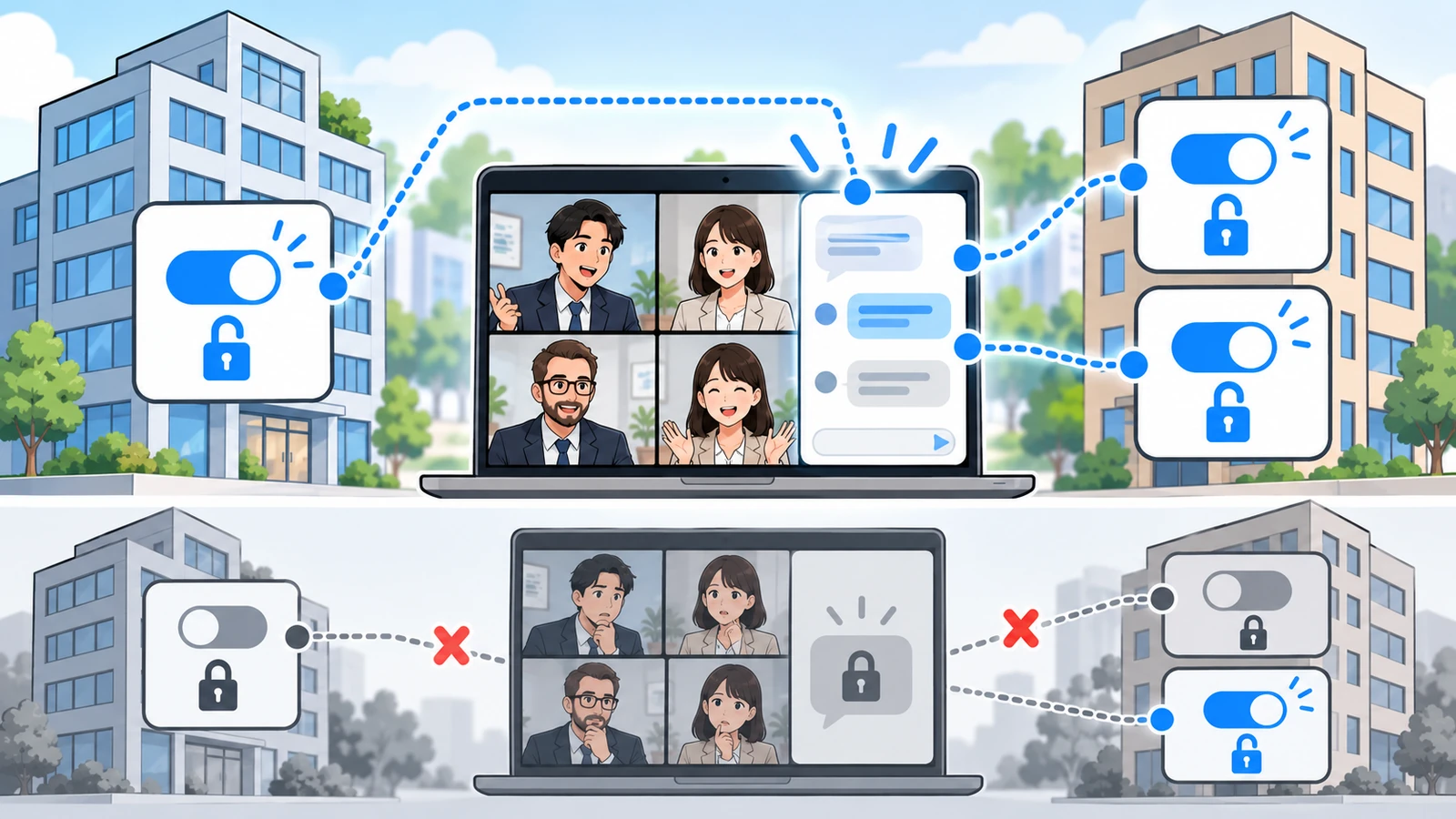
そして同じページには、画面の見え方について断りが入っています。「管理者ポリシーは、開催者が 会議オプションに表示する内容を制御しません。たとえば、会議チャット ポリシーを 全員の会議内のみ に設定した場合、開催者には オン に設定するオプションが引き続き表示されます。」
主催者の画面には、選べるけれど効かない選択肢が出ている、ということです。公式が自分でそう書いています。会議の前に自分の設定画面を見て「オンになっているから大丈夫」と確認しても、その確認は根拠になりません。
Google Meet:前の会議で切った設定が、次の会議にも残る
Google Meet は、管理者ではなく主催者の側に制限の手が置かれていました。主催者は参加者がメッセージを送るのを止められますが、「参加者は、メッセージの送信を禁止されても、メッセージを読むことは引き続き可能です。」とあります。読めるのに送れない状態になるので、相手の画面では「壊れている」ように見えます。
この制限には前提があって、「この機能を使用するには、主催者向けの管理機能をオンにする必要があります。」と書かれています。そしてもう1つ、こう書かれています。「定期的な会議、または同じ会議コードを使い回す会議でチャット メッセージをオフにすると、その設定は次回の会議にも適用されます。」(Google Meet ヘルプ)
同じURLを使い回している定例の商談で、過去のどこかの回で切った設定が、今日の会議にも効いていることになります。いつ誰が切ったのかは画面に出ません。
Zoom:ボタンが消える。制限は人について回る
Zoom は、止めたときの見え方を公式が書いていました。会議中のチャットを無効にすると「Disabling in-meeting chat prevents the host, co-hosts, and participants from chatting in any meetings. The Chat option will no longer appear in the participant controls.」——ボタンそのものが参加者の操作欄から消えます。エラーも理由も出ません。
外部の人だけを止める設定も用意されています。「Only users in your account can chat」というチェックで、説明は「Allow only internal users in your account to use in-meeting chat.」です。管理者は切り替えの右の鍵アイコンから設定をロックして、利用者に変えさせないこともできます(Zoom サポート KB0060343)。
もう1つ、別のページに「機能の制限が人について回る」設定があります。「With the follow user in-meeting policy, admins can also enable policies that will restrict certain in-meeting features even when joining an external meeting or webinar.」とあり、制限できる機能にチャットが含まれます。「Once enabled, the policy will follow the user no matter the device the user sign in to Zoom with to join meetings.」とも書かれています(Zoom サポート KB0068023)。
相手が自分の会社の設定を持ったまま、こちらの会議に入ってくる形です。こちらの会議の設定を全部開いても、その制限は出てきません。
確かめられなかったこと
書けなかったものを残しておきます。
- Google Workspace の管理者側に「外部参加者だけチャットを止める」設定があるかは、管理者ヘルプの該当記述に辿れませんでした。 Meet のチャット制限は主催者用の管理機能として説明されています。無いという意味ではなく、根拠を示せないという意味です
- Teams の「管理者がチャットを無効にしました」が、どちらの組織の管理者を指すのかは、公式ドキュメントに書かれていません
- Zoom で「Only users in your account can chat」を入れたとき、外部参加者の画面に何が出るのかは記述を見つけられませんでした。試してもいません
- 上に挙げた Microsoft Q&A は個別の事例で、頻度の根拠にはなりません
商談の前に決めておく3つ
確かめる手段が自分の側に無いので、使えない前提で組んでおくほうが早いです。
- チャットを前提にした段取りを作らない。 URL・型番・金額をチャットで渡す予定を立てると、その場で崩れます。口で言って、あとからメールで送る形にしておきます。
- 「送れません」と言われたら、原因を切り分けずに次へ進む。 原因が相手の組織の中にある可能性が高く、商談中に解決できません。「では口頭で」と言える準備のほうが要ります。
- 定例でURLを使い回しているなら、一度オフにした設定を疑う。 Google Meet は次回にも持ち越す仕様が公式に書かれています。
チャットが終わったあとに残るかどうかは別の話で、web会議のチャットは会議終了後に残るかに書きました。
Meetnect には、チャットを上から止める設定がありません
Meetnect の管理画面(public/admin.html)には chat という文字が1つも出てきません。会社ごとにチャットを止める設定も、外部の人だけ止める設定も作っていません。止める設定を持たない代わりに、送れない状態になる場所は1か所だけで、そこには理由を文字で置いています。public/room.html の入力欄は、見学モードで全員宛のタブを開いたときだけ opacity:.5 と pointer-events:none が付いて薄くなり、そのとき入力欄の中に「見学モードでは全員に送信できません」と出ます。ボタンを消して黙るより、薄くして理由を書くほうを選びました。管理者が上から切り替えられる仕組みを作ると、切った覚えのない人が商談中に理由の無い無反応に出会うからです。