web会議の招待が転送されて参加者が増えるとき、止めているのは参加ではない
2026年9月30日

商談の招待を1人に送ったら、当日は3人で入ってきた。受け取った担当者が上長と技術担当に転送したからです。これを止めたくて調べると、検索結果は「会議出席依頼を転送する手順」と「転送を許可しないチェックを外す」で埋まります。手順はどのページも正確です。
足りないのは、そのチェックが止めているのは招待メールの再送であって、会議に入ることではないという点です。入るかどうかを決めているのは別の場所にある設定で、しかもTeamsの公式ドキュメントでは「招待された人」の中に転送された人が入っています。3つのサービスの公式ヘルプで確かめます。
上位が書いているのは「転送の仕方」と「転送の止め方」
「web会議 招待 転送 参加者 増える」で出てくる記事は、大きく2通りです。1つは転送の手順(出席依頼を開いて転送を押す、URLをコピーして送る)。もう1つは主催者側の止め方(会議オプションの「転送を許可する」のチェックを外す)。
どちらも間違っていません。Outlook で会議を転送するには、転送された会議出席依頼は「会議の開催者から送信されたと見なされ」、開催者には「会議を転送したという通知」が届く、と書かれています。開催者が転送を許可しなければ、転送のオプション自体が出ません。
ここで話が終わってしまうのが問題です。この設定が扱っているのはカレンダーの出席依頼というメールです。参加リンクはそのメールの本文に書かれた文字列で、転送しなくてもコピーして貼れば渡ります。つまり、増える経路は2本あるのに、上位が説明しているのは1本目の閉め方だけです。
Teams:「招待された人だけ」の中に、転送された人が入っている
2本目の経路、つまり入口の側を見ます。Teamsには会議に直接入れる人の種類を決める設定があり、ロビー オプションを管理するに選択肢の一覧が出ています。「すべてのユーザー」「組織内のユーザー」「招待されたユーザー」「開催者と共同開催者のみ」などです。
人が増えるのを防ぎたいときに選びたくなるのは「招待されたユーザー」でしょう。ところが同じページの表には、この値を選んだ場合の挙動がこう書かれています。「招待を送信または転送されたユーザーは迂回し、その他のユーザーはロビーで待機します」。迂回とは、ロビーを通らずそのまま会議に入るという意味です。
本文でも念押しされています。「[招待されたPeople] 設定には、職場または学校アカウントを持つすべての参加者と、招待が転送されたゲストが含まれます。これは、開催者が直接招待した参加者だけではありません。」そして続けて、「会議参加リンクを持っているが、招待自体とサインインしていない参加者は含まれません。彼らはロビーで待つ必要があります。」
読み合わせると、ねじれが見えます。メールを転送された人はロビーを通らずに入り、URLだけ貼られた人はロビーで待たされます。止めたいのは前者なのに、通りやすいのは前者のほうです。全員を一度ロビーに入れたければ、同じページの表で全項目が「ロビー」になっている「開催者と共同開催者のみ」を選ぶことになります。
Google:転送された人が返事をすると、招待できる側に回る
Google カレンダーは、増え方そのものが連鎖する形で説明されています。カレンダーの予定にゲストを招待するにはこうあります。
「予定にゲストを追加する権限がある場合は、新しいゲストに招待メールを転送できます。招待に返答した新しいゲストは、ゲストリストに追加され、他のユーザーを招待することもできるようになります。」
つまり転送された人は、出欠に答えた時点でゲストリストに載り、そこからさらに次の人を呼べます。同じページの冒頭には「招待状を転送すると、転送した相手が会議の最新の詳細情報を確認したり、あなたの出欠確認の返答を変更したりしてしまう可能性があります」という注意書きもあります。
止め方も同じページに書かれていて、「ゲストが他のユーザーを招待できないようにする場合は、予定の編集時に [ゲストの権限] の [他のユーザーを招待する] チェックボックスをオフにします」。既定ではオンです。
このチェックが入口とつながっています。会議に参加するには「カレンダーの招待状に含まれていないユーザーの場合は、参加をリクエストして、会議の主催者または参加者に承諾してもらう必要があります」とあります。ゲストリストに載った人は、この参加リクエストを通りません。Googleで効いているのは、メールが転送されたかどうかではなく、その人がゲストリストに入ったかどうかです。
Zoom:転送を止める設定は案内されていない
Zoomの公式ヘルプで招待の扱いを追うと、「転送を許可しない」に当たる設定は出てきません。案内されているのは、招待URLをコピーしてメールなどで共有する手順のほうです。分けているのは入口の側だけ、ということになります。
待機室を有効にしてカスタマイズするには、誰を待機室に入れるかの選択肢が並んでいます。「Everyone」(全員)、「Users not in your account」(自分のアカウント外)、「Users who are not in your account and not part of your whitelisted domains」、「Users not on the meeting invite」(招待に載っていない人)、「Users not in your organization」。待機室は「the host to control when a participant joins the meeting」、つまりホストが入室のタイミングを握るための機能です。
もう一段強くするなら、認証されたユーザーのみがミーティングに参加可能があります。このページには「If a participant does not have a Zoom account, they will not be able to join the meeting or webinar if this setting is enabled.」と書かれています。アカウントを持っていない人は、リンクを持っていても入れません。社外の相手と商談をする場では、これは相手を締め出す設定にもなります。
3つに共通しているのは、判定が2段あること
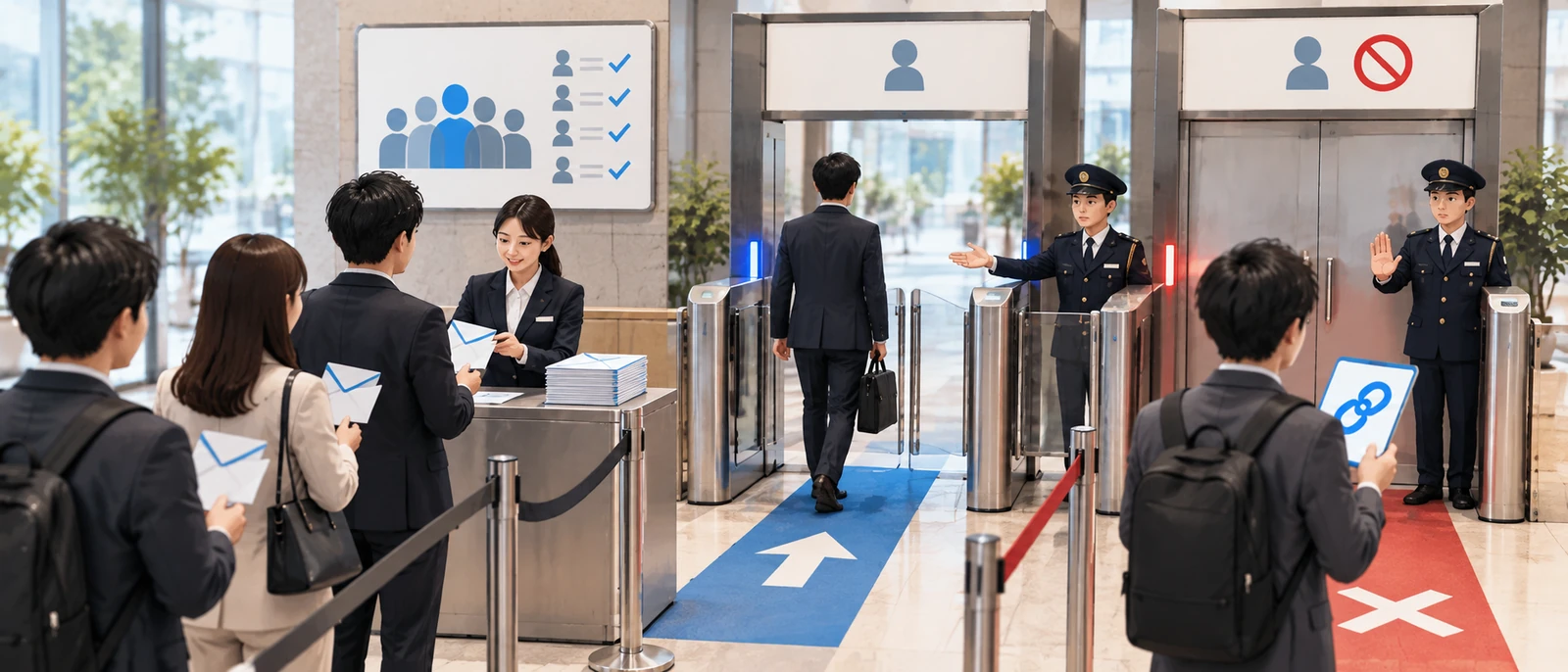
並べると同じ形が出てきます。1段目は「招待に載っているか」で、カレンダー側の話です。2段目は「入口で止めるか」で、会議側の話です。転送を止めるチェックは1段目にしか効きません。
そして1段目の「載っている」の定義がサービスごとに違います。Teamsは転送された人を含めます。Googleは出欠に返事をした時点で含めます。Zoomは招待に載っているかどうかを待機室の条件として持っています。「転送を許可しない」に相当する操作をしたとして、その結果として誰が2段目を通過するかは、3つとも同じにはなりません。
商談は、相手の社内で人が増えること自体は歓迎すべき場面です。増えることを止めたいのではなく、増えたことを当日の画面で初めて知る状態を避けたい。設定を1つ変えるだけでは、この目的には届きません。
送る側でできること
ここから先は、上の公式ヘルプから導いた進め方です。効果は測っていません。
- 転送の可否より先に、入口の既定値を確認する。自分の会社の管理者が決めた既定値がそのまま使われている場合があります。Teamsのロビー設定は管理者が既定を作り、開催者が会議ごとに変えられる構造です。
- 増えてもいい商談と、困る商談を分ける。初回のヒアリングと、条件を詰める回では意味が違います。全部を同じ設定で回さない。
- 増えたことは既存の出席者には伝わらない。Outlookの転送では開催者に通知が届きますが、すでに招待されている人には届きません。この点はweb会議の招待を相手のカレンダーに入れるに書きました。
- 当日、増えた人の名前を記録側に残す。設定でどう防いでも、入ってきた人が誰だったかは後から必要になります。画面を見ていた人の記憶に預けない。
Meetnect の場合
私たちはMeetnect(ミートネクト)というオンライン商談ツールを作っています。相手には登録もアプリのインストールも求めない形なので、入るときに名前を入力してもらいます。この欄に入れた文字は、そのまま議事録の話者名として残ります。人が増えた回でも、誰が何を言ったかは記録の側に残るということです。名前が自己申告になることの得と損は、オンライン商談を相手に登録不要にすると、代わりに何が起きるかに書きました。
参考
- Outlook で会議を転送する(Microsoft Support)
- IT 管理者 - Microsoft Teams でロビー オプションを管理する(Microsoft Learn)
- カレンダーの予定にゲストを招待する(Google カレンダー ヘルプ)
- 会議に参加する(Google Meet ヘルプ)
- 待機室を有効にしてカスタマイズする(Zoom サポート)
- 認証されたユーザーのみがミーティングに参加可能(Zoom サポート)