web会議にパソコンとスマホの2台で同時参加|足すか移すかが違う
2026年10月16日
資料はパソコンで見せて、自分の顔はスマホのカメラで映したい。移動の間だけスマホに持ち替えたい。同じ会議に2台目を入れようとすると、1台目がそのまま残るツールと、1台目が自動で切れるツールがあります。 押すボタンの名前はどれも似ているのに、結果が逆になります。そして移したときに引き継がれないものを、公式が自分で一覧にしています。Google・Microsoft・Zoom・Webexの原文を順に読みます。
上位は「できます」と手順で終わっている
「web会議 2台 同時参加」で調べると、知恵袋の回答、Teamsのコンパニオンモードの手順、Zoomで複数の会議に同時参加する方法、といった記事が並びます。注意点として書かれているのは、ほぼ全部が音の話です。「マイクをオンにするのはどちらか一方に」「ハウリングに注意」「通信量が増える」。
音の注意は正しいので、それは会議室に複数人で入るとハウリングが止まらない話に譲ります。上位10件のどれも書いていないのは、2台目を入れた瞬間に1台目がどうなるかです。 ここが、ツールによって正反対でした。
公式の答えは、足す道と移す道に分かれている
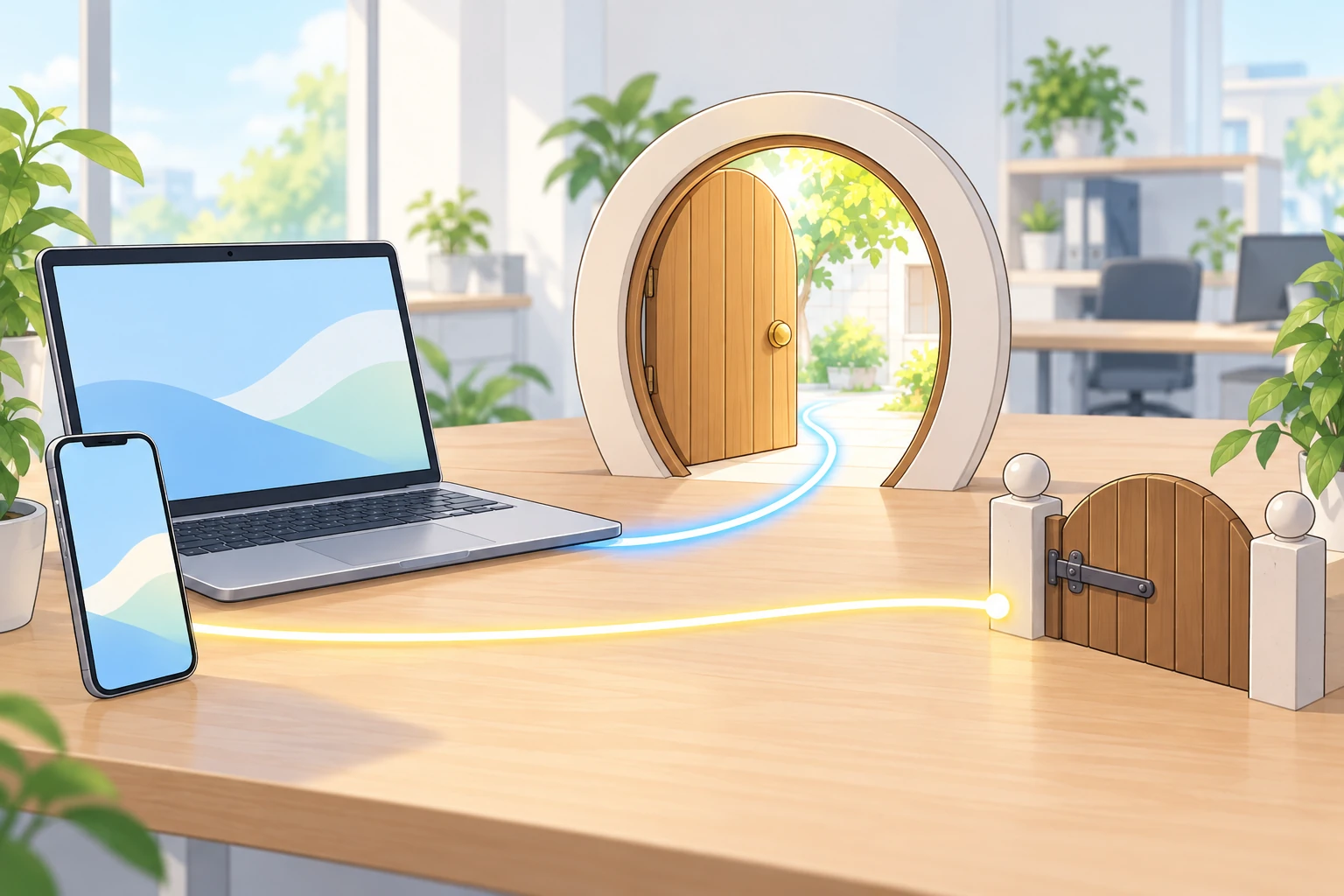
4社の記述を並べると、同じ「2台で入る」が2つの設計に分かれます。
- 足す … 2台目を別の参加者として会議に入れる。1台目は残る。Googleの「コンパニオン モード」「このデバイスでも参加」、Microsoftの「2台目のデバイスで参加」がこちら。
- 移す … 2台目で入ると1台目が会議から出る。Zoomの「転送」、Googleの「転送」、Webexの既定動作がこちら。
厄介なのは、同じツールの中に両方あることです。Google Meetがそうでした。
Google Meet:転送すると元の端末は切れる。残したいときは別のボタン
Googleのヘルプは、転送の結果をそのまま書いています。
> 会議を転送すると、元のデバイスとの接続が切断されます。
両方で参加したい場合の行き先も、同じページに書かれています。
> [その他の参加方法] で [このデバイスでも参加] を選択します。
つまり「2台で入る」と「端末を替える」は、Google Meetでは別のメニューです。片方を押したつもりでもう片方が起きると、商談の途中でパソコンが会議から消えます。
Googleのコンパニオンモードは、マイクが最初から切られている
会議室で使う形として用意されているのがコンパニオン モードです。ヘルプは、できないことを自分で4つ書いています。
> コンパニオン モードではマイクと会議音声がオフになります
> あなたのタイルは参加者グリッドに表示されません
> コンパニオン モードはモバイル デバイスでは利用できません
> コンパニオン モードで通話に接続もしくは画面を共有した場合、参加人数にカウントされます
商談で効くのは下の2つです。スマホを2台目にする使い方は、Google Meetのコンパニオン モードでは成立しません。 そして2台で入ると、相手から見える人数ではなく、会議の定員のほうが2つ減ります。
ゲストの扱いも書かれています。「Google アカウントにログインしていないユーザー(ゲスト)がコンパニオン モードを使用して会議に接続するには、主催者に参加を承諾してもらう必要があります」。相手がログインせずに入ってくる商談では、相手の2台目は主催者の手元で止まります。
Teamsは切って入れて、入った後に自分で戻せる
Microsoftは、2台目で入るときに何を切るかを書いています。切る中身は、普通の会議と、会議室の端末のそばで使う場合とで違います(この違いはハウリングの記事で詳しく書きました)。ここで見たいのは、その後の一文です。
> Once the second device has joined and you've moved away from the meeting room, you'll be able to turn the speaker, camera, and mic on or off as needed and you can react, chat, share, and more.
(2台目が参加したあと、会議室から離れていれば、スピーカー・カメラ・マイクを必要に応じてオン・オフできます)
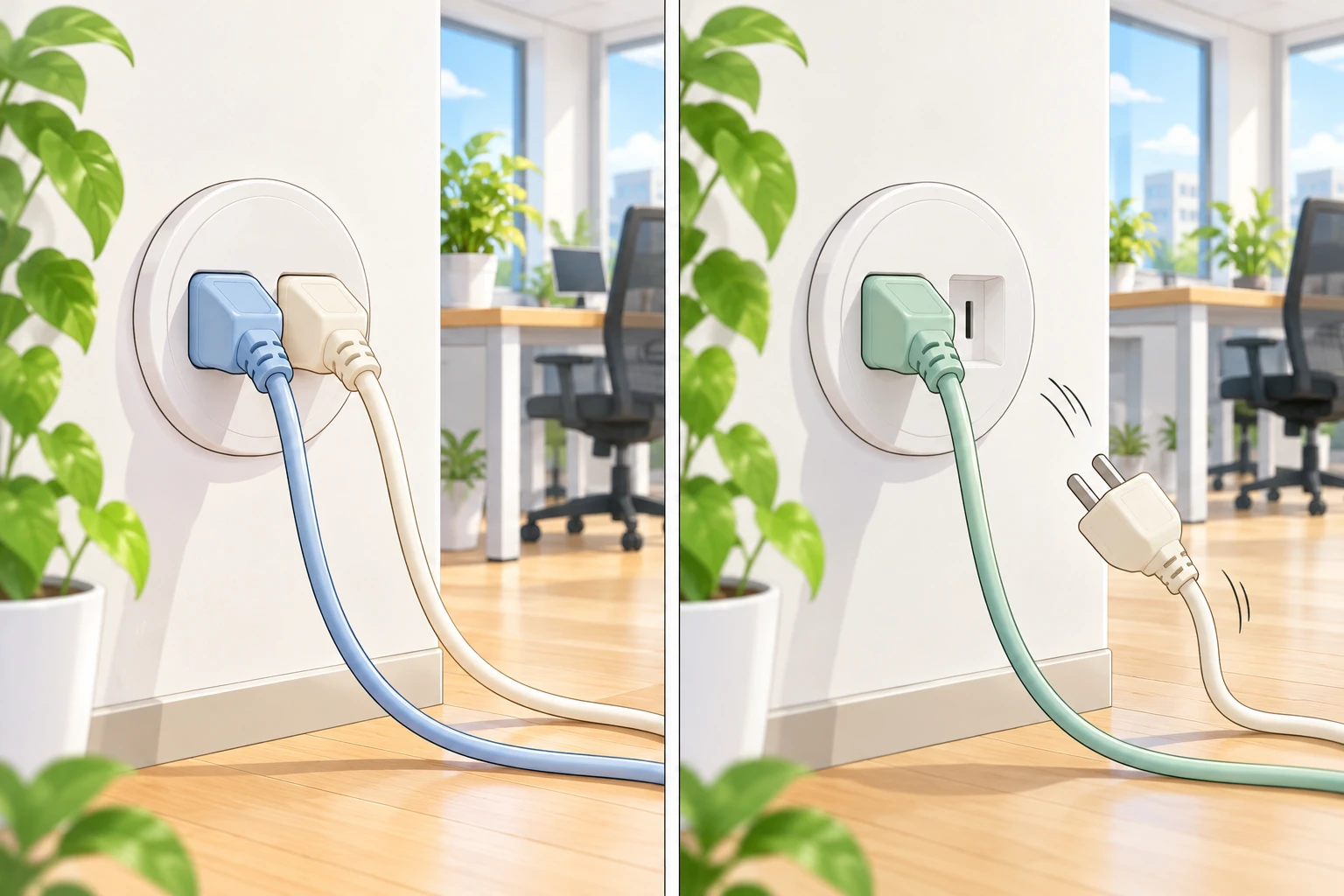
Teamsの自動オフは、入るときの1回だけです。 Googleのコンパニオン モードのように、マイクと会議音声が切られたままにはなりません。後から自分で戻せるので、2台目をそのまま持ち歩くと、音を出す端末が2つに増えている状態が作れてしまいます。
会議室の端末と組にする使い方には、組織の条件が付いています。
> You must be in the same org as the Teams Room or Surface Hub meeting to use your iPhone as a room companion device.
(iPhoneを会議室のコンパニオン端末として使うには、その Teams Room や Surface Hub の会議と同じ組織にいる必要があります)
(Microsoft サポート:Join a Microsoft Teams meeting on a second device)
来客の端末は、この組に入れません。自社の会議室に相手を通して「スマホからも入ってください」と案内する形は、Teamsでは成立しない場合があります。
Zoomは「足す」ではなく「移す」。引き継がれないものが列挙されている
Zoomが用意しているのは転送です。結果はこう書かれています。
> When you have successfully joined on the Zoom desktop App, the other device connected to the meeting will automatically disconnect.
(デスクトップアプリで参加できた時点で、会議につながっていたもう1台は自動的に切断されます)
前提は「Signed in to the same account on both devices」(両方の端末で同じアカウントにサインインしていること)。そして制限の節に、商談で一番効く一文があります。
> Certain settings and data will not transfer between devices, such as sent chat messages, your raised hand status, any active local recording, closed captions, submitted Q&A, and view of the full transcription.
(送信済みのチャット、挙手の状態、進行中のローカル録画、字幕、送信済みのQ&A、文字起こしの表示は、端末をまたいで引き継がれません)
録画しながら端末を移すと、記録はそこで途切れます。 会議そのものは続いているので、画面の上では何も起きていないように見えます。気づくのは終わった後です。商談の記録を残すつもりの回で、席を立つためにスマホへ移す、は一番やってはいけない組み合わせになります。
サインインできる台数の上限は、会議とは別に決まっている
「2台目で入れるか」の手前に、そもそも何台にサインインしておけるかという上限があります。Zoomはこれも公開しています。
> By default, users can be signed in to Zoom on 2 desktop computers, 2 tablets, and 2 mobile devices at a time.
> If you sign in to more than 2 devices of the same type, you will be automatically signed out of the first device.
管理者が増やせる範囲も書かれています。「Admins on eligible accounts can increase this limit for users on their account, allowing users to be signed in to 2-5 devices of the same type.」。ただし「This setting is not available to free accounts.」(無料アカウントではこの設定は使えません)とあります(Zoom KB0066990)。
同じ種類の端末を3台目でサインインすると、古いほうが勝手にサインアウトされます。 会議に2台で入る話とは別の層ですが、押したときの症状は似ています。パソコンを2台使い分けている人は、こちらを先に疑うほうが早いことがあります。
Webexは、3つの設定のどれかで決まっている
Webexの既定は移す側です。
> 新しいデバイスで会議に参加し、以前のデバイスで会議を終了します。
そして、変えられると書いてあります。「両方のデバイスを会議に接続したままにしたい場合は、会議を移動する設定を変更してください。」。選べるのは3つです。
- 「サポートされていれば、常に会議を移動する」
- 「毎回選択させてください」
- 「いつでもまた参加する」(両方の端末に残る)
同じWebexを使っていても、人によって答えが違います。 設定を見ずに「Webexは移動する」とは言えません。さらに制限が3つ並んでいます。「この機能はウェブアプリでは使用できません。」「この機能は、デスクトップまたはモバイルアプリのゲストユーザーには使用できません。」「デスクトップまたはモバイルデバイスをビデオシステムに接続すると、会議をそのデバイスに移動することはできません。」。ブラウザで参加している相手と、ゲストで入っている相手は、この話の外にいます。
商談で2台使うときに、先に決めておく5つ
- 2台目を何に使うかを決める。 見るだけなのか、カメラとして使うのか、持ち歩く予備なのかで、必要な道(足す/移す)が変わります。
- 音を出す端末を1台に決める。 Teamsのように後から戻せるツールでは、2台目のスピーカーが開いたままになります。
- 録画している端末は動かさない。 Zoomは「進行中のローカル録画は引き継がれない」と明記しています。移すなら録画を止めてからにします。
- Google Meetで2台使うなら、定員を2つ使うことを見込む。 コンパニオン モードの接続は参加人数にカウントされます。
- 自分のツールの既定を、商談前に1回だけ試す。 Webexは設定次第、Google Meetはメニュー次第で結果が逆になります。1回試せば、どちらに転ぶ設定かが分かります。
確かめられなかったこと
- Zoomで、同じ会議に同じアカウントの2台が同時に在室できるか。 KB0066990はサインインできる台数の話、KB0062024は移す話で、どちらも同一会議への同時参加そのものには触れていません。検索結果には「できる」と書いた個人の記事がありますが、公式の記述が取れなかったので、ここでは書きません。
- Teamsで同時にサインインできる端末数の上限。 Zoomのような台数の記述を見つけられませんでした。
- 無料アカウントのサインイン台数。 KB0066990は「無料アカウントではこの設定は使えない」とだけ書いていて、無料の既定が何台かは書いていません。
Meetnectの場合
私たちが作っているMeetnectは、ブラウザだけで動くオンライン商談ツールです。録画は会議の画面を写し取るのではなく、1280×720の映像として押した端末のブラウザの中で組み立てています。この作りなので、録画を始めた端末を、会議の途中で別の端末に移す前提にはしていません。 2台使う商談なら、録画を始める端末を先に決めてから始めてください。
参考
- デバイス間で会議を転送する(Google Meet ヘルプ 14762432)
- コンパニオン モードを使用する(Google Meet ヘルプ 11295507)
- Join a Microsoft Teams meeting on a second device(Microsoft サポート)
- Transferring meetings and webinars between devices(Zoom KB0062024)
- Signing in to your Zoom account on multiple devices(Zoom KB0066990)
- ミーティングを別のデスクトップまたはモバイル デバイスに移動する(Webex ヘルプ nqj0x7i)
- ミーティングの移動に関する設定を変更する(Webex ヘルプ xs4u9x)