web会議で主催者の権限を譲ると、何が動いて、何が残るか
2026年9月30日
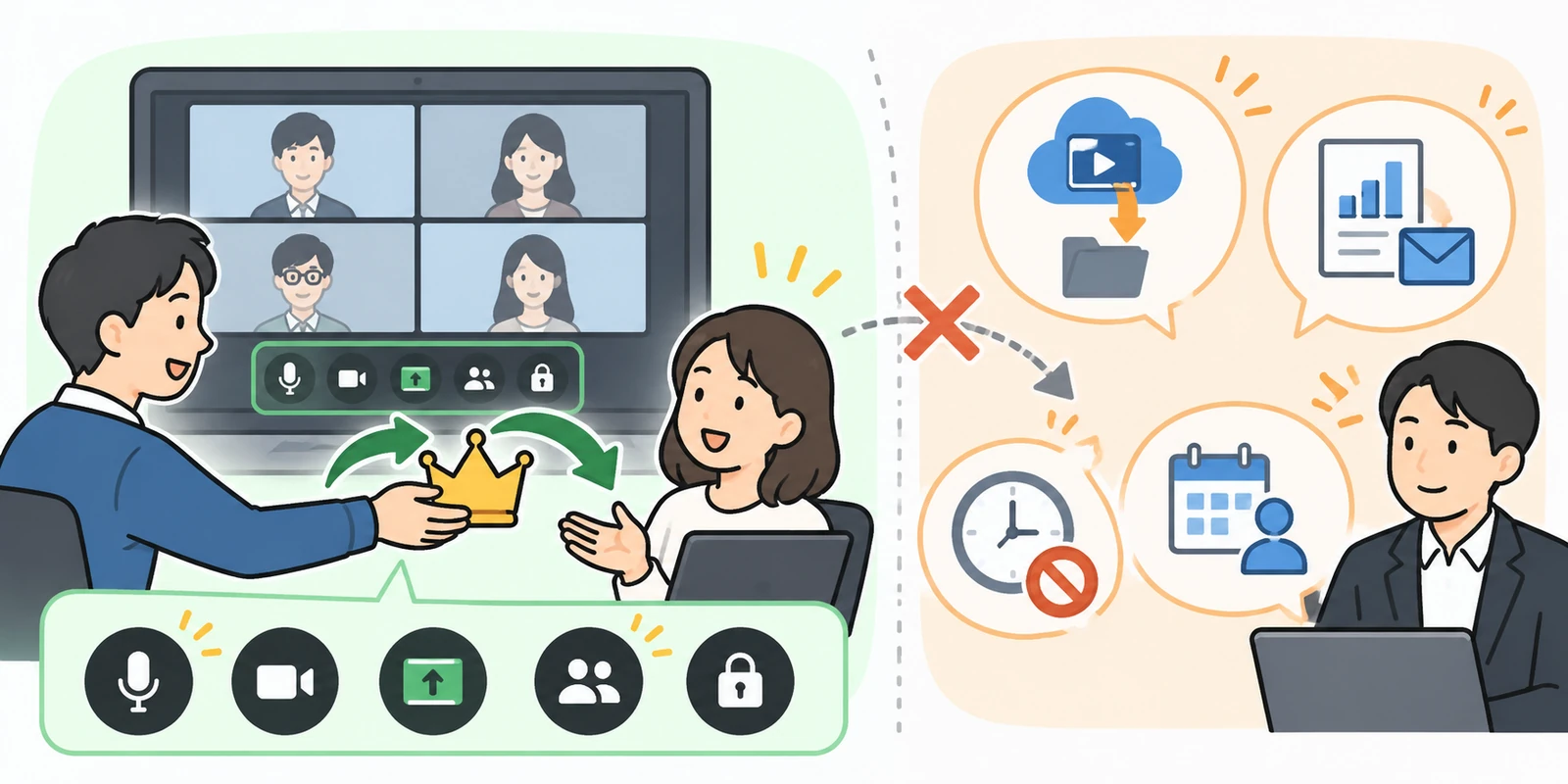
主催者を別の人に譲る手順は、どのサービスにもあります。検索すると出てくるのもその手順です。ただ、譲ったあとに困るのは手順ではありません。譲ったはずなのに、記録が自分のところにだけ届く、あるいは譲った相手のところに何も届かない、という食い違いです。
この記事では、Zoom・Microsoft Teams・Google Meet・Webex の公式の記述だけを並べて、権限を渡したときに何が動いて何が残るのかを整理します。結論を先に書くと、会議中に譲れるのはその場の操作だけで、記録の宛先と契約の条件は元の主催者に残ります。
「主催者を譲る」は、2つの別々のことを指している
同じ言葉で呼ばれていますが、中身は2つに分かれます。
1つは、会議中の操作の権限です。ミュートを外す、ロビーから入れる、画面共有を止める、録画を押す。ホスト、共同主催者、共同ホストと呼ばれるものがこれにあたります。
もう1つは、予定そのものの持ち主です。その会議を作ったアカウント。カレンダーの予定を握っている人であり、録画のファイルが落ちる先であり、出席の記録が届く宛先です。
検索して出てくる手順は、ほぼ全部が1つ目の話です。そして実務で困るのは、たいてい2つ目のほうです。
会議中に譲れるのは、その場の操作だけ
Webex は、譲ったあとの元の主催者の扱いをはっきり書いています。「ホストがミーティングに参加しない場合、元のホストが参加するまで、共同ホストがホストの役割を担います」(会議やウェビナーの共同ホストを割り当てる)。元のホストが後から入ってくれば、役割は戻ります。預けているだけで、渡し切ってはいません。
Zoom も同じ形です。代替ホストを指定した会議では、「If the original host joins after the alternative host, the original host is given the option to reclaim host control of the meeting, or have the host-controls remain with the alternative host.」(Designating an alternative host)。元のホストが入った時点で、取り戻すかどうかを選べます。
そしてその代替ホストは、会議が始まってからでは付けられません。「Alternative hosts can only be assigned during scheduling or before the scheduled start time.」同じページにあります。当日の会議中に「この人にお願いします」と思っても、この経路は使えません。
Google Meet の共同主催者にも条件があります。「参加者が会議の主催者になるには、その会議に参加している必要があります」(Google Meet で共同主催者を追加する)。まだ入ってきていない人を、先に指名しておくことはできません。追加できるのは会議ごとに25人までです。
時間の上限は、譲っても元の人の契約のまま
これが一番はっきりした形で残る例です。
Zoom で主催者を譲って自分が抜けたとき、会議がいつまで続けられるかは、残った人の契約ではなく、元の主催者の契約で決まります。有料ライセンスを持つ人が譲った場合は「the meeting can continue for up to 30 hours」、無料アカウントの人が譲った場合は「the meeting will be limited to 40 minutes」(Passing host controls to leave the meeting)。
譲られた側が有料ライセンスを持っていても、40分で切れます。会議の器は、最初に作った人のものだからです。
記録の宛先は、権限を渡しても動かない
Google Meet のヘルプは、こう書いています。「出席レポートやアンケートの詳細などの会議情報は、メインの主催者にのみ届きます」。共同主催者を25人付けても、記録は1人のところへ行きます。
さらに、逆向きにも動きません。同じページに「会議中に参加者の共同主催者のステータスを削除しても、そのユーザーは引き続き会議のアーティファクトを受け取ります」とあります。権限を取り上げても、届く先からは外れません。渡すときも取り上げるときも、操作の権限と記録の宛先は別々に動きます。
Teams はもっと端的です。共同主催者にできないことの一覧に「Remove or change the meeting organizer's role」が入っています(Add co-organizers to a meeting in Microsoft Teams)。主催者という役そのものは、会議の中からは動かせません。録画のファイルが主催者側に落ちる仕組みは画面共有で通知が映った後の話に書きました。
同じページには「Manage the meeting recording」も、できないことの側に置かれています。一方で、録画の削除について書かれた別のページには「In Teams, the meeting organizer and co-organizers can delete the meeting recording.」とあります(Delete a meeting recording in Microsoft Teams)。同じ会社の2つのページで書き分けられているので、共同主催者に録画のどこまでを任せられるかは、渡す前に一度試して確かめるほかありません。

予定の持ち主を移す道は、会議の外にある
では2つ目のほう、予定そのものの持ち主は移せないのか。移せますが、会議の中ではありません。
Google カレンダーには「主催者を変更」があります。ただし条件が2つ書かれています。「200 人を超えるゲストが参加する予定を別のオーナーまたはカレンダーに移管することはできません」。そして「新しいオーナーは 60 日以内にオーナー権限を承諾する必要があります。それまでは、自分がオーナーのままになります」(Google カレンダーでカレンダーや予定を転送する)。
相手が承諾ボタンを押すまで、持ち主は自分です。引き継ぎのつもりで操作を済ませても、相手が気づいていなければ何も移っていません。
Zoom にも移す仕組みがありますが、置かれている場所が違います。「Before deleting a user, you can transfer all their scheduled meetings, webinars, cloud recording files, clip files, whiteboards, notes, visitor invitations, docs, and workspace reservations to another user.」(Transferring data to another user)。アカウントを消す前の作業として用意されています。日常の引き継ぎのための機能ではありません。
しかも例外があります。移せるのは「All scheduled meetings, excluding meetings scheduled with the user's PMI」。個人ミーティングIDで作った会議は、この移行から外れます。受け取る側にも条件があり、「A new, Licensed user to transfer cloud recordings」——同じアカウント内で、同じ種類のライセンスを持つ1人だけです。
社外の相手は、そもそも譲れる側にいない
商談で困るのはここです。
Teams の共同主催者には、2つの条件が書かれています。「Co-organizers must be in the same org as the meeting organizer.」そして「External participants can't be made co-organizers.」さらに、指名する相手はあらかじめ「added as required attendees」である必要があります。お客様に共同主催者を頼むことはできません。上限は10人です。
Webex も、原則は「Webexサイトでミーティングホストライセンスを持つユーザーのみを共同ホストに設定できます」。会議に入った人が主催者と同じ Webex サイトにホストアカウントを持っているかを確認してから、共同ホストにする作りです。ライセンスを持たない出席者に役割を渡す道は、会議が始まってから昇格させる形で別に用意されています。
同じページに、もう1つ重い一文があります。「ホストアカウントが削除された場合、共同ホストはミーティングを実行できません。」共同ホストを付けてあっても、元のアカウントが消えれば動きません。支えているのは最後まで元の主催者のアカウントです。
譲る前に確かめる順番
公式の記述から言えるのは、この順です。
- 譲りたいのは操作か、予定の持ち主か。操作なら会議中でよく、持ち主ならカレンダーか管理画面での作業になります。
- 相手は同じ組織の人か。社外なら、Teams の共同主催者にはなれません。
- 記録は誰に届くことになるか。Google Meet の出席レポートはメインの主催者にだけ届きます。譲った相手には届きません。
- 元のアカウントは、このあと残るか。退職や解約で消えるなら、会議の中で譲る操作では足りません。アカウントを消す前の移行が要ります。
4つとも、会議が始まる前に決まっています。会議中の「譲る」ボタンで動かせるのは、その場のミュートと画面共有だけです。
Meetnect はブラウザだけで動くオンライン商談ツールです。録画の置き場を個人のアカウントではなく、既定でお客様の会社の Google ドライブにしました。理由は録画の保存先に書いています。記録が個人に貼り付いていると、担当が替わったときに何が起きるかは営業の引き継ぎのほうで扱いました。