web会議で相手が退出したか分からない|待てる時間に上限がある
2026年10月3日

商談の途中で相手の映像が消える。参加者の一覧からも名前が無くなっている。話が終わったつもりで抜けたのか、回線が落ちただけなのか。この2つを自分の画面から区別する手がかりは、ツールの側にほとんど用意されていません。 4サービスの公式ヘルプを当てると、出入りを知らせる仕組みには条件が付いていて、さらに待っている間に会議そのものが終わる時刻が決まっていました。確かめた出典は本文に置きます。
上位に並ぶのは「退出のしかた」とマナー
この言葉で検索すると、上位に出てくるのは退出の操作手順と、途中退席のマナーです。Zoom で「ミーティングを退出」を押す場所、全員を一度に退出させる方法、途中で抜けるときの断り方。どれも間違っていませんが、答えているのは抜ける側の話です。
残された側が知りたいのはその裏側で、「いま消えたのはどっちなのか」です。手順のページはそこを書いていません。書いていない理由は、調べてみると分かりました。ツールの側も、そこを区別して見せてはいないからです。
一覧から消えたこと以上の情報は出てこない
まず、画面に残る情報の量そのものが少ないです。会議中に開いている参加者一覧は、いまその部屋にいる人の名前が並んでいるだけで、消えた理由は添えられません。
その一覧は会議と一緒に閉じます。あとから残るのは別に作られる出席の帳票で、作られるかどうかも項目も契約と管理者の設定で決まります。Google Meet は出入りを繰り返した人について「複数のタイムスタンプが記録されるのではなく、会議に参加していた時間の合計が記録されます」と書いています(Google Meet ヘルプ)。出入りの回数は、最初から残らない作りです。 この帳票の限界はweb会議の参加者一覧は記録に残るかにまとめました。
つまり、あとから見返しても分かりません。判断は、消えたその場でするしかありません。
出入りを知らせる音は、電話で入った人のためにある
「誰かが抜けたら音で知らせてくれるはず」と考えます。Teams にはその設定があります。ただし対象が違いました。
Microsoft の管理者向けページは、この設定を電話会議ブリッジの項目として説明しています。「管理者は、会議にダイヤルインした参加者が参加または退出するときに、入退室のお知らせを再生するかどうかを制御できます」。設定の場所は管理センターの「会議ブリッジ」で、「この設定は既定で有効になっています。無効にした場合、会議の参加者は、他のユーザーが出入りしても通知されません」(Microsoft Learn)。
読み替えると、こうなります。知らせてくれるのは電話番号でダイヤルインした人の出入りで、アプリやブラウザで入った相手が消えたことは、この仕組みの対象ではありません。 しかも管理者が PowerShell の -EnableEntryExitNotifications で切れるので、切られている組織では電話参加でも鳴りません。
読み上げの種類も選べて、名前か電話番号か、それともトーン(音だけ)か。外部参加者に電話番号を見せたくない場合はトーンを選ぶ、という注意書きが同じページに付いています。鳴ったとしても、鳴り方で誰かは分からない場合があります。
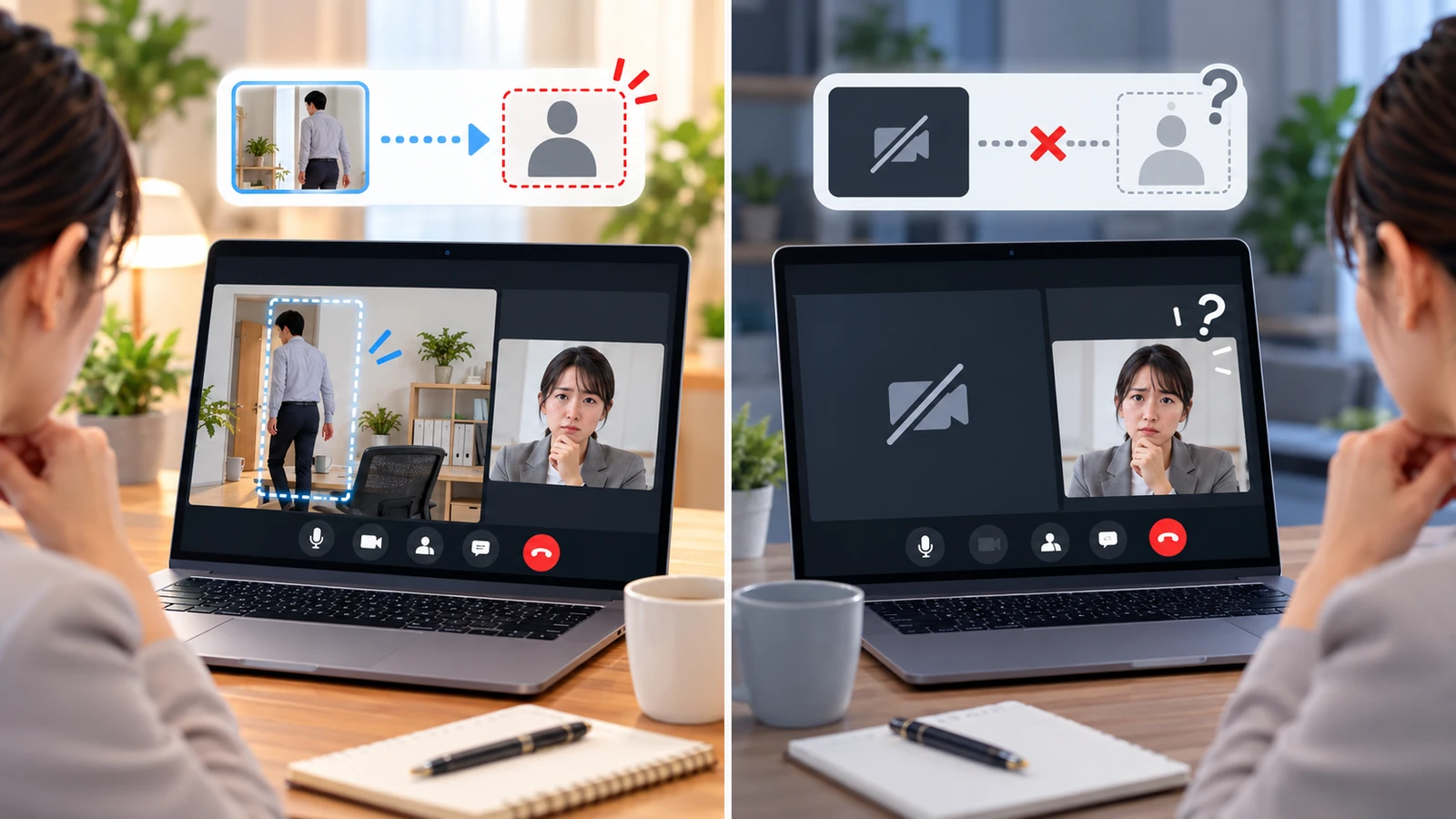
「退席」を出すツールもあるが、見ているのはカメラ
Webex には、席を外したことを自動で表示する仕組みがあります。公式ヘルプによると「AIモデルがカメラからのユーザーのビデオフィードを分析して、その前にいるユーザーの存在を判断します」。検知されると「マイクがミュートになり、ビデオがオフになり、プロファイル画像がホットビバレッジの画像に置き換えられ」、表示が「退席」に変わります(Webex ヘルプ)。Control Hub では既定でオンで、管理者が「Webex が退席ステータスを設定することを許可する」をオフにすると止まります。
ここで分かることが2つあります。ひとつは、ツールを作っている側も「居るのか居ないのか」を区別する必要を認めていること。もうひとつは、その判断材料がカメラの映像しかないことです。
同じページには「この機能はデスクトップ アプリでのみ使用できます」と書かれています。相手がブラウザで入っていたら出ません。相手がカメラを切っていれば、分析する映像そのものがありません。知りたい状況のうち、カメラが映っている場合しか拾えない仕組みです。
待っている間に、部屋のほうが閉じる
区別がつかないので「数分待ってみる」ことになります。ここに時間の上限があります。各社とも公式に書いていました。
Zoom は、1人になってから40分です。 時間制限のページに、他の参加者が抜けて1人だけ残った場合として「The meeting will end 40 minutes later if no one else joins」と書かれています(Zoom サポート KB0067966)。これは有料ライセンスの話で、Basic(無料)のユーザーが主催する会議は「Almost all meetings scheduled and hosted by Basic (free) users, on Free and Paid accounts, are limited to 40 minutes」とされているので、そもそもの枠が40分です。
Webex は、全員が抜けてから30分です。 「If all participants exit, Webex will end the meeting after 30 minutes」(Webex ヘルプ WBX000022607)。1人だけ残っている場合については、予定終了時刻にサイト管理者が設定した延長期間を足した時点で警告のポップアップが出る、という書き方になっています。延長期間は管理者が決めるので、自分では分かりません。
Google Meet は、人数のほうで切っています。 サブスクリプションに入っていない場合、1対1の通話は最長24時間ですが、3名以上の会議は最長60分です。「開始から 50 分が経過すると、チャイムが鳴り、会議が間もなく終了することを知らせるメッセージ通知が届きます」(Google Meet ヘルプ)。
3人の商談で1人が落ちて2人になったとき、60分の側なのか24時間の側なのか。公式ヘルプはそこを書いていません。 人数が途中で変わった場合の扱いは確かめられなかったので、ここは分からないままです。
待つ前に、3つ決めておく
区別する手がかりは増やせないので、決め方のほうを先に用意しておくと迷いません。
- 何分待つかを先に決める。 消えた理由が分からないまま待つと、待ち時間は相手の都合で伸びます。決めておくのは待つ時間の上限で、Zoom なら部屋が閉じる40分より手前に置きます
- メール1通を先に書いておく。「回線が切れたようなので、同じURLでお待ちしています」の1文だけです。消えた理由が分からないまま電話をかけると、会議を終えたつもりの相手には不意打ちになります
- 戻る道が開いているかを先に見ておく。 待機室や入室の設定によっては、戻ってこられないことがあります。退出させた相手が入り直せるかの設定は会議の前に決まっていて、会議中には変えられません(web会議で参加者を退出させる)
カメラが切れている相手に「見えていますか」と聞くより、戻れる道が開いているかを先に確かめるほうが早く済みます。
Meetnect の場合
Meetnect は、回線が一度切れただけなら自分で張り直します。画面に「接続が切れました。再接続しています…」と出て、戻ると「再接続しました。」に変わるので、消えた側が何もしなくても戻ることがあります(web会議の回線が不安定なときの対処)。それでも戻らないときは、最初に届いたリンクをもう一度開きます。相手側にアプリもアカウントも要らないので、入り直しに手順が増えません(オンライン商談を相手に登録不要にすると、代わりに何が起きるか)。