web会議で参加者を退出させても、戻ってこられるかは会議前に決まっている
2026年9月30日
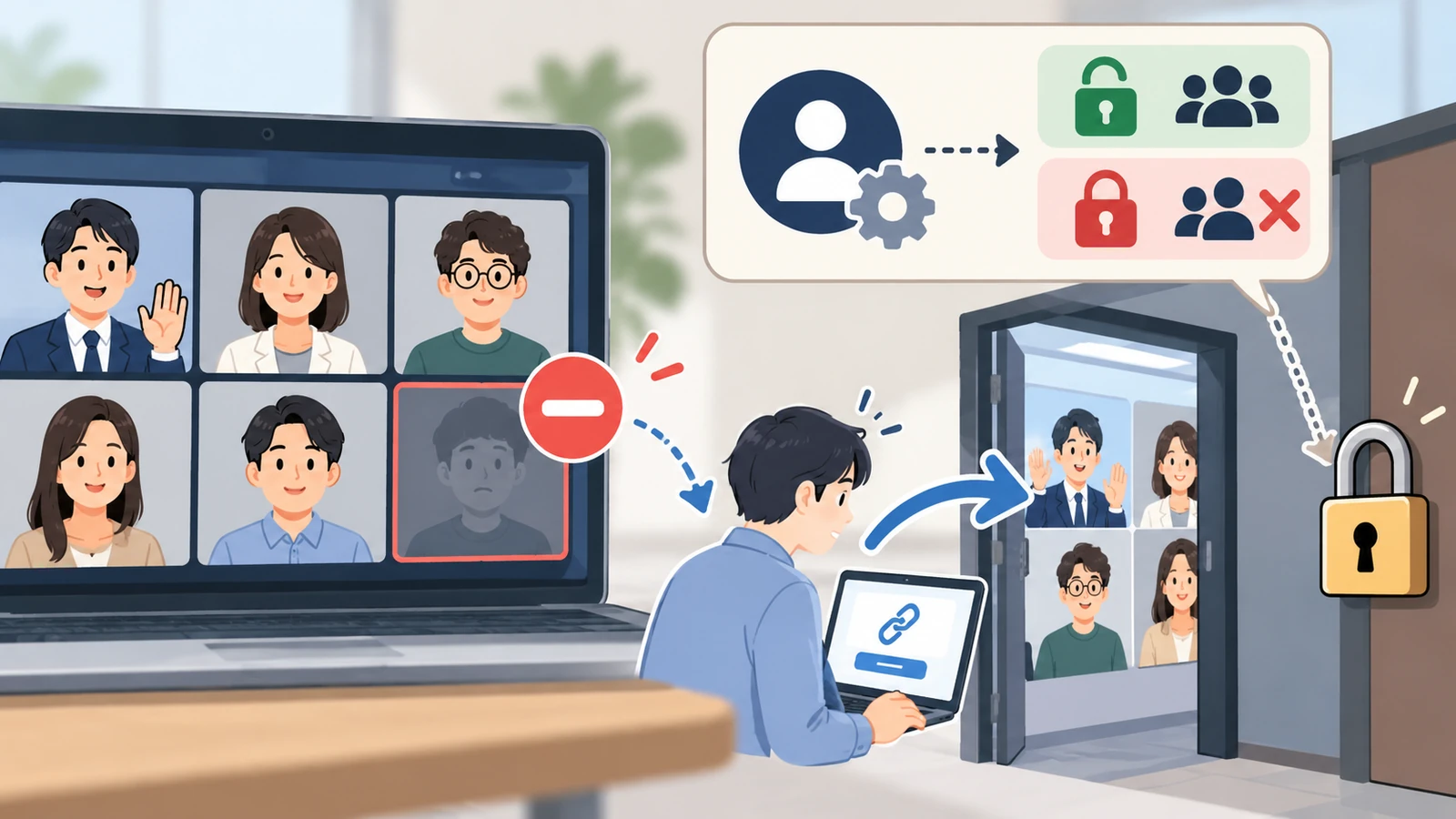
会議に入っていてほしくない人がいる。退出させる操作はどのツールにもあって、手順は調べればすぐ出てきます。出てこないのはその後です。退出させた相手は、同じリンクをもう一度押せば戻ってこられるのか。各社の公式ヘルプを読むと、答えは「設定次第」で、しかもその設定は会議が始まる前に決まっていて、会議中には変えられないものでした。以下、Zoom・Google Meet・Teams・Webex の公式の記述だけで並べます。
上位に並ぶのは退出させる手順で、その後が書かれていない
「web会議 参加者 退出させる」で出てくるページは、ほぼ全部が操作手順です。参加者一覧を開く、名前の横のメニューを出す、削除を押す。加えて「全員を退出させて会議を終了する」の案内がいくつか。
そこから先、つまり退出させた相手の手元には同じ招待メールと同じリンクが残っているという当たり前の状態について書いたページは、ほとんどありません。退出が「押せば終わる操作」に見えるからです。実際には終わっていません。
「戻れない」が効くのは、その会議コードの中だけ
Google Meet のヘルプは、削除した相手がどこまでブロックされるかをはっきり書いています。「そのユーザーは現在の会議または同じ会議コードを使用した同時会議でのみブロックされます。このユーザーは、あなたが主催する他の会議には参加できます」(Google Meet ビデオ会議の参加者を追加または削除する)。
Zoom も同じ形です。「By default, if you remove meeting participants, webinar attendees, or webinar panelists from the live session, they will not be able to rejoin the session using the same email address, but will be able to rejoin a future session.」(Allowing participants and panelists to rejoin)。既定では同じメールアドレスではその回に戻れない。ただし次の回には入れる、と書かれています。
ここで効いてくるのが、定例のように同じURLを使い回している場合です。Meet はブロックが「同じ会議コードを使用した同時会議」まで及びます。Zoom は「future session」には入れると書かれている。同じ操作でも、次の週に何が起きるかが違います。招待URLがいつまで生きているかは招待URLの有効期限に書きました。
戻れなくするスイッチは、会議が始まる前に決まっている
Zoom で「退出させた人を戻せるようにする」設定は、会議中に触っても効きません。公式にこう書かれています。「If you would like removed participants to be able to rejoin, this behavior can be changed, but the live session will not be immediately impacted, as it will need to be stopped and restarted before the change is recognized.」
つまりいま開いている会議には反映されず、いったん終了して立て直すまで待つということです。触れる人も限られます。「Account owner or admin privileges for allowing removed meeting participants or webinar panelists to rejoin at group or account level」。主催者ではなく、アカウントの所有者か管理者です。
Teams は管理者側の設定変更そのものに時間がかかります。ロビーの設定を扱う管理者向けドキュメントには「変更が有効になるまでに最大 24 時間かかることがあります」とあります(IT 管理者 - Microsoft Teams でロビー オプションを管理する)。商談の最中に気づいて管理者に連絡しても、その商談には間に合いません。
会議中に打てる手と、会議前にしか打てない手が分かれています。退出は前者、戻れなくする設定は後者です。

退出させる操作と、入り直せなくする操作は別にある
Webex の公式のベストプラクティスは、この2つを別々の項目として並べています。退出させることについては「ミーティング中の任意の時点で参加者を退出することができます」。そのすぐ横に、別の手として「すべての出席者が参加した後で、ミーティングトレーニング セッションイベント、録画をロックします。これにより出席者が追加されるのを防ぐことが可能です」(安全なミーティングのベストプラクティス: 主催者)。
ロックが何をするかというと、これです。「ロック解除されるまで、ミーティングには誰も入ることができません。」(Webex ミーティングをロックまたはロック解除する)。同じページに、自動でロックがかかる時間も書かれています。「0、5、10、15、または 20 分を設定することができます。デフォルトでは、10 分後にミーティングをロックします。」パーソナル会議室はさらに手前で、「デフォルトでは、パーソナルルームは 0 分でロックされます。」
Teams はロビーの設定が同じ役をします。ただし前に書いたとおり、ロビーを「招待されたユーザー」にしている場合、その定義には招待を転送された人まで入ります。招待メールを持っている相手を退出させても、その人は招待された人のままなので、戻ってきたときにロビーで止まりません。この判定の詳しい中身は招待の転送と参加者に書きました。
退出させられるのは、自分が押したときだけとは限らない
もう一つ、自分で決めていないものがあります。誰が退出させられるかです。
Google Meet は主催者向けの管理機能がオンかオフかで変わります。オンなら「進行中の会議から参加者を削除できるのは、会議の主催者または共同主催者のみです」。オフなら「会議の主催者のドメイン内のユーザーは誰でも参加者を削除できます」。後者は、同じ会社の誰かが相手を落とせる状態です。上司が同席している商談なら、その人にも同じボタンが出ています(オンライン商談の同席)。
Webex はウェビナーについて「主催者、共同主催者、パネリストは、ウェブキャスト ビューのウェビナーを含むウェビナーから参加者を退出させることができます」。パネリストまで入ります。
削除のときに選ぶ項目も、思っているより重い場合があります。Meet は削除の操作で「削除」「不正行為の報告フォームに記入する」「ブロック」から選ぶ形になっています。並んでいる先が違うので、急いで押すところではありません。
商談の前に決めておけること
公式の記述から言えるのは、この順です。
- 同じURLを何回も使うかを決める。 毎回同じ会議コードなら、退出させた相手へのブロックが次回まで及ぶかどうかが、ツールによって逆になります。
- ロックや再参加の設定は、前日までに見る。 Zoom は会議を立て直すまで反映されず、Teams の管理者設定は最大24時間かかります。
- 同席者に同じボタンが出ているかを確かめる。 Meet で主催者管理をオフにしていると、同じドメインの人は誰でも相手を退出させられます。
- 締め出したいのか、いまの回だけ外したいのかを分ける。 前者ならロックまで、後者なら退出だけで足ります。
この4つは、どれも会議が始まる前にしか決められません。退出のボタンは、その前にやってあることの範囲でしか効かないという形になっています。
Meetnect はブラウザだけで動くオンライン商談ツールです。予約から商談を作ると、その1件ごとに別のURLができます(ルームIDはランダムな18文字)。同じ部屋を毎回使い回す形ではないので、「先週の招待メールから今週の商談に入ってくる」という並びが起きません。予約したときにURLが確定する仕組みは商談の日程調整メールに書いています。