web会議の資料を相手にダウンロードさせない|設定が届かない範囲
2026年10月1日
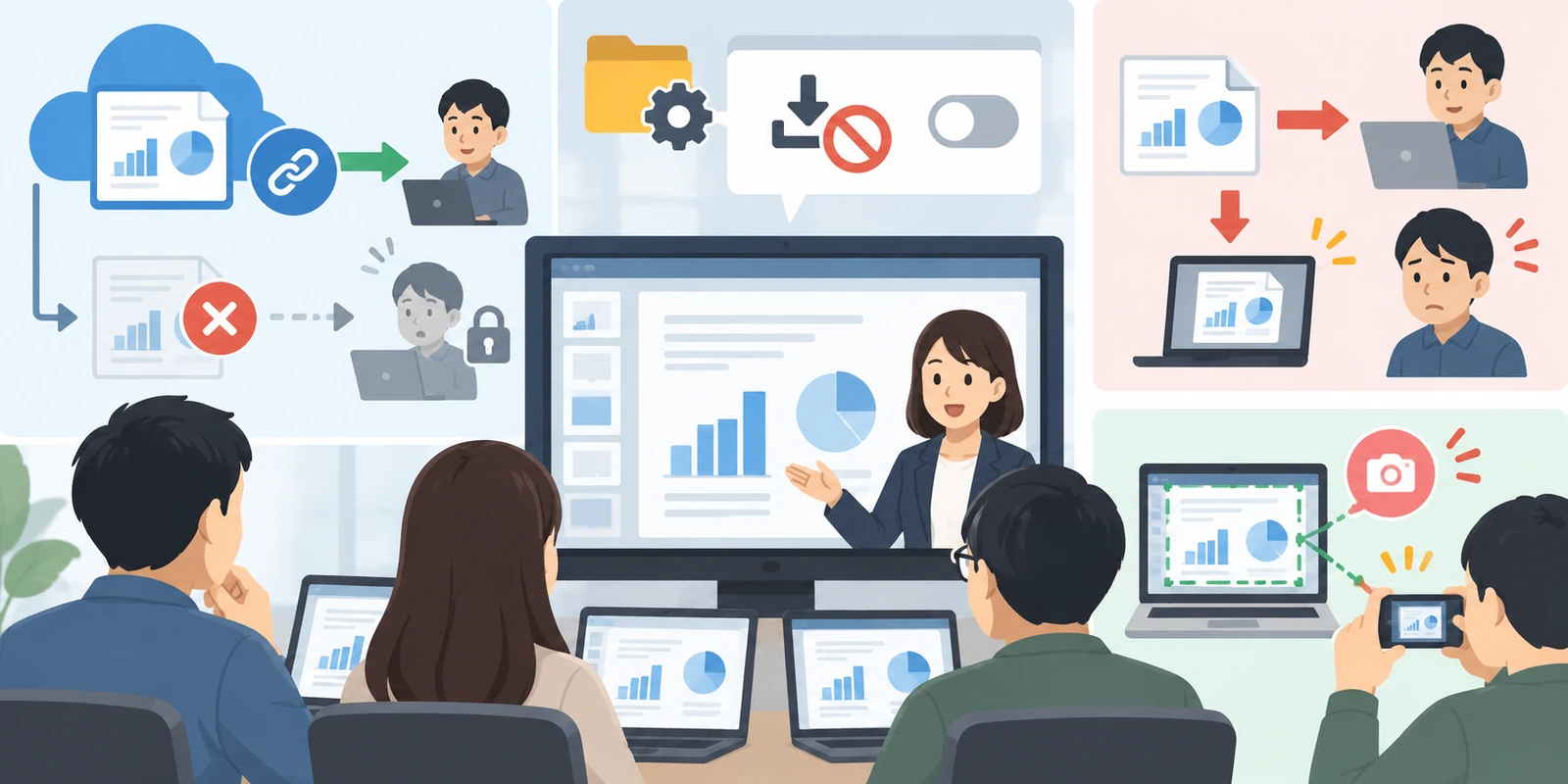
見せたい資料と、渡してもいい資料は違います。価格の内訳が入った1枚を、その場では見せたいが手元には残したくない。検索すると「ダウンロードを無効にする設定」が出てきます。その設定はあります。ただし、付いている場所が会議ではありません。 どこまで効いて何が効かないのかを、4サービスの公式ヘルプで確かめました。出典は本文に置きます。
「ダウンロードさせない」設定は確かにあります
Google ドライブには、オーナーが共有の設定を開いて「閲覧者と閲覧者(コメント可)がファイルをダウンロード、印刷、コピーできるようにする」のチェックを外す操作があります(Google ドライブ ヘルプ)。
Microsoft には、表示専用の共有リンクにダウンロードのブロックを付ける操作があります。対象は Office 文書と「PDF、画像、オーディオ、その他の非テキスト及び非ビデオ ファイル形式」で、これを選ぶと相手の画面に「ファイルをダウンロード、印刷、またはコピーするオプションが表示されません」(Microsoft サポート)。
ここまでは上位に並ぶ記事に書かれているとおりです。詰まるのはこの先でした。
その設定はファイルの置き場所に付いています
上の2つはどちらも、ドライブや OneDrive に置いたファイルへの設定です。会議への設定ではありません。
そこを Webex が書き分けています。ファイルのプレビュー・ダウンロード・アップロードを制限するページの冒頭に、こうあります。
> これらの設定はWebex Meetingsには適用されません。
会議のほうは別のページに分かれていて、Control Hub の「コラボレーション制限」という一覧にファイル転送の項目があります。説明はこうです。
> If disabled, the restricted user can't share files, and can't view or download shared files.
無効にすると、制限されたユーザーはファイルを共有できず、共有されたファイルの表示もダウンロードもできない、という意味です(Webex ヘルプ)。会議の側にも制限はあります。ただし、文の主語がずっと "the restricted user"(制限されたユーザー)です。
止める相手として書かれているのは、自社の側にいる人です
Control Hub は自社のユーザーを管理する画面です。招待リンクから入ってくる社外の相手を、この一覧に並べる方法は書かれていません。
Google も形は同じです。止められるのは「閲覧者と閲覧者(コメント可)」で、編集者はこの文に含まれていません。相手にどの立場で渡したかによって、結果が変わります。
「相手にダウンロードさせない」と読める設定の多くは、実際には「自社の誰に何をさせるか」の設定です。 社外の相手に対して効くのは、渡すときに与える権限のほうです。
効かせると、見る側の手段も狭まります
止める設定には引き換えがあります。Microsoft のページは、ダウンロードをブロックしたファイルについて「Web 上のファイルのみを表示でき、デスクトップ アプリやモバイル アプリで開くことはできません」と書いています。同じページには、この機能は職場または学校の OneDrive で使えるが「アカウントでオフになっている場合があります」ともあります。相手が普段どおりアプリで開こうとすると、開けない側として問い合わせが来ます。
Webex には、効かない範囲も明記されています。
> 画像ファイルのファイルプレビューをブロックする機能はまだ利用できません(例:JPEG、JPG、PNG、GIF)。
資料を画像にして渡す運用をしていると、そこは素通りします。
送り方で「あとから取り上げられるか」が分かれます
もう渡してしまった後の話です。ここは送り方で二つに分かれます。
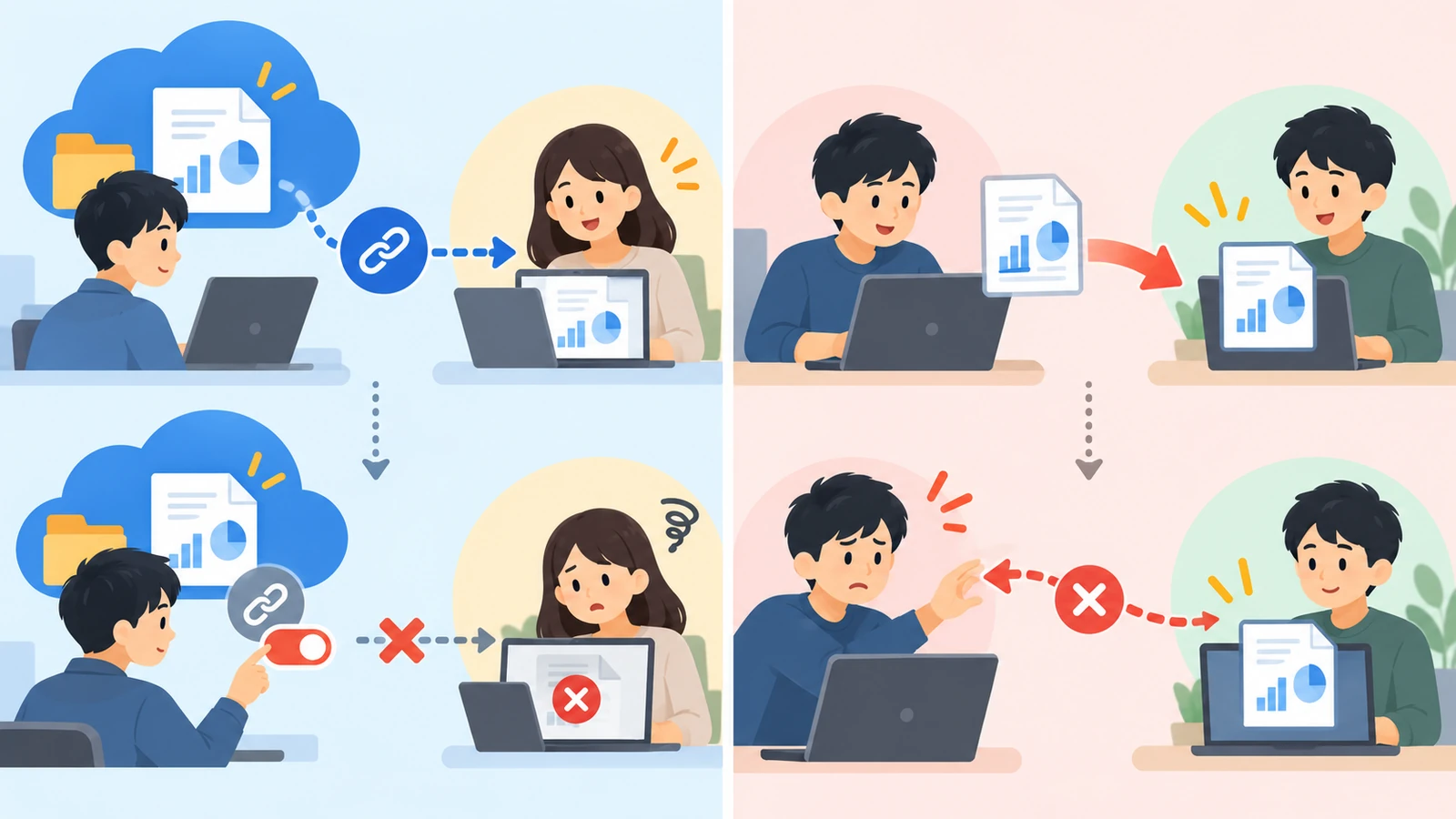
Teams のチャットで送ったファイルは、自分の側に置かれます。「1 対 1 またはグループ チャットでアップロードした Files は、OneDrive for Business フォルダーの Microsoft Teams Chat Files に保存され、会話の相手とのみ共有されます」(Microsoft サポート)。実体は自分の OneDrive にあって、相手はリンクの許可で見ています。許可を外せば、そこから先は開けません。
Zoom の会議中のファイル送信は反対です。管理者が決められるのは、許可する拡張子(「Only allow specified file types」)と最大サイズで、アカウント・グループ・ユーザーの3階層で設定してロックもできます(Zoom サポート)。受け取った側は通知をクリックしてダウンロードします(Zoom サポート)。落ちた後どうなるかは、どちらのページにも書かれていません。
つまり同じ「資料を送る」でも、リンクで渡したものは後から止められて、ファイルそのものを渡したものは止められません。 会議の前に送る場合も同じで、そこはオンライン商談の資料は事前送付すべき?に書きました。
うちは、資料をファイルとして渡していません
Meetnect の資料提示は、ファイルを送る作りにしていません。
資料は先にダッシュボードへ上げておきます(1ファイル25MBまで)。商談中にそれを選ぶと、資料を 1280×720 の描画面に収まる大きさで描いて、その描画面をそのまま映像にして相手に足します。 PDF はページごとに描き直します。相手に届くのは映像の線が1本増えるだけで、ファイルの中身もアドレスもファイル名も送っていません。相手の画面に出るのは、提示している人の名前だけです。
ページを送るのは提示している側だけです。相手の画面から先のページへ進むことはできません。画像と PDF 以外は提示できない作りにしていて、その場合は自分のタブで開くことになります。チャットも文字だけで、ファイルを添える口を作っていません。
こうしたのは、画面全体を共有せずに資料だけを出したかったからです。画面全体を共有すると、資料以外のものも一緒に映ります。資料を映像として送る作りにすると、出すものを1つに絞れて、同じ理由でファイルも相手側に残りません。文字の見え方についてはオンライン商談で資料の文字が潰れるに書きました。
止まらないものは、止まりません
正直に書きます。映像にして送っても、相手の画面に映っている間のスクリーンショットは止められません。 これはどのツールでも同じで、ここまで挙げた公式ヘルプのどれも、そこを止めると書いていません。手元のスマートフォンで画面を撮ることも同じです。
止められるのは「ファイルそのものが相手の手元に残ること」だけです。そこが分かると資料の分け方が決まります。渡してよいものは事前に送る。渡したくないものはその場で映して終わる。ホワイトボードに書いたものが相手側に残るかどうかは、web会議のホワイトボードは会議後に相手が見られないに書きました。
Meetnect は、この分け方を前提に資料提示を作っています。相手はブラウザで見るだけで、資料の実体はこちら側に残ります。