web会議中にノートパソコンを閉じたら、何が止まって何が残るのか
2026年10月8日

商談中に席を外したい。資料を取りに行くだけだから、ノートパソコンを閉じて持って行くか、そのまま伏せておきたい。このとき会議は切れるのか、相手には何が見えるのか。
検索すると「閉じてもスリープさせない設定」が並びます。どれも自分の画面を使い続けるための手順で、会議の側に何が起きるかは書かれていません。この記事では、Microsoft・Apple・W3Cの公式記述から、閉じたときに止まるものと止まらないものを分けて整理します。出典は本文に置いています。
上位に並ぶのは「閉じてもスリープさせない方法」
この語で検索すると、上位は2種類に分かれます。
ひとつは、Web会議用のパソコンの選び方です。スペック、周辺機器、熱、バッテリー。Web会議に必要なものとは?やWeb会議と相性抜群のノートパソコンの選び方のような記事で、閉じたときの話は出てきません。
もうひとつは、閉じてもスリープさせない設定の手順です。Windowsなら電源オプションで蓋の動作を「何もしない」に変える、Macならクラムシェルモードを使う。ノートPCのフタを閉じてもスリープにしない方法のように、外部ディスプレイで作業を続けるための記事がほとんどです。
どちらも、会議の側がどうなるかには触れていません。 相手の画面に何が出るのか、声が途切れるのか、戻ったとき会議に残っているのか。閉じる前に知りたいのはそこなのに、答えているページが見つかりませんでした。
「閉じる」は会議の操作ではなく、電源の操作
まず、閉じるという動作が何にあたるのか。MicrosoftのModern Standbyに書かれています。
> Modern Standby starts when the user causes the system to enter sleep (e.g user pressing the power button, closing the lid, idling out, or selecting Sleep from the power button in the Windows Start menu).
電源ボタンを押す、蓋を閉じる、放置する、スタートメニューからスリープを選ぶ。この4つが同じ扱いで並んでいます。閉じるのは、電源ボタンを押すのと同じ側の操作です。 会議アプリに向けた操作ではありません。
そして、この状態がどういうものかもはっきり書かれています。
> Modern Standby consists of multiple hardware and software power modes, all of which occur with the screen turned off.
画面は消えます。ただし、消えるのは画面だけです。
> Just like the phone, the S0 low power idle model enables the system to stay connected to the network while in a low power mode.
回線はつながったまま残ります。 ここが、閉じたら全部終わる、と思っている人の予想とずれるところです。一方で、動いているソフトの扱いは別です。
> In Windows 10, low power is achieved by only waking from the lowest power state when absolutely necessary and only allowing software to execute in short, controlled bursts of activity, dramatically reducing the opportunities for software components to execute.
短く区切られた間だけしか走れない、と書かれています。つまり回線は生きているのに、その回線を使うソフトはほとんど動けないという、切れたとも続いているとも言いにくい状態になります。戻るときの記述も同じ順番です。
> After the display is turned on and the networking device returns to normal operating mode, desktop applications resume and the system returns to its normal, screen-on active behavior.
画面がつく、回線が戻る、そのあとアプリが再開する。アプリは最後です。
さらに厄介なのは、この振る舞いが機種で違うことです。同じページにこうあります。
> Switching between S3 and Modern Standby cannot be done by changing a setting in the BIOS. Switching the power model is not supported in Windows without a complete OS re-install.
設定で切り替えられるものではなく、OSを入れ直さないと変わらない、とMicrosoft自身が書いています。自分のパソコンがどちらなのかは、閉じる前に選べません。
スリープ中に回線を残すかどうかは、かつて設定で選べました。MicrosoftのAllow networking during standbyには、0が The system will disconnect from the network during standby.、1が The system will stay connected to the network during standby.、2が Windows will manage network connectivity during standby. と3つの値が並んでいます。ただし同じページに Available in Windows Vista through Windows 10, version 1909. と Deprecated starting in Windows 10, version 2004. と書かれています。今は人が選ぶものではなくなっています。
同じ操作でも、揃っている条件で結果が変わる
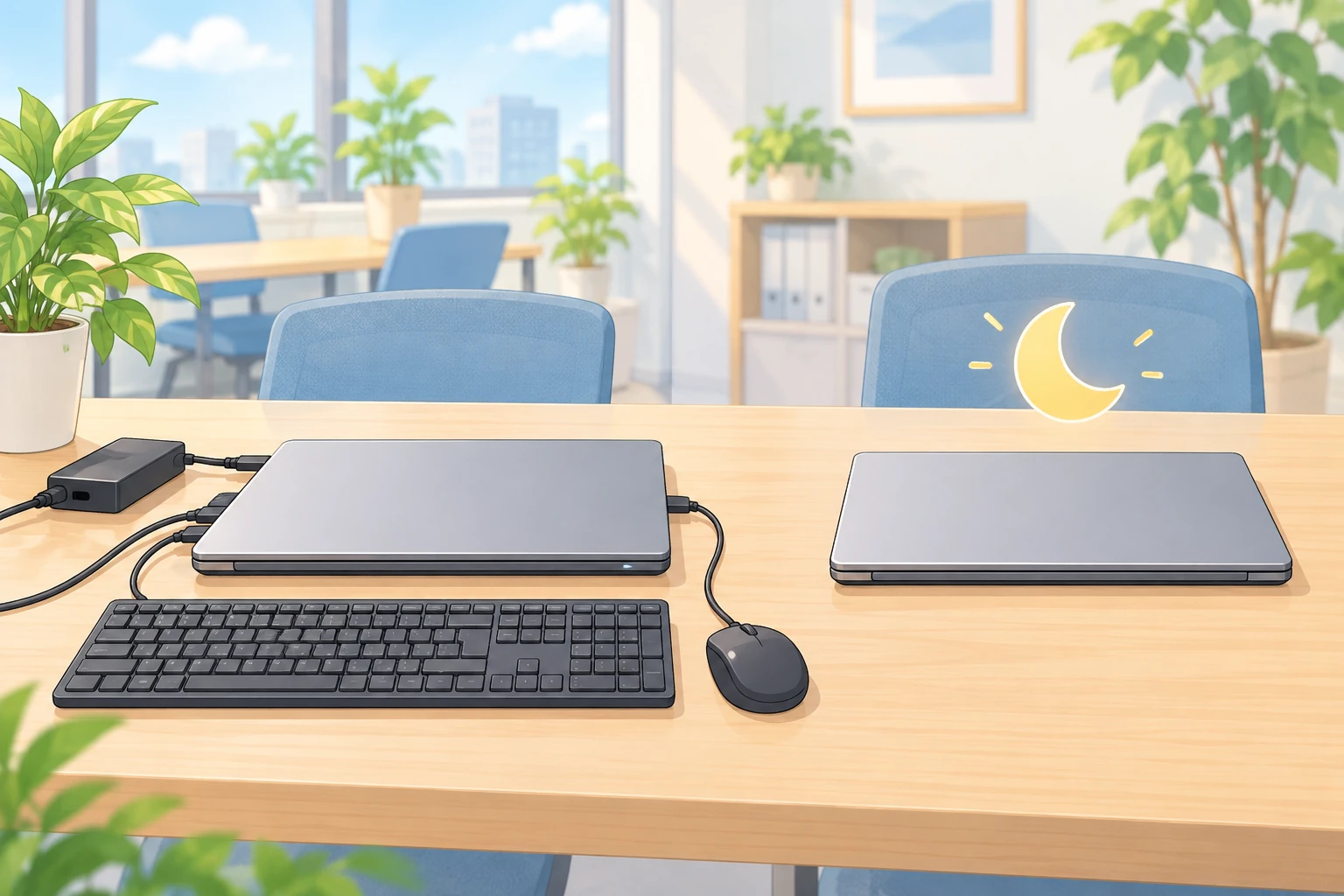
Macの側は、条件がはっきり書かれています。Appleの外部ディスプレイが暗い、または解像度が低い場合に、こうあります。
> If the display is connected to a Mac laptop computer with a closed lid, make sure that the Mac is connected to power and using an external keyboard and mouse.
閉じたまま使うなら、電源につながっていることと外付けのキーボードとマウスを使っていること。2つとも条件として書かれています。MacBook AirとMacBook Pro(M3チップ)で2台のモニタを使うのほうには、要件として External keyboard and mouse or trackpad と Display power via USB-C or power adapter with USB-C to MagSafe Cable が並び、本文には You can connect two external displays simultaneously when you close the lid of your MacBook Air or MacBook Pro with M3 chip. とあります。閉じることが、機能の条件のほうに入っています。
ここから分かるのは、閉じるという同じ動作が、揃っている物によって別の結果になるということです。電源と外部ディスプレイと外付けの入力機器が揃っていれば動き続け、ひとつ欠ければ普通に寝ます。
会社の机では電源とモニターとキーボードが全部つながっているので、閉じても何も起きません。それで「閉じても平気」と覚えます。ところが出先で電源を抜いてノートだけを持って行った日に、同じ動作で寝ます。覚えたのは動作のほうで、条件のほうではないからです。
回線が残っても、カメラとマイクは別の話
回線が残るなら、映像と音も残るのか。これは別の層の話になります。
ブラウザのWeb会議が使っているW3CのMedia Capture and Streams(Candidate Recommendation Draft、2025年10月9日)には、映像や音の通り道が一時的に何も出せなくなった状態に、名前がついています。
> A MediaStreamTrack is muted when its source is muted, i.e. temporarily unable to provide the track with data.
一時的に、データを渡せないという状態です。同じ仕様には、もうひとつ大事なことが書かれています。
> The muted state is outside the control of web applications, but can be observed by the application by reading the muted attribute and listening to associated events.
この状態はWebアプリの側で決められません。 読んで知ることはできる、と書かれているだけです。そして流れる条件はこうです。
> media from the source only flows when a MediaStreamTrack object is both unmuted and enabled.
2つとも成り立っているときだけ流れます。片方が崩れれば止まります。
この「一時的に出せない」は、機器が外れて終わったときとは別の状態です。終わったときに何が起きるかはイヤホンを挿しても相手に声が届かない話に書きました。
閉じた瞬間に実際にこの状態になるのかは、こちらでは測っていません。 ブラウザとOSの組み合わせによります。仕様から言えるのは、回線が残ることと、映像や音が流れ続けることが別々に決まる、というところまでです。
「閉じたらカメラを切る」は、わざわざ選ぶ設定になっている
では、機械の側は「閉じた」「ロックされた」を会議に伝えてくれるのか。ここがこの話の核心です。
Microsoft TeamsのUse video in Microsoft Teamsに、こういう設定があります。
> Turn off my camera and mic when my screen locks
画面がロックされたらカメラとマイクを切る、という動きです。手順は Settings and more → Settings → Privacy でこのトグルを入れ、Restart Teams to activate this setting. と書かれています。
読み方を間違えないようにしたいのは、これが設定として置かれているということ自体です。画面がロックされたらカメラを切る、が既定の動きなら、設定にする必要がありません。人が探して、入れて、アプリを再起動して、はじめて有効になる動きとして置かれています。 しかも設定名は「ロックされたら」で、「閉じたら」ではありません。
在席の表示のほうは、また別の仕組みで動きます。Teamsは管理者向けのページで、ロックなら離席中、スリープならオフラインと書いています。そのあたりは在席表示を誰が決めているかの記事に書きました。表示が変わることと、カメラとマイクが切れることは、別々に決まります。
ここまでをまとめると、閉じたときに起きうる食い違いはこうなります。机の上では確かに何かが起きた。閉じた、画面が消えた、手も離れた。それでも通話の側が握っている状態は、誰かがその設定を入れていない限り、そのままです。相手の画面には、何も起きません。
ブラウザの側から押し通せる道は無い
会議アプリの側で「閉じても寝かせない」を押し通せばいい、と思えます。ブラウザにはそのための仕組みがあります。Screen Wake Lock APIです。MDNの説明では prevents the screen from turning off, dimming or locking とあります。
ただし、同じページにこう書かれています。
> Only active documents can acquire screen wake locks and previously acquired locks are automatically released when document becomes inactive.
文書が動いていない状態になると、取っていた鍵は自動で手放されます。 画面を消させないための仕組みが、画面が消える状況で先に降りる、ということです。閉じる動作への備えとしては使えません。
Meetnectもこの仕組みを使っていません(public/ に wakeLock の記述が0件)。使っても閉じる動作は止められないので、入れていません。
そのうえで、うちの作りで関係するところを2つ書きます。
ひとつ。機械の側が通り道を終わらせたことに反応している場所は、画面共有の1か所だけです。 public/room.html の1832行で、画面共有の映像に track.onended を付けています。ブラウザの停止ボタンなどで共有が終わったとき、ここで共有の片付けまで進みます。ブラウザがはっきり「終わった」と言ってくれるからできることです。カメラのほうは、上に引いた仕様のとおり、閉じたときに来るのは「終わった」ではなく「一時的に出せない」で、しかもそれはアプリが決められる状態ではありません。だから同じ作りにしていません。
ふたつ。カメラの入り切りを相手の画面に出しているのは、本人が押したことを本人が宣言しているからです。 ボタンを押した端末が自分で {type:"media", mic, cam} を送り、受け取った側がタイルを名前の頭文字の丸に差し替えます。仕組みは相手の画面だけが固まるときの記事に書きました。閉じる動作では、誰もボタンを押していません。 宣言するものが無いので、相手の画面には何も出ません。
商談の前に決めておくこと
公式の記述から言えるのは、ここまでです。そこから打てる手を順に並べます。
- 閉じる前に、自分の手でカメラとマイクを切る。 自分で押した操作は相手の画面に伝わります。閉じる動作は伝わりません。順番はこれが先です
- 閉じたまま続ける日は、電源・外部ディスプレイ・外付けキーボードとマウスを先につなぐ。 Appleが条件として書いているのはこの組み合わせです。ひとつ欠ければ寝ます
- 出先では、閉じないで離れる。 電源が無い場所では2の条件が崩れます。画面を伏せずに席を立つほうが確実です
- 一声かける。 「少し席を外します」と言う。機械の側からは何も出ないので、言葉のほうが速いです
- 長い商談は電源につないでおく。 バッテリー側の省電力に入ると、閉じる前から処理が絞られます
「閉じてもスリープさせない設定」を入れるのは、2が常に成り立つ机でだけ意味があります。 持ち歩くパソコンでその設定を入れると、鞄の中で動き続けることになります。
分からなかったこと
4つあります。
ひとつ、閉じた瞬間に相手の画面で映像が最後の1枚のまま残るのか、黒くなるのかは測っていません。サービスとブラウザの組み合わせで変わるはずです。
ふたつ、閉じてから何秒で会議から外れるのかも測っていません。この時間を書いた公式の記述は見つけられませんでした。
みっつ、上に引いた「一時的に出せない」状態に、閉じたときに実際になるのかを確かめていません。仕様に名前があることと、そうなることは別です。
よっつ、Macを閉じたときに内蔵カメラと内蔵マイクがどう扱われるかを、Appleが書いている記述は見つけられませんでした。条件として書かれているのは電源と外付けの入力機器までです。
Meetnectでは、カメラとマイクの入り切りを、押した本人の宣言として相手の画面に出しています。機械の側が通り道を終わらせたことに反応しているのは画面共有の1か所だけで、画面を消させないための鍵は使っていません。閉じる動作を会議の操作として扱う作りにはしていないので、席を外すときは自分でカメラとマイクを切ってから閉じるのが、相手にいちばん正しく伝わります。