web会議ツールの退席中が勝手に変わる|在席表示を決めているのは誰か
2026年10月5日

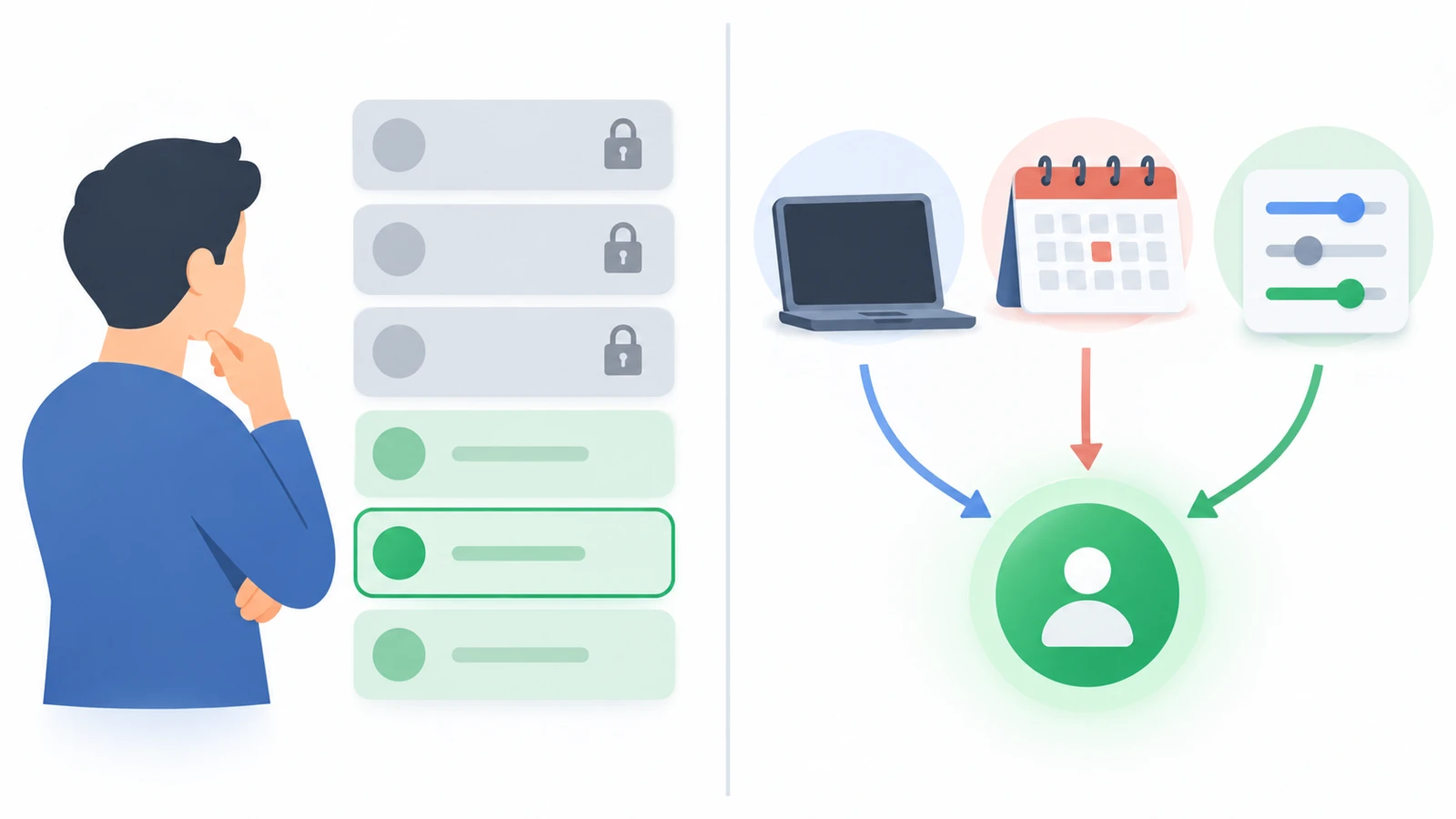
名前の横の印が、気づかないうちに「退席中」になっている。席にはいたのに、相手からは離れていたように見えていた。この表示を決めているのは本人ではありません。相手の端末が何分止まっていたか、相手の予定表、そして相手の会社の管理者設定の3つで決まります。 切り替わる条件と、一度下げた表示がいつまで残るか、組織の外からはどこまで見えるかを、3社の公式ヘルプで確かめました。出典は本文に置きます。
上位に並ぶのは「緑のまま固定する方法」
この言葉で検索すると、上位はほとんど同じ答えで埋まっています。マウスを動かし続ける、スライドショーを再生したままにする、設定で常に連絡可能にする。要するに表示を緑に固定する裏技です。
困っている内容としては正しい入り口です。サボっていると思われたくない、という話なので。ただ、商談で詰まるのはその逆側です。相手の表示を見て、いま声をかけていいかを判断してよいのか。 上位の記事はそこを扱っていません。扱うには「誰が決めているか」を先に押さえる必要があって、そこは公式ヘルプに書かれていました。
切り替えの条件は、サービスごとに違う
まず、自動で切り替わる条件です。3社とも公式に書いていましたが、数字が揃っていません。
Teams は「数分」としか書いていません。 管理者向けのページにはこうあります。「コンピューターでは、ユーザーが数分間非アクティブになっている場合、またはコンピューターがロックされている場合、ユーザーのプレゼンスは自動的に離れた状態になります。コンピューターがスリープ モードになるとオフラインになります」(Microsoft Learn)。検索上位の記事はここを「5分」と書いていますが、公式ページに分数は書かれていません。 書かれているのは「数分」と、ロックなら即時、スリープならオフライン、という条件だけです。
Google Chat は5分です。 「Gmail または Google Chat で 5 分以上にわたって何の操作も行っていない」場合にアイドル状態へ変わり、「アイドル状態になってから 10 分以上経過している」とオフラインに変わります(Google Chat ヘルプ)。合わせて15分でオフラインです。
Zoom は既定15分で、しかも本人が変えられます。 設定の項目名がそのまま「Change status to "Away" when inactive for:」で、既定値は15分、プルダウンで変更できます(Zoom サポート KB0062936)。
ここで分かることが1つあります。同じ「退席中」でも、意味する空白の長さが違います。 Google Chat の退席中は5分、Zoom の離席中は相手が設定した長さ(既定なら15分)です。相手が何分席を離れたのかを、印から逆算することはできません。
スマホで入っている相手は、ずっと退席中のまま
もうひとつ、端末側の条件があります。Teams のページには「モバイル デバイスでは、Teams アプリがバックグラウンドにあるときは常にユーザーのプレゼンスが離れた状態になり、24 時間非アクティブになるとオフラインになります」と書かれています。
そして複数の端末で入っている場合の決め方もあります。「ユーザーが 2 台以上のデバイス(デスクトップ コンピューターと電話の両方など)で Teams にログインしている場合は、最近アクティブだったデバイスによってプレゼンスが決定されます」。
読み替えるとこうなります。外出中でスマホだけの相手は、アプリを前面に出している数十秒を除いて、ずっと退席中です。 実際には電話にもメールにも出られる状態でも、表示は退席中のままです。退席中を「いま連絡が取れない」と読むと、取れる相手を外します。
本人にできるのは「下げる」ことだけ
次に、本人の意思がどこまで通るかです。これが上位記事といちばん食い違った部分でした。
Teams のページには、手動で選べる範囲がはっきり書かれています。「通話または会議のユーザーは、任意の状態を選択でき、通話中または会議中に続きます。それ以外の場合、ユーザーは自動計算された状態よりも連絡可能性が低い状態を選択することができます。(たとえば、計算されたユーザーの状態が応答不可の場合、退席中状態を選択することはできますが、連絡可能状態を選択することはできません。)」
同じページに、連絡可能性の高い順の並びも載っています。連絡可能、取り込み中、会議中、通話中、応答不可、一時退席中、退席中、オフラインの8段階です。
つまり、自動計算が退席中にした上から、本人が連絡可能に戻すことは仕様として選べません。 検索上位にある「常に連絡可能を維持する」方法が、マウスを動かす・画面を止めないという端末側の工作ばかりなのは、このためです。アプリの設定で固定する手段が無いので、自動計算そのものを騙しにいくしかない。手を替えて端末を動かし続けているのであって、表示を自分の意思で決めているわけではありません。
一度下げた表示は、最長7日間そのまま
逆方向の落とし穴もあります。手で設定した状態がいつまで続くかです。
Teams のページには期間が明記されています。「ユーザーは、手動で設定したプレゼンスの期間を設定することができます。ユーザーが期間を設定しない場合、ユーザーのプレゼンスは手動で次のように設定されたままになります」。内訳は、オフライン表示なら無期限、取り込み中または応答不可なら1日、その他の状態なら7日間です。
退席中はこの「その他」に入ります。期間を指定せずに退席中を選ぶと、1週間、席にいても退席中のまま表示されます。 自分が席にいるつもりで、相手からは1週間ずっと離席していることになる。これは端末のアイドル時間とは無関係で、本人が解除するまで戻りません。
予定表の影響も同じページに書かれています。外出中は「ユーザーが "自動応答" を設定する期間に自動で設定され」、予定表に Out of Office と表示されるイベントがある場合にも使われます。Google Chat も同じで、「Chat のステータスはカレンダーのステータスに基づいて自動的に更新されます。たとえば、会議中や不在時にステータスが更新されます」とあります。予定表に入れた予定が、そのまま他人に見える表示になります。
社外の相手の表示は、そもそも見えないことがある
ここまでは、同じ組織の中の話です。商談相手は組織の外にいます。
Google Chat は、組織の外には出しません。 ヘルプに「Workspace アカウントの場合、ステータスはドメインレベルでのみ表示されます」と書かれています。相手が Google Workspace を使っている場合、こちらから相手の在席表示を見る方法は用意されていません。
Teams は管理者が決めます。 「既定では、プレゼンス状態はグローバルにすべてのユーザーに表示されます」が、外部アクセス設定で「すべての外部組織、特定の組織のみ、または外部組織とプレゼンス情報を共同作業および共有できるかどうかを制御できます」。さらにプライバシー モードがあり、「プライバシー モードを有効にすると、外部アクセス設定に関係なく、プレゼンスがorganizationの外部で共有されることはありません」。切り替えは PowerShell の Set-CsPrivacyConfiguration で行い、「プライバシー モード設定の変更が反映されるまでに数時間かかる場合があります」。
遅れについての注意書きもありました。「メールボックスがオンプレミスでホストされているユーザーの場合、プレゼンスの遅延が 1 時間(最大)になると予想されます」。最大1時間前の状態を見ている可能性があります。
社外の相手について言えることは、これで決まります。見えないか、管理者が見せると決めた範囲で見えるか、1時間遅れで見えるか。どれなのかは、こちらには分かりません。
商談では、表示を根拠にしない
決めているのが相手の端末と予定表と管理者なので、読み取れることは限られます。使い方としてはこの3つに絞るのが無難です。
- 連絡していいかの判断には使わない。 退席中はスマホで入っているだけかもしれず、連絡可能は端末が動いているだけかもしれません。判断材料になるのは、約束した時刻だけです
- 自分の表示は、期間を付けて下げる。 退席中や一時退席中を期間なしで選ぶと7日間残ります。会議の前後に下げるなら、終わる時刻を期間に入れておきます
- 相手に見せる前提で予定表を書く。 件名や公開範囲によっては、予定の中身まで他の人の画面に出ます。何がどこまで見えるかはweb会議の予定の件名は他の人に見えるのかにまとめました
印が当てにならない、という点ではミュートの表示も同じ構造です。あちらは本人の申告が相手に伝わる仕組みで、在席表示は本人の申告が入らない仕組みです。向きは逆ですが、どちらも画面の印を相手の状況として読むと外します(web会議のミュートとマイクオフの違い)。
公式に書かれていなかったこと
確かめられなかったことを残しておきます。
Teams の「数分間非アクティブ」が何分なのかは、公式ページに書かれていません。検索上位が揃って5分と書いているのは、おそらく実際の挙動を見たものですが、一次情報では確認できませんでした。 こちらでも測っていないので、分かりません。
もうひとつ、会議中に端末を放置した場合の扱いです。Teams では通話中や会議中は本人が任意の状態を選べると書かれていますが、何も選ばずに放置したときに会議中の表示が維持されるのかどうかは、読み取れませんでした。
Meetnect の場合
Meetnect には在席表示がありません。商談ごとにリンクを発行して、その部屋に入っているかどうかだけが画面に出ます。相手にアカウントもアプリも要らない作りなので、入っていない時間の状態を持ちようがありません(オンライン商談を相手に登録不要にすると、代わりに何が起きるか)。部屋から相手が消えたときに退出なのか切断なのかを区別する手がかりも、ツールの側にはほとんどありません(web会議で相手が退出したか分からない)。