web会議の予定の件名は、4か所で別々に扱われている
2026年9月29日

「A社 初回商談」とカレンダーに入れる。この件名が社内の誰に見えるのかを調べると、検索結果は共有設定の変え方で埋まります。空き時間だけ見せる、詳細まで見せる、共有しない。設定画面の場所と手順は、どのページにも正確に書いてあります。
足りないのは、その設定が効かない経路があることです。件名は1つ入力すると、自分の予定表の外に写しが増えます。写しごとに扱いが違い、ある場所では消され、ある場所では招待していない人にも出ます。この記事では、件名の扱いが分かれる4か所を公式ヘルプで確かめます。
上位が書いているのは、1か所目まで
まず1か所目、自分のカレンダーの共有設定です。ここは上位の記事が丁寧に書いているとおりで、公式の記述も明快です。
Google カレンダーの共有権限は段階になっています。一番下は「予定の表示(時間枠のみ、詳細は非表示)」で、説明はこうです。「カレンダーで予定がある時間枠のみを確認できます。カレンダーの予定やタスクの名称や詳細を確認することはできません。」その上が「予定の詳細の表示」で、「すべての詳細(予定の名称、日時、場所、説明など)を確認できます。」(Google カレンダー ヘルプ 37082)
Outlook も3段階です。「取り込み中の時間を表示可能」は「自分の予定表のアイテムの詳細は表示せず、取り込み中のときにのみ表示するアクセス許可」。「すべての詳細を表示」は「予定表のアイテムのすべての詳細を表示するアクセス許可」。そして真ん中に、件名だけを見せる段階があります。「タイトルと場所を表示可能」=「取り込み中の時間に加えて、予定表のアイテムのタイトルと場所を表示するアクセス許可」(Microsoft Support)。
ここで押さえておきたいのは、件名と本文が別々に扱われていることです。「詳細は見せない」設定でも、真ん中を選んでいれば件名と場所は出ます。共有相手が誰かの話の前に、自分がどの段階を選んだかで、件名が単独で漏れるかどうかが決まります。
2か所目:予定ごとの公開設定は、会議室を取ると穴が開く
2か所目は、予定1件ごとの公開設定です。Google カレンダーには「デフォルトの公開設定」「公開」「非公開」があり、非公開を選ぶと「自分と『予定の変更と予定の詳細の表示』以上のアクセス権限を付与したユーザー以外のすべてのユーザーに対して、すべての詳細が非表示になります」。他の人には「予定あり」のブロックだけが出ます。
ところが、同じページに例外が書かれています。 Google は自分でこう書いています。「予定を非公開に設定していても、ゲストを招待したり会議室を予約したりすると、一部の情報が他のユーザーに公開される場合があります。公開される情報には次のようなものがあります」。列挙されているのは、予定の開始時間、終了時間、作成者です(Google カレンダー ヘルプ 34580)。
件名そのものは列挙に入っていません。ただし、非公開にした予定でも「誰が」「いつからいつまで」は外に出ます。 商談の件名を伏せても、相手先の担当者をゲストに入れていれば、その1件が存在したことは残ります。
もうひとつ、「デフォルトの公開設定」を選んでいる予定は、1か所目の共有設定に従います。個別に非公開を付けていない予定は、カレンダー全体に付けた段階がそのまま適用されるということです。予定ごとの設定は、カレンダー全体の設定を上書きするためにあり、何もしなければ上書きは起きません。
3か所目:会議室を予約すると、件名は書き換えられる
ここからが上位に出てこない部分です。会議室を押さえた瞬間、件名の写しが会議室の側にできます。そしてその写しは、あなたが書いた文字のままではありません。
Microsoft のサポート記事に、この動きがそのまま書かれています。会議室(リソース)のメールボックスにログオンすると、会議の件名が開催者の名前に置き換わっている。理由はこうです。
> 「これは既定の動作です。これは、AddOrganizerToSubject と DeleteSubject が True に設定されているために発生します。」
元の件名に戻すには、管理者がコマンドで設定を反転させます。Set-CalendarProcessing -Identity <RESOURCEMAILBOX> -DeleteSubject $False -AddOrganizerToSubject $False(Microsoft Learn)。
つまり、会議室の予定表では既定で件名が消え、代わりに開催者名が入ります。 秘密が守られる方向に既定が振れているとも言えますが、実務ではこれが逆に詰まります。会議室の一覧を見ても「誰が取ったか」しか分からず、何の用事かが分からない。だから多くの会社が管理者に頼んでこの設定を外します。そして外した瞬間、その会議室の予定表を見られる人全員に、件名が読めるようになります。
会議室の側の設定が2つあることは、部屋が二重予約になる話でも同じ形で出てきます(web会議で会議室が二重予約になる)。部屋ごとに付いた設定が、受けるか断るかも、件名を残すか消すかも決めています。
4か所目:チャネルに立てた会議は、招待していない人にも出る
4か所目は、会議をどこに立てたかです。Teams のチャネルで会議をスケジュールした場合、Microsoft はこう書いています。
> 「チャネルに会議が設定されている場合、その会議はチームのメンバー全員に表示され、メンバーはチャネル内でその会議に参加できます。」
宛先は出席者の一覧ではなく、チームの名簿です。 件名も、参加できることも、招待した覚えのない人に届きます。営業チームのチャネルに商談を立てれば、そのチームの全員が見ます。異動してきたばかりの人も、兼務で入っている人も同じです。
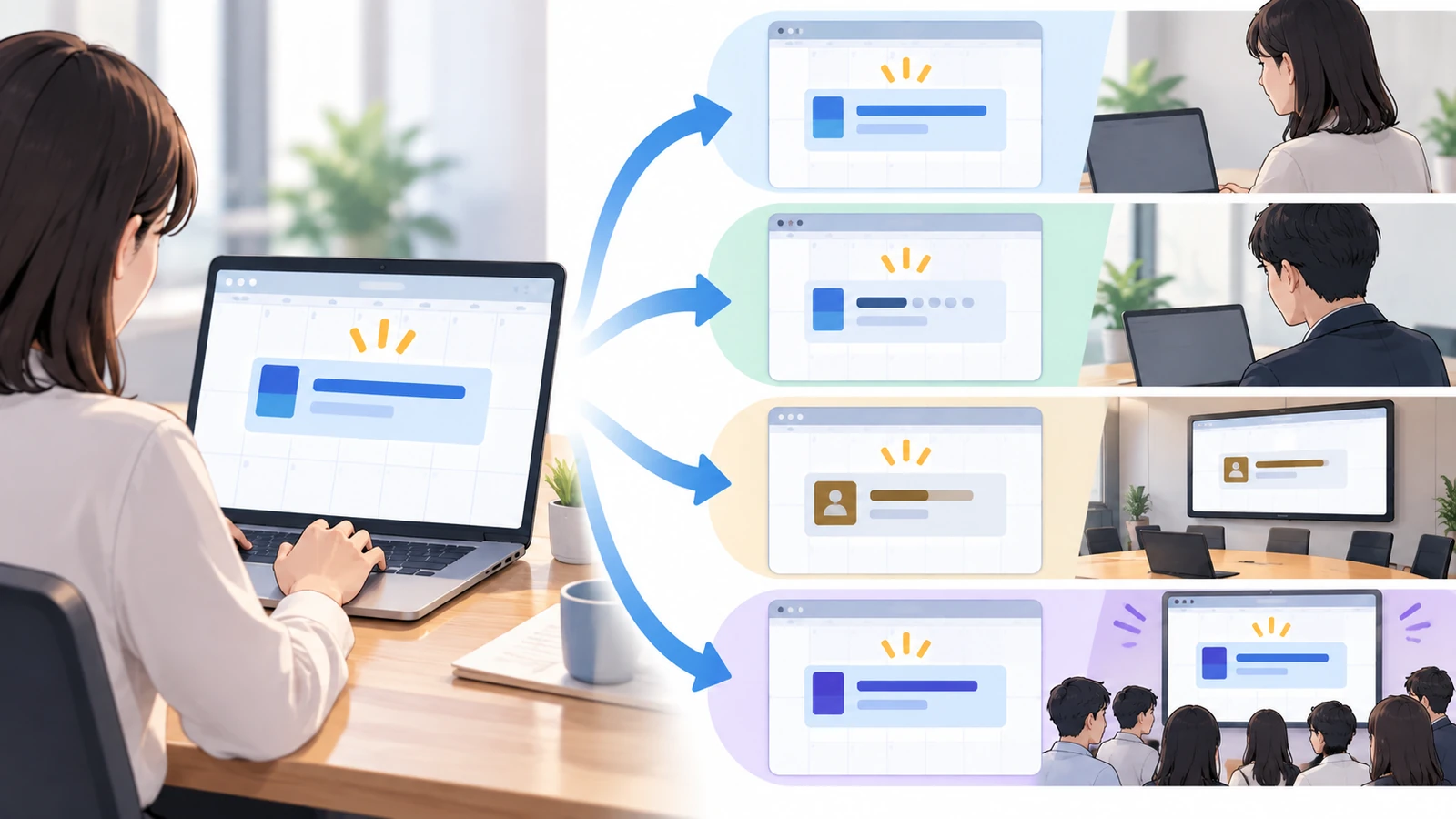
これは不具合ではなく、チャネル会議の設計です。チームで共有するために作られた場所に商談を置けば、チームで共有されます。問題は、予定を立てる画面の上でチャネルと個別招待が隣り合っていて、選んだ瞬間に宛先が変わることが書かれていないことです。
何も触っていない人の設定は、管理者が決めている
ここまでの4か所には、共通の前提があります。個人が設定を触っていない場合、効いているのは管理者が決めた値です。
Google Workspace の管理コンソールには、メインカレンダーの社内共有オプションがあります。選択肢は「共有しない」「空き時間情報のみ(予定の詳細は非表示)」「すべての情報を共有」の3つです。そしてページにはこう書かれています。「ユーザーが各自のカレンダー設定をカスタマイズしていない場合は、管理者が組織レベルで設定した内部共有オプションが自動的に適用されます」(Google Workspace 管理者 ヘルプ)。
自分のカレンダーの共有設定を一度も開いたことがない人は、見えていないのではなく、管理者が決めた範囲で見えています。 どの値が入っているかは組織ごとに違うので、ここは推測せずに管理者に聞くしかありません。聞くべきことは1つ、「社内共有オプションは3つのうちどれか」です。
社内の記録が誰まで届くかを、フォルダの側から見た話は商談メモの社内共有に書きました。初期値を決めているのが共有した本人ではない、という形はカレンダーでも同じです。
件名は、消せない前提で書く
4か所を並べると、件名は自分の手を離れたあと、こう扱われます。
| どこ | 件名の扱い |
|---|---|
| 自分のカレンダーの共有設定 | 3段階。真ん中は件名と場所だけ出る |
| 予定ごとの公開設定 | 非公開にできる。ただしゲスト・会議室を入れると時間と作成者は出る |
| 予約した会議室 | 既定では消えて開催者名に置き換わる。管理者が外すと読める |
| チャネルに立てた会議 | チームのメンバー全員に出る |
実務で効く結論は1つです。件名には、社内の誰に読まれても困らない文字だけを書きます。
具体的には、次の3つを件名に入れないことです。
- 金額と条件。「A社 見積300万」は、会議室の一覧にもチャネルにも出る可能性があります。
- 社外に出せない社内の評価。「B社 失注濃厚」の類は、件名に入れると取り消せません。
- 個人名だけの件名。「田中さん」は、人事の予定と区別がつかず、余計な推測を呼びます。
代わりに、件名は「相手の会社名+回数」までにして、中身は予定の説明欄に置きます。説明欄は「タイトルと場所を表示可能」の段階では出ないので、件名だけが漏れる経路では止まります。
予定を相手のカレンダーに入れてもらう側の話は招待をカレンダーに入れるかを決めているのは送った側ではないに書きました。
Meetnect の場合
Meetnect で商談を予約すると、主催者の Google カレンダーに予定が作られます。そのときの件名は、入力したタイトルの後ろに「(Meetnect商談)」を付けた文字列です(タイトルが空ならルームIDが入ります)。作る先は主催者本人のメインカレンダーで、ゲストは追加していないので、件名の写しが増えるのは1か所だけです。 この記事に書いた4か所の残り3つは、会議室を取るか、チャネルに立てるか、管理者が組織の既定を決めるかで発生します。Meetnect 側で件名を作っているのは1行なので、何が付くかは予約した時点で確定しています。