商談メモの社内共有テンプレの前に
2026年9月24日

商談メモを社内で共有したい。まずテンプレートを作ろう、という順番で進むことが多いと思います。項目を決めて、フォーマットを配って、みんなに同じ形で書いてもらう。
この記事は、そのテンプレートを配る前に確かめておくことが2つあるという話です。ひとつは「社内」という線がどこで引かれているか、もうひとつは共有した先が実際に誰まで見えているか。個人情報保護法のガイドラインと、GoogleとMicrosoftが公開している共有の仕様を実際に引いて確かめました。
先に断っておくと、私たちは弁護士ではありません。ここに書くのは条文・ガイドライン・公式ドキュメントに書いてあることだけで、個別の判断は専門家に確かめてください。
上位はどれもテンプレの項目で揃っている
「商談 メモ 共有 社内 テンプレ」で検索すると、上位はテンプレート集と書き方の記事です。中身もおおむね揃っていて、書くべき項目は基本情報・提案内容・相手の反応・課題・次回の予定。加えて「客観的事実だけを書く」「営業メンバーの主観が入りすぎるのも問題」といった注意が添えられます。
書いてあることに間違いはありません。項目の粒度も実務的です。議事録として何を残すかは商談の議事録に何を書くかにも書きました。
ただ、上位のどれも「書いたあとどこに置いて、誰が見るか」には触れていません。 社内共有を前提にしたテンプレートの記事なのに、共有そのものの話が出てきません。
実際に詰まるのは、たいていそこからです。
「社内」の線は組織図ではなく法人格で引かれている
社内共有だから自由に回していい、と考えるとずれます。個人情報保護委員会のガイドライン(通則編)は、第三者提供に当たる例と当たらない例を並べていて、そこに答えがあります。
当たらない例として挙げられているのは、これです。
> 同一事業者内で他部門へ個人データを提供する場合
一方、当たる例として挙げられているのは、これです。
> 親子兄弟会社、グループ会社の間で個人データを交換する場合
(個人情報の保護に関する法律についてのガイドライン(通則編) 3-6-3)
同じ「社内」という言葉で呼んでいても、線は法人格で引かれています。 隣の部署へ回すのと、親会社へ回すのとでは、扱いが変わるということです。
Q&Aでも同じ整理がされています。「第三者」とは「当該個人データを提供しようとする個人情報取扱事業者以外の者」であり、「自然人、法人その他の団体を問いません」(Q7-1)。法人が別なら、グループの一員でも「以外の者」に入ります。
商談メモには相手の氏名と会社名が入ります。テンプレートに「決裁者」「先方の担当者」という欄を作った時点で、そこに入るのは個人情報です。そのメモが溜まって引ける形になると個人データになりうる、という話は議事録を誰が書くかに書きました。
社内でも、最初に決めた目的を超えると同意が要る
では部署間なら何も要らないかというと、そうではありません。個人情報保護委員会のQ&Aは、同意が不要なところまで言ったあとに、条件を付けています。
> 同一事業者内での個人データの提供は、第三者提供には該当しないため、第三者提供に関する本人の同意は必要ありません。ただし、他の部署によって、当初特定した利用目的の達成に必要な範囲を超えて個人情報が利用される場合には、あらかじめ、目的外利用に関する本人の同意を得る必要があります(法第18条第1項)。
条文はこうです。
> 個人情報取扱事業者は、あらかじめ本人の同意を得ないで、前条の規定により特定された利用目的の達成に必要な範囲を超えて、個人情報を取り扱ってはならない。
(個人情報の保護に関する法律 第十八条第一項)
線は「社内かどうか」ではなく「何のために取ったか」です。 商談を進めるために聞いた内容を、営業が読むのは範囲の中でしょう。それを別の商材の案内に使う、別の部署のリストに載せる、となったときに、当初の目的の中かどうかを見ることになります。
テンプレートを配ると、メモは自然と全社の共有物になります。配る側は項目を揃えたつもりでも、結果として起きているのは「誰が何のために読むか」の拡張です。
フォルダに入れた時点で、誰に見えるかは決まっている
ここから先は仕掛けの話です。商談メモのテンプレートは、たいていGoogleドキュメントかスプレッドシート、あるいはSharePointやOneDriveのファイルとして共有されます。
Googleドライブのヘルプには、フォルダの権限についてこう書かれています。
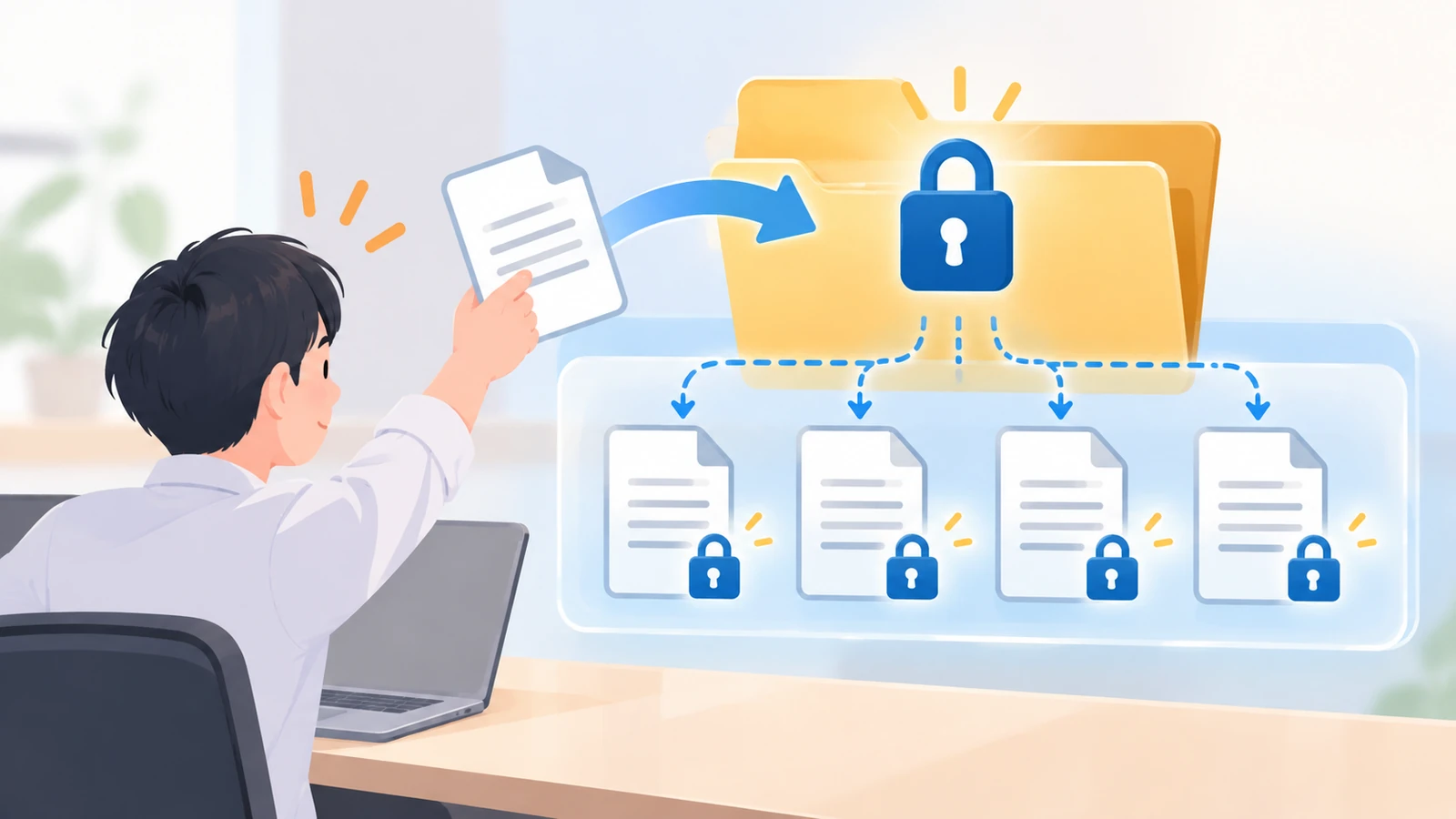
> 親フォルダの権限は、そのフォルダ内のすべてのファイルとフォルダに継承されます。後からフォルダに追加されたファイルにも、これらの権限が継承されます。
読みどころは後半です。「後からフォルダに追加されたファイルにも」。 つまり、共有フォルダを一度作ってしまえば、そのあと入れるものは中身を見られる前提で入ることになります。テンプレートから作った今日の商談メモを、いつもの場所に保存した瞬間に、そのフォルダを共有されている全員に見えます。
保存するときに共有相手を選んだ記憶が無いのは、選んでいないからです。決めたのはフォルダを作った日の自分か、フォルダを作った誰かです。
保存先のフォルダ構成をどう決めるかは録画と議事録の置き場所にも書きましたが、そこでは「探しやすさ」の観点でした。共有の観点で見ると、同じフォルダの形が別の意味を持ちます。
初期値を決めているのは、共有する人ではない
もう1つ、共有リンクの種類があります。
Googleドライブの「一般的なアクセス権」には3つの選択肢があります。「一般公開」は「誰でもが Google でファイルを検索してアクセスできます」、「リンクを知っている全員」は「リンクを知っている全員がファイルを使用できます」、「制限付き」は「アクセス権のあるユーザーだけがファイルを開くことができます」。加えて、「職場や学校から付与されたアカウントでは、公開ファイルにアクセスできるユーザーを管理者が制限できます」とも書かれています(Google ドライブ ヘルプ)。
Microsoftの側はもっとはっきりしています。SharePointで選べるリンクの種類は「リンクを持つすべてのユーザー」「リンクを使用して組織内のユーザー」「既存アクセス権を持つユーザー」「特定のユーザー」の4つで、そのうちどれが初期値になるかは管理者が決めます。
> 既定の種類のリンクをより制限の厳しいものに設定しますが、ユーザーは必要に応じて他の種類のリンクを選択できます。この設定は、organization レベルとサイト(以前は "サイト コレクション" レベル)で変更します。
(サイトの既定の共有リンクを変更する - Microsoft Learn)
共有ボタンを押したときに最初から入っている値は、押した人が決めたものではありません。 組織単位かサイト単位で、別の誰かが決めています。テンプレートを配る人が「制限付きにしておいてね」と言っても、相手の画面に出る初期値まではそろいません。
なお、Slackの公開チャンネルに貼った場合に、あとから入った人が過去の投稿をどこまで遡れるかも確かめようとしましたが、Slackの公式ヘルプは今回アクセスできず、原文を引けませんでした。 引けなかったものは書きません。
テンプレートに足すなら、この2行
項目を増やす話ではありません。テンプレートの外側で決めることが2つある、という話です。
- 置き場所を先に決める。 テンプレートの配布より前に、どのフォルダに入れるか、そのフォルダが誰に共有されているかを見る。後から入れたファイルにも権限は継承される
- 範囲の外に出すときだけ相談する、という線を引く。 部署をまたぐだけなら同意は要りませんが、当初の目的を超えるときは別です。「グループ会社に共有していいか」は、社内の話ではなく第三者提供の話になりえます
- リンクの初期値を一度だけ確かめる。 自分の画面の初期値は、自分が決めたものではありません。管理者の設定次第で変わります
これで何かが改善するかは測っていません。私たちが確かめたのは、線がどこに引かれているかだけです。
Meetnect(meetnect.com)は、商談の録画と議事録を、会社で1つ決めたフォルダの下に「担当者名」「商談ごと」の順でフォルダを作って落とします。このときMeetnect側で共有相手を足す処理は持っていません。 保存されたファイルが誰に見えるかは、その親フォルダの共有設定がそのまま決めます。ツール側で勝手に広げないかわりに、狭める働きもしません。決めるのは、フォルダを作った人です。