web会議のミュートとマイクオフの違い|相手に見えるのは申告だけ
2026年10月5日

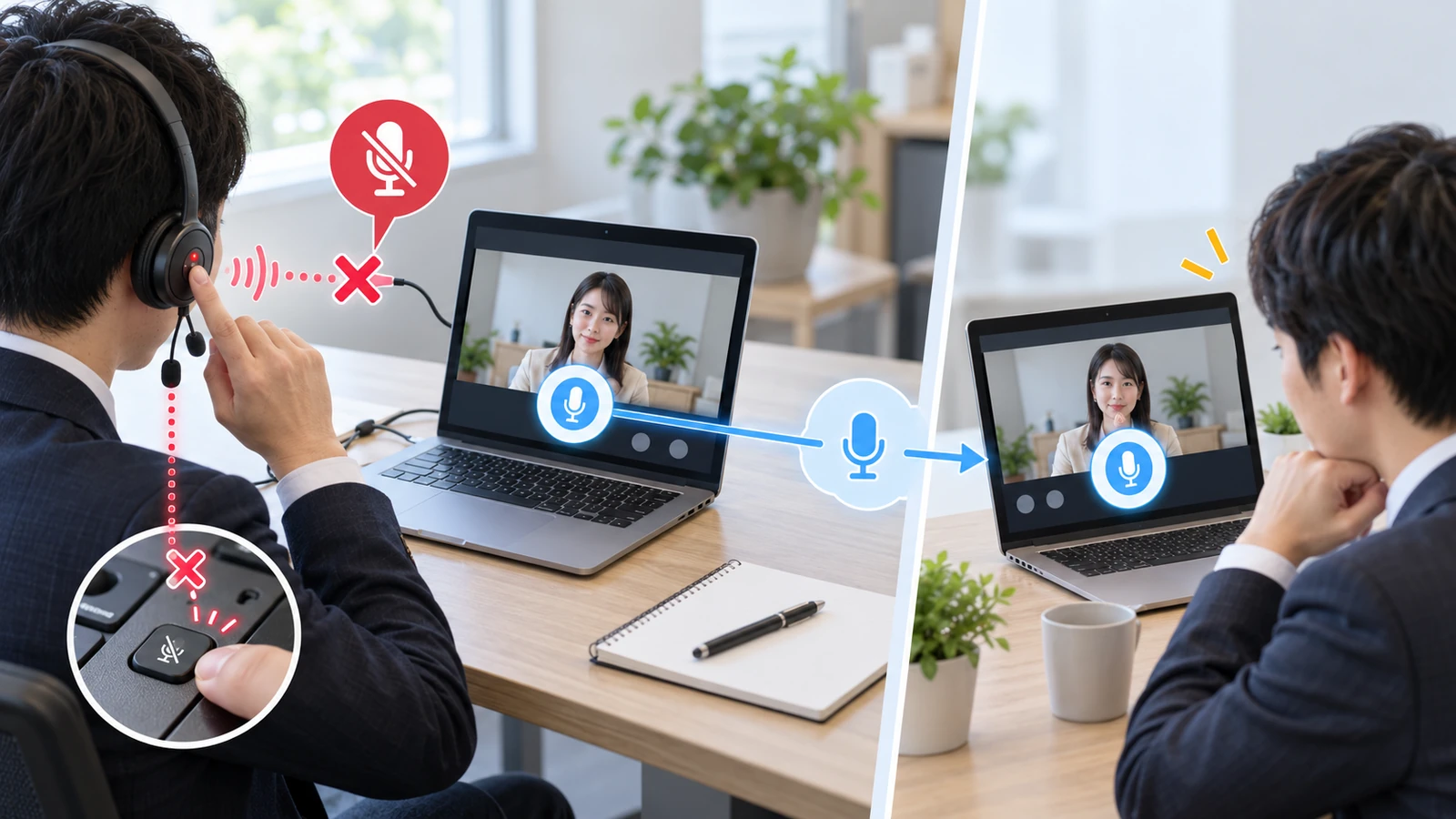
商談中、相手の声が返ってこない。画面のマイクの印は切れていないように見えるので、考えているのだろうと思って待つ。実は相手のヘッドセットのボタンが押されたままだった、ということが起きます。
この記事では、相手の画面に出るマイクの印が、何を見て描かれているかを、MicrosoftとGoogleとZoomの公式ヘルプとブラウザの仕様書で確かめて書きます。結論を先に書くと、その印は届いている音を測った結果ではなく、送った側のアプリが自分で申告した状態です。だから機械の側でミュートされていると、印と実際の音が食い違います。出典は本文に置いています。
上位に出てくるのは「どこを押すか」
「ミュート」「マイクオフ」で検索すると、出てくるのは操作手順です。Zoomの画面下のボタンを押す、スマホならここをタップする、ショートカットキーはこれ。「ミュート」と「マイクをオフにする」はほぼ同じ言葉として扱われていて、違いを立てているページはありません。
参加者一覧で誰がミュートしているか分かる、という案内も並びます。ここまでは合っています。9件を読んだ範囲では、その一覧の印がどこから来ているかを書いたページはありませんでした。
実務で困るのはその先です。印を見て「聞こえているはず」「話せるはず」と判断したときに、判断の材料が足りているのかどうか。そこを分けます。
ブラウザの中に、ミュートの置き場所は2つある
まず仕組みの話です。ブラウザが扱うマイクの音は「トラック」という単位で持っていて、そこにミュートに関わる状態が2つあります。MDNのMediaStreamTrack.mutedの説明には、こう書かれています。
> The muted read-only property of the MediaStreamTrack interface returns a boolean value indicating whether or not the track is currently unable to provide media output.
(muted は読み取り専用で、そのトラックがいま音を出せない状態かどうかを返す)。読み取り専用ですから、アプリの側から書き換えられません。音の元のほうで何かが起きて音が来なくなった、という事実が映るだけです。
アプリが触れるのはもう1つです。同じページに続きがあります。
> To implement a way for users to mute and unmute a track, use the enabled property. When a track is disabled by setting enabled to false, it generates only empty frames (audio frames in which every sample is 0, or video frames in which every pixel is black).
(ミュートと解除の仕組みを作るなら enabled を使う。enabled を false にすると、そのトラックは空のフレームだけを出す。音声なら全てのサンプルが0のフレーム)。
つまりミュートボタンが動かしているのは、アプリが自分で持っている方のスイッチです。機械の側が音を出していないかどうかは、別の場所に別の値として入っています。画面のマイクの印は、ふつう前者から描かれます。
Microsoftは、印と機械が食い違うことを公式に書いている
この食い違いを、Microsoftは不具合の一覧に載せています。Known issues when you use Teams certified peripherals(Teams認定の周辺機器で起きる既知の問題)に、こういう行があります。
> The audio status doesn't sync between a connected device and Teams.
症状の説明はこうです。
> You're using a device that is not certified for Teams and you have paired it with your desktop computer by using its native Bluetooth setting. When you mute your audio by using the controls in the Teams app, the audio status on your device doesn't update to reflect this status.
(Teams認定ではない機器をパソコンのBluetooth設定でつないでいる。Teamsアプリの操作でミュートしても、機器側の状態はそれに合わせて更新されない)。回避策として案内されているのは、機器の側のボタンも押して合わせることです。
そもそも、この同期は認定を受けた機器の機能として扱われています。Personal peripherals for Microsoft Teams(Teams用の個人向け周辺機器)に、できることとして並んでいます。
> Mute Sync: You can mute and unmute from your audio peripheral, and the status will sync with Teams' mute state. You can also mute/unmute from the Teams client and that status will sync with the peripheral device's mute state.
機器のボタンとアプリの状態が揃うことが、わざわざ機能として書かれている。揃わない組み合わせがある、ということです。
同じ既知の問題の一覧には、揃っていた同期が落ちる経路もあります。
> When the computer that your peripherals are connected to goes to sleep, Teams and the connected peripherals stop syncing. After the computer wakes from sleep, neither Teams nor any of the peripherals respond to Mute and Unmute requests from one another.
(パソコンがスリープに入ると同期が止まり、復帰後はTeamsも機器も、互いのミュート・解除の要求に応答しなくなる)。回避策はTeamsの再起動です。昼休みにノートPCを閉じて、午後の商談で開く。商談の前にこれが起きる条件が揃っています。
相手のミュートは、こちらから外せない
印が実際と違っていたとして、受け取った側で直せるのか。各社の答えは「できない」です。
Google Meetの参加者を固定、ミュートするには、こうあります。
> プライバシー上の理由から、他の参加者のミュートを解除することはできません。
続けて「音声のミュートを解除するよう参加者に依頼してください。」。主催者でも解除はできず、頼むしかありません。
Zoomも同じです。Muting or unmuting participants in a meeting(会議中の参加者のミュートと解除)には、こう書かれています。
> Due to privacy and security reasons, the host cannot unmute other participants without their consent.
(プライバシーとセキュリティ上の理由により、主催者は同意なしに他の参加者のミュートを解除できない)。同じページには、同意を先に取るための仕組みが案内されています。全員をミュートするときに参加者が自分で解除できるようにしておく選択(Allow participants to unmute themselves)、全員に解除を促す操作(Ask all to unmute)、予約の時点で解除の許可を求める設定(Request permission to unmute participants)です。
どれも、相手が応じることを前提にしています。相手のヘッドセットのボタンが押されたままなら、こちらが何を押しても音は来ません。そして相手の画面にも、機械の側で止まっていることは出ていません。
ミュートのほうは、ミュートできる。ただし他人にも
逆向きは誰でもできます。Meetの同じページには、ミュートできる人の範囲が書かれています。
> 個人のアカウントで主催される会議の場合、他の参加者のマイクをミュートできるのは会議の主催者のみです。
Google Workspaceのアカウントで主催された会議では、こうなります。
> Google Workspace アカウントで主催される会議の場合、会議の主催者と同じドメインの参加者は、必要に応じて他の参加者のマイクをミュートできます。
相手の会社の人が集まっている商談で、こちらは「同じドメインの参加者」ではありません。つまり相手側の誰かが、相手側の誰かをミュートできる立場にいます。自分が何も押していないのに自分の印が変わることは、商談の最中には起こりにくい話ですが、起こり得る側に入っています。
「いまミュートした」と「マイクを使わせない」は別の操作
もう1つ、同じ「ミュート」で呼ばれている別のものがあります。一時的に音を切ることと、マイクを使う権限そのものを外すことです。
TeamsのManage attendee audio and video permissions in Microsoft Teams meetings(会議の出席者の音声と映像の権限を管理する)は、この2つを別の操作として並べています。特定の出席者をミュートする操作は、マイクそのものを切らずに音だけ止めるものとして案内されていて、出席者はあとから自分で解除できます。一方、出席者のマイクを許可する設定(Allow mic for attendees)を切ると、出席者はマイクを使えません。話したいときは手を挙げて知らせる、という案内がそのあとに続きます。
押された側の画面では、どちらも斜線の入ったマイクの印です。自分で解除を押せる状態なのか、押しても何も起きない状態なのかは、印の形では分かれていません。Zoomにも同じ区別があります。全員をミュートするときに参加者の自己解除を許す選択(Allow participants to unmute themselves)を外しておけば、参加者は自分で解除できません。
商談で読み違えるのは、沈黙の意味
ここまでをまとめると、相手の沈黙の裏には少なくとも3つが入っています。
| 起きていること | 相手の機械 | こちらの画面の印 |
|---|---|---|
| 相手がアプリでミュートしている | 音は出ていない | ミュート |
| 相手のヘッドセットやOS側で止まっている | 音は出ていない | ミュートでない |
| 相手が解除を押せない設定になっている | 音は出ていない | ミュート |
2行目がこうなる理由は、前半の2つです。機械のボタンはアプリの enabled を書き換えられないので、アプリとボタンを揃える仕組み(Mute Sync)が働いていなければ、アプリの印は「ミュートしていない」のまま残ります。こちらの画面は「話せる状態」に見えているので、待ってしまいます。相手も、アプリの印が普通なので気づきません。どちらの画面も間違っていません。見ている場所が違うだけです。
打てる手は2つあります。1つ目は、返事を待つ沈黙が長いと感じたら「マイク、入っていますか」と声に出すこと。印を根拠に待たない、という意味です。2つ目は、商談の冒頭で一度、相手に声を出してもらうこと。入室直後は機器の取り合いが起きやすく、沈黙が意味を持たない時間でもあります。音が聞き取りにくいときの切り分けの順番は別の記事に書きました。
公式に書かれていなかったこと
辿れなかったものを4つ残します。
1つ目。認定外の機器のボタンでミュートしたときに、Teamsアプリの印がどうなるのか。公式が症状として書いているのはアプリから機器への向きだけで、逆向きを正面から書いた記述は見つけられませんでした。上の表の2行目は、ブラウザの仕様書とMute Syncの位置づけから読んだもので、Teamsでそう見えることを確かめたわけではありません。
2つ目。MeetとZoomが、OSの側でマイクが止められている状態を見分けて表示するのか。公式ページには見つけられませんでした。無いという意味ではなく、見つけられなかったという意味です。
3つ目。この食い違いがどれくらいの頻度で起きるか。数字のある調査は見つけられませんでした。だから「よくあること」とは書きません。
4つ目。他社の環境を用意して再現していません。ここに書いたのは各社の公式記述と、ブラウザの仕様書だけです。
Meetnectの場合
Meetnectはブラウザだけで動くオンライン商談ツールです。マイクのボタンは音声トラックの enabled を切り替えていて、相手の画面に出る印は、こちらが送る mic の値から描いています(public/room.html の sendMediaState と applyPeerMedia)。届いた音を測って印にしているのではないので、この記事に書いた2行目の食い違いは、Meetnectでも相手の画面には出ません。代わりに、自分の側で確かめる口を設定パネルに置いています。入力レベルのバーは、相手に送っている音声トラックそのもの(localStream.getAudioTracks()[0])を読んでいます。印とバーが別の場所から来ているので、印が普通なのにバーが動かないときは、アプリより手前で音が止まっていると読めます(バーが何を測っているか)。相手のマイクをこちらから操作する機能は、作っていません。