web会議でイヤホンを挿しても相手に声が届かない|変わらない理由
2026年10月8日
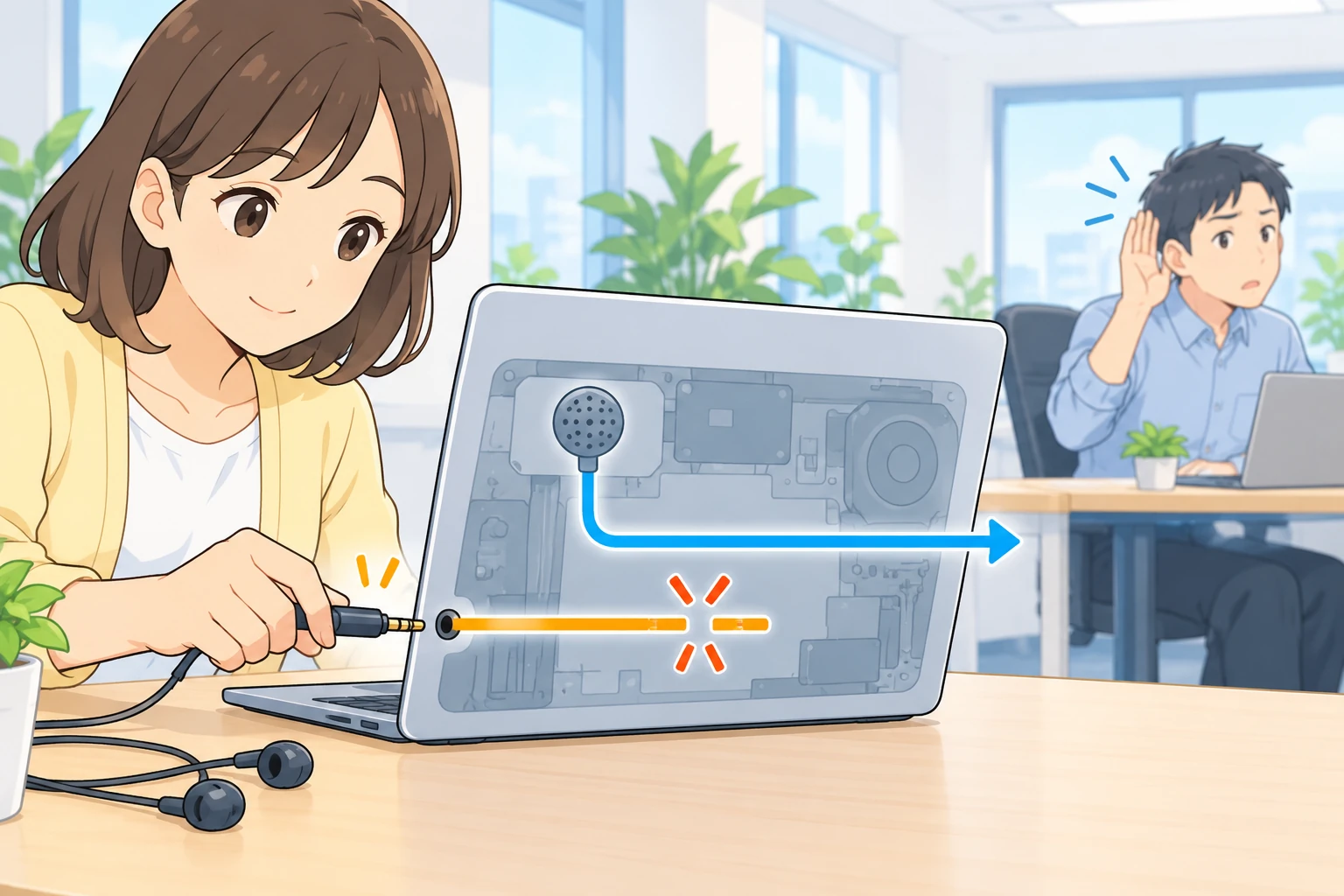
商談の途中でイヤホンを挿した。音は自分の耳に届くようになったのに、相手からは「声が聞こえません」と言われる。設定を開くとイヤホンの名前はちゃんと並んでいる。壊れているのではなく、挿した機器が使われていないだけです。挿した瞬間に機械の側で何が起き、通話の側で何が起きないのかを、仕様と3社の公式記述で確かめました。出典は本文に置きます。
上位は「設定でマイクを選び直す」で終わっている
「イヤホン 相手に声が届かない」で検索すると、上位の対処はほぼ同じ並びです。会議ツールの設定を開いてマイクを選び直す、差し込み口を確かめる、イヤホンにマイクが付いているか確かめる、ミュートになっていないか確かめる。
どれも正しい手順です。ただ、なぜ選び直しが必要になるのかが書かれていません。
書かれていないと、選び直しは「念のための確認」として読まれます。一覧を開いてイヤホンの名前が出ていれば、そこで切り分けが止まります。ところが一覧に名前が出ていることと、通話がそれを使っていることは別です。この区別が無いままだと、差し込み口を抜き差しし、別のイヤホンを試し、最後に回線のせいにして終わります。
挿した瞬間に動くのは、機械の側の既定
まず、挿したときに本当に何かが起きる場所があります。パソコンの側です。
Apple は、挿してある機器が人の選択を上書きすることを自分の文書に書いています。入力については「When you select the display's built-in microphone in the Input options of Sound settings, your selection may revert to the headset.」(Apple サポート)。出口についても同じ書き方で、「your selection may revert to the headphones or external speakers.」とあります。
対処として書かれているのは、設定で選び直すことではありません。「To select the display's built-in microphone, first unplug the headset, then make your selection.」です。挿してあるものを抜くまで、選択が戻ってしまうという説明です。
だから耳では変化を感じます。音の出口は替わり、機械の側の既定も替わります。替わらないのは、すでに始まっている通話が握っているほうだけです。
通話が握っているのは、始めたときに開いた機器
ブラウザの仕様が定めているのは、2つだけでした。
1つは、機器が増えたり減ったりしたことを知らせる合図です。「The devicechange event is sent to a MediaDevices instance whenever a media device such as a camera, microphone, or speaker is connected to or removed from the system.」(MDN)。知らされるのは一覧が変わったことで、使っているものが替わるとは書かれていません。
もう1つは、元の機器が外れたときの終わり方です。「A MediaStreamTrack object is said to end when the source of the track is disconnected or exhausted.」(W3C Media Capture and Streams、Candidate Recommendation Draft 2025年10月9日)。終わる理由の一覧にも、はっきり書かれています。「The hardware generating the source data has been removed or ejected.」(MDN)。しかもこの終わりは一時停止ではなく、「permanently stops sending data on the stream」です。
並べると形が見えます。抜けば通話の側で止まるのに、挿しても通話の側では始まりません。 動きが片方向にしか無いので、差し込みで直ることを期待すると外れます。挿した機器へ自動で乗り換えるという規定は、どちらの文書にも見つけられませんでした。
「OSに付いていく」は、わざわざ選ぶ設定になっている
アプリ側の書き方にも、同じ前提が透けています。
Webex は、音声の機器の選び方のひとつとしてこう説明しています。「Choose Follow system setting to use a device that's configured as the default option on your system. When you change the audio device for your operating system, the app follows the change accordingly.」(Webex ヘルプ)。
付いていくことが当たり前なら、付いていく設定を用意する必要はありません。 わざわざ項目になっているということは、選ばなければ付いていかない機器の指定もあるという意味です。
Google の公式は、操作だけを書いています。「Before you join or during the meeting, click More... Settings. On the left, click Audio... the setting you want to change: Microphone [or] Speakers」(Google Workspace ラーニングセンター)。商談の途中でも開けること、そこで選べることは書かれています。挿したときに何が起きるかは書かれていません。 書かれていないので、読んだ人は「挿せば使われる」と思ったまま商談に入ります。
選び直しても戻らないことがある
選び直す操作そのものにも、断られる条件があります。
会議ツールは、通話をつなぎ直さずに中身の音だけを入れ替える仕組みで切り替えます。その仕組みの説明はこうです。「The new track must be of the same media kind (audio, video, etc.) and switching the track should not require negotiation.」(MDN)。つなぎ直しが要らないので、相手は何もしなくて済みます。
ただし失敗する条件が列挙されていて、そのなかに音声のものが1つあります。「The new track is an audio track with a different number of channels from the original.」音の本数が変わる機器に替えると、入れ替えそのものが断られることがある、という意味です。
実務でこれが効くのは、片方の耳だけのイヤホンや、1本の音として扱われる機器に替えたときです。選び直したのに何も変わらないなら、機器の相性ではなく入れ替えが成立していない可能性があります。元の機器に戻し、商談が終わってから試すほうが早いです。
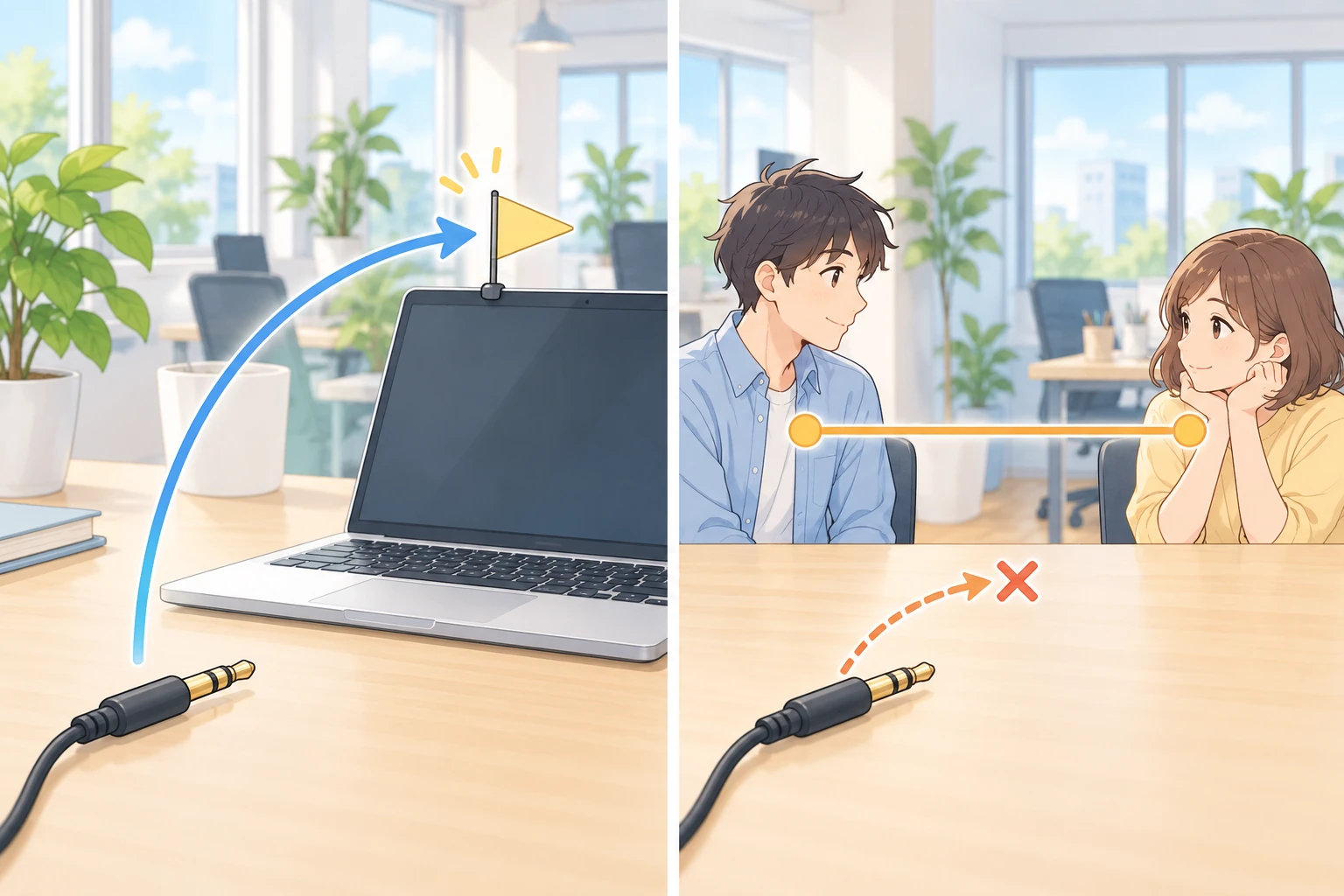
うちは、人が選んだときだけ差し替えます
Meetnect も、挿しただけでは切り替えません。代わりに、選ぶところと確かめるところを短くしています。
機器の一覧は、設定を開くたびに作り直しています。 パネルを開くと enumerateDevices() をやり直し(public/room.html 1760〜1769行、呼び出しは1812行)、商談の途中で挿した機器もその場で一覧に出ます。いま使っているものは getSettings().deviceId と突き合わせて、選択済みの状態で表示します。確定ボタンは置かず、選んだ瞬間に適用します(1814行)。
選んだ機器は、厳密に指定して取り直しています。 deviceId に exact を付けているので(1774行)、その機器が無ければ失敗します。内蔵マイクに黙って落ちることがありません。失敗したときは、画面に「デバイスを切り替えられませんでした」とエラー名まで出します(1775行)。エコー消し・雑音抑制・音量の自動調整の3つは、切り替えた先でも同じ指定を付け直します。
ここは自分の声が返ってくるときのエコーで書いた判断と逆向きです。効き方には exact を使わず、機器の指定には exact を使います。 効かない処理は音が取れるだけましですが、違う機器で商談を続けるのは取り違えそのものだからです。
取り直した音は、通話をつなぎ直さずに差し替えます(1780行)。相手の側で操作は要らず、相手の画面にも何も出ません。切り替えたあとは音量メーターを作り直すので、マイクテストのバーは何を測るかに書いたとおり、相手へ送っている音そのものから針が動きます。
商談で打てる手
順番を変えるだけで、往復が減ります。
- 挿してから始める。 通話を始める時点で挿してあれば、始めたときの機器がイヤホンになります。商談の前に挿すのが、いちばん確実な手です
- 途中で挿したら、そのまま話し続けない。 挿した直後に1回だけ設定を開いて選び直します。「念のため」ではなく、挿しただけでは変わらないので必ず要る操作です
- 選び直したら、自分の画面で確かめる。 音量メーターのある会議ツールなら、相手に声をかける前にそこで確かめられます
- 直らなければ元の機器に戻す。 イヤホン側にマイクが無い場合もありますし、入れ替えが断られている場合もあります。商談中に原因を詰めるより、戻して進めるほうが損が小さいです
- 相手に伝えるときは、やることを言い切る。 「聞こえていますか」だと確認の往復が増えます。「いまイヤホンに切り替えるので、10秒ほどお待ちください」と言ってから操作します
ミュートと機器の選択はまったく別の話です。切ったつもりで届いていた、届けたつもりで切れていたの区別はミュートとマイクオフの違いに分けて書きました。音そのものが悪いときの切り分けはweb会議の音声が聞き取りにくい原因にあります。
分からなかったこと
確かめられなかったことを残します。
Windows について、Apple と同じ内容の公式記述を見つけられませんでした。 挿した機器が選択を上書きするか、アプリごとに別の機器を指定できるかは、どちらも公式のヘルプページでは確認できていません。第三者の解説は複数ありますが、一次情報ではないので使いません。Mac について書いたことを、そのままWindowsに当てはめないでください。
ブラウザに「既定の機器」を指定した場合の追従も、確認できていません。 機器を特定せずに頼んだとき、OSの既定が変わったら通話側も付いていくのかどうかを書いた公式の記述が見つかりませんでした。うちは特定して頼む作りなので、この分岐には入りません。
切り替えにかかる時間は測っていません。 体感では一瞬ですが、計測していないので数字は書きません。
Meetnect の場合
Meetnect はブラウザだけで動くオンライン商談ツールです。相手にアプリを入れてもらわない作りなので、相手の機器の設定を代わりに直すことができません。 できるのは、こちら側の切り替えを短くすること、そして切り替えに失敗したときに黙らないことです。選んだ機器が無ければ失敗を画面に出し、成功すれば相手の操作なしで音が戻ります。商談の途中で機材を替える前提そのものを減らしたい場合は、始める前に挿しておくのが確実です。
参考
- MediaDevices: devicechange event(MDN)
- MediaStreamTrack: ended event(MDN)
- Media Capture and Streams(W3C Candidate Recommendation Draft、2025年10月9日)
- RTCRtpSender: replaceTrack() method(MDN)
- If your Mac switches to a different audio device(Apple サポート)
- Webex App|Change your audio settings(Webex ヘルプ)
- Tips to manage your audio & video(Google Workspace ラーニングセンター)