web会議のWi-Fiは5GHzと2.4GHzどっち?60秒切れる帯
2026年10月15日
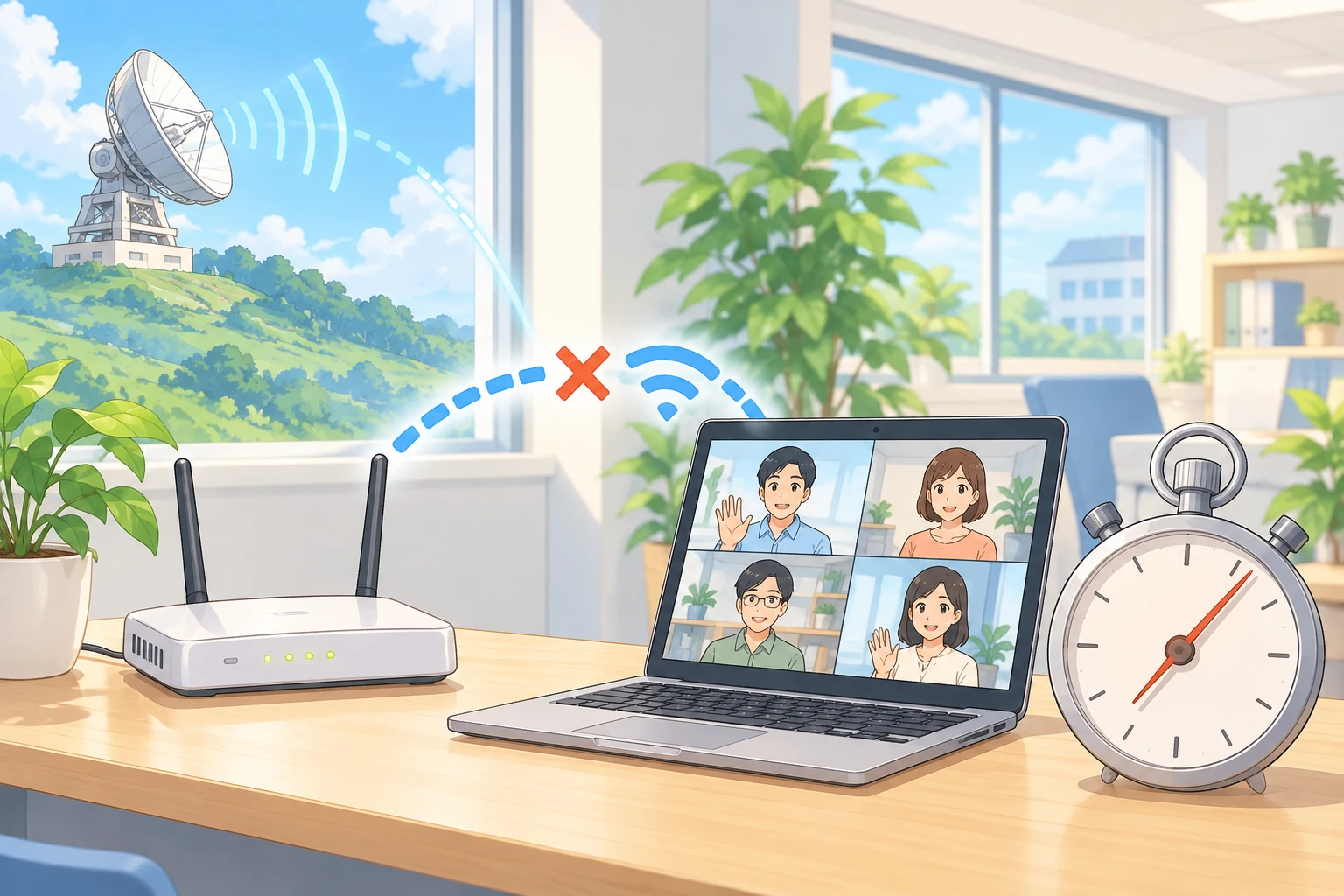
「web会議のWi-Fiは5GHzと2.4GHzどっちがいいか」で検索すると、答えはだいたい揃っています。5GHzのほうが速くて干渉が少ないので、ビデオ会議は5GHz。ここは正しく、争う気はありません。
ただ、5GHzは1つの帯ではありません。 W52・W53・W56の3つに分かれていて、屋外で使えるかどうかも、レーダーを検知したときに約60秒通信が切れるかどうかも違います。この記事では、その違いをメーカーの公式ページから引き、自分がいまどのチャンネルに繋がっているかを確かめる手順まで並べます。
一般論は、上位の記事どおりで合っています
先に短く済ませます。Microsoft は帯ごとの違いをこう書いています(Wi-Fi と自宅のレイアウト)。
2.4GHzは「より長い範囲」で「障害物 (壁など) を通過するのに適しています」。ただし「家庭用デバイス (電子レンジやコードレス電話など) や Bluetooth デバイス が 2.4 GHz ネットワーク帯域を使用するため、5 GHz ネットワークよりも混雑が激しい」。5GHzは「2.4 GHz ネットワークと比較して距離が短い」かわりに、混雑が少ない。
だから「同じ部屋にルーターがあるなら5GHz」で合っています。一般論はこれで足ります。
5GHzは、W52・W53・W56の3つに分かれています
ここから先が、上位10件のどこにも書かれていなかった話です。日本の5GHz帯は3つに区分されていて、使える条件が別々に決まっています。
| 区分 | チャンネル | DFS | 屋外 |
|---|---|---|---|
| W52(5.2GHz帯) | 36, 40, 44, 48 | 無効 | 使えない |
| W53(5.3GHz帯) | 52, 56, 60, 64 | 有効 | 使えない |
| W56(5.6GHz帯) | 100, 104, 108, 112, 116, 120, 124, 128, 132, 136, 140 | 有効 | 使える |
チャンネル番号とDFSの有無は、コンテックの公式FAQに表で載っています。「W52:36, 40, 44, 48 / 無効」「W53:52, 56, 60, 64 / 有効」「W56:100, 104, 108, 112, 116, 120, 124, 128, 132, 136, 140 / 有効」、そして「5.2/5.3GHz帯(W52/W53)は電波法により屋外使用が禁止されています」(5GHz帯対応無線LAN規格について)。
屋外の可否はバッファローの公式FAQでも同じです。Wi-Fi 7の質問ページには「2.4GHz帯と、W56に分類される5GHz帯は、屋外で利用することが可能です。W52とW53に分類される5GHz帯と、6GHz帯は、屋外で利用することはできません。」とあります(Wi-Fi 7 についてよくある質問)。旧来のアクセスポイントのページも、802.11a(W52/W53)について「日本の法令上屋外でWi-Fiを使用することはできません」、W56について「屋外でWi-Fiを使用することができます」と書き分けています(屋外でWi-Fi(無線LAN)を使用できますか)。
表の「DFS」が、商談の最中に効いてきます。
W53とW56は、レーダーを検知すると約60秒止まります
DFSは、気象レーダーや航空レーダーと同じチャンネルを使ってしまったときに、無線LANの側が譲る仕組みです。バッファローの公式リリースは、法令上の義務であることと、止まる長さを書いています。
「一般的な5GHz帯対応商品では気象・航空レーダー波を検知した際に『DFS(Dynamic Frequency Selection)』により約60秒通信が切断されます。」 「干渉した場合、一旦無線LANを停波して移動予定のチャンネルがレーダー波と干渉しないかを60秒間監視する必要がある。」 「法律で義務付けられ、アクセスポイントに必ず搭載されている。」 (バッファロー公式リリース 2017-05-24)
ASUSの公式FAQも同じ動きを、端末の側から書いています。対象は「5GHz帯のW53(52ch~64ch)およびW56(100ch~144ch)のチャンネルを使用している際に」で、検知すると「ルーターは接続されているWi-Fiデバイスへの伝送を停止し、他の利用可能なチャンネルに動的に切り替えます」。その間、「ルーターに接続されているWi-Fiデバイスは別のチャンネルに再接続されるまでの間、一時的にネットワークから切断されます」。待ち時間については「国や地域によっては、チャンネル可用性チェック(CAC)に1~10分掛かる」と書いています(WiFiルーター DFSとは?)。
ここが実務で詰まる点です。この60秒は、故障でも回線の劣化でもありません。 法令で決まっている動作です。商談の途中で起きると、相手の映像が1分近く止まり、こちらは「回線が悪い」と思って回線を疑います。回線が不安定なときの対処に書いた手を全部試しても、原因がこれなら何も変わりません。
一瞬の揺れなら待てますが、1分あると商談は止まります。 業務用のアクセスポイントには、別のチャンネルを先に監視しておいてこの待ちを避ける仕組みを持つものがあります。家庭用の機器でそれを期待するのは無理があります。
屋内なら、60秒から逃げる選択肢があります
表をもう一度見ると、DFSが無効なのはW52(36・40・44・48ch)だけです。そしてW52は屋内でしか使えません。つまり、
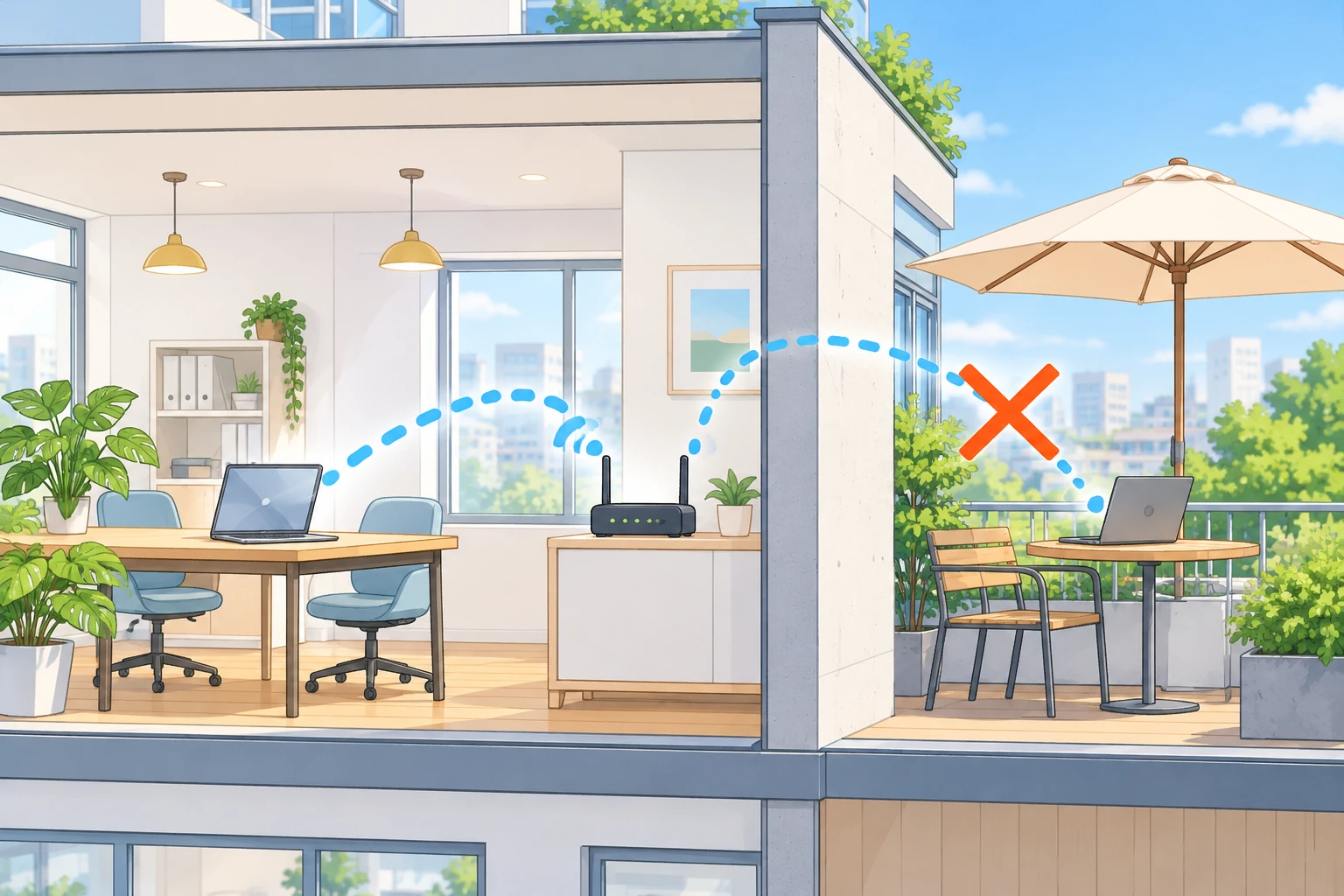
屋内の会議室なら、W52を選べば60秒の切断は起きません。 ルーターのチャンネルを36〜48のどれかに固定すれば、レーダーを理由に止まることがなくなります。固定の仕方は機器によって違うので、手元の機器の説明書を見てください。
屋外では、W52もW53も使えません。 残るのはW56(DFS有効)か2.4GHzの2つです。テラス席、車の中、現場に出てからの商談では、5GHzを選ぶかぎり必ずDFSの対象になります。上位の記事が「屋外や人の多い場所では5GHzに切り替えると干渉が減る」と書いているのは、この区分を踏まえていません。屋外で使える5GHzは、止まることが法令で決まっている帯のほうです。
だから屋外では、2.4GHzのほうが切れにくいという逆の判断になります。速度は落ちますが、Google が公開しているMeetの要件では720pの映像が送受信とも最大1.7Mbps、音声のみなら100Kbpsです(Meet の会議とライブ配信用にネットワークを準備する)。2.4GHzで足りる範囲です。1分止まるより、画質が落ちたまま続くほうを選ぶ、という決め方です。
2.4GHzを選ぶなら、イヤホンと同じ帯だと知っておく
2.4GHzに逃げるときの注意が1つあります。Bluetoothが同じ帯を使っています。Bluetooth SIG の公式ページは、Bluetooth Classic も Bluetooth LE も 「2.4GHz ISM Band (2.402 – 2.480 GHz Utilized)」 で動くと書いています。使うチャンネル数は Classic が 「79 channels with 1 MHz spacing」、LE が 「40 channels with 2 MHz spacing」 です(Bluetooth Technology Overview)。
Microsoft が上の引用で「Bluetooth デバイスが 2.4 GHz ネットワーク帯域を使用する」と書いているのは、このことです。2.4GHzのWi-Fiで繋ぎながらBluetoothイヤホンを使うと、通話の経路とイヤホンの経路が同じ帯の中で並びます。 音が途切れたときに、Wi-Fiのせいかイヤホンのせいか切り分けづらくなります。Bluetoothイヤホンの音が通話中だけ落ちる話とは別の原因で、重なります。
屋外で2.4GHzを選ぶなら、イヤホンは有線にしておくほうが、切り分けが1つ減ります。
いま自分がどのチャンネルに繋がっているか
ここまでの話は、自分がW52・W53・W56のどれで繋がっているか分からないと使えません。上位10件には、この確認手順がありませんでした。
Windows は公式に手順が出ています。「接続すると、[設定]>ネットワーク & インターネット>Wi-Fi>(ネットワーク) のプロパティを選択し、[ネットワーク帯域 (チャンネル)] の横にある値を確認する」(Windows でのより高速で安全な Wi-Fi)。ここに出るチャンネル番号を、上の表と突き合わせます。36〜48ならW52でDFSの対象外、52〜64ならW53、100以降ならW56です。同じページには、「複数の帯域 ( 5 GHz と 6 GHz や 2.4 GHz と 5 GHz など) が表示される場合は、MLO がサポートされています」とも書かれています。
商談の前に1回見ておけば済みます。チャンネル番号を見るまで、5GHzで繋がっていることしか分かりません。
60秒切れたあと、何が残るか
ここからは自分たちの作りの話です。
DFSで切れている間、パソコンはWi-Fiから外れています。この状態は、ツールの側からは回線が落ちたのと区別が付きません。だから特別な扱いはしていなくて、回線が不安定なときの対処に書いた復旧の仕組みがそのまま動きます。合図の線は1秒・2秒・4秒・8秒・上限15秒と間隔を広げながら張り直し続け、Wi-Fiが戻れば再読み込みも入り直しもせずに繋がります。映像の線の引き直しは5回までで、戻った時点で回数はゼロに戻ります。5回で戻らなかったときは、同じURLから入り直してください。
もう1つあります。自分の声は自分のマイクから直接録っていて、回線を通っていません。 60秒のあいだ相手に声が届かなくても、こちら側の発言は手元に綺麗に残ります。この構造は音が聞き取りにくいときの話に書きました。切れている1分の中で何を話したかは、あとから読めます。
測っていないこと
自分たちの環境でDFSの切断が何回起きたかは測っていません。 レーダーからの距離で変わるので、測っても他の場所には使えない数字になります。60秒という長さも、1〜10分という幅も、上に挙げたメーカーの公式ページから引いたものです。どのチャンネルだと切れやすいかも、同じ機器で場所によって変わるので書けません。手元で確かめるなら、切れたときにチャンネル番号を見て記録しておくことです。
Meetnect はブラウザだけで動くオンライン商談ツールです。Wi-Fiの帯の選び方はブラウザの外側の話なので、こちらから触れるものではありません。できるのは、切れている間に手元の記録を止めないことと、戻ったときに入り直さずに済むようにしておくことだけです。だから帯の選び方は、上のメーカー公式の表のとおりに決めてください。