web会議のチャットで送ったファイルを相手が開けない|置き場所
2026年10月3日
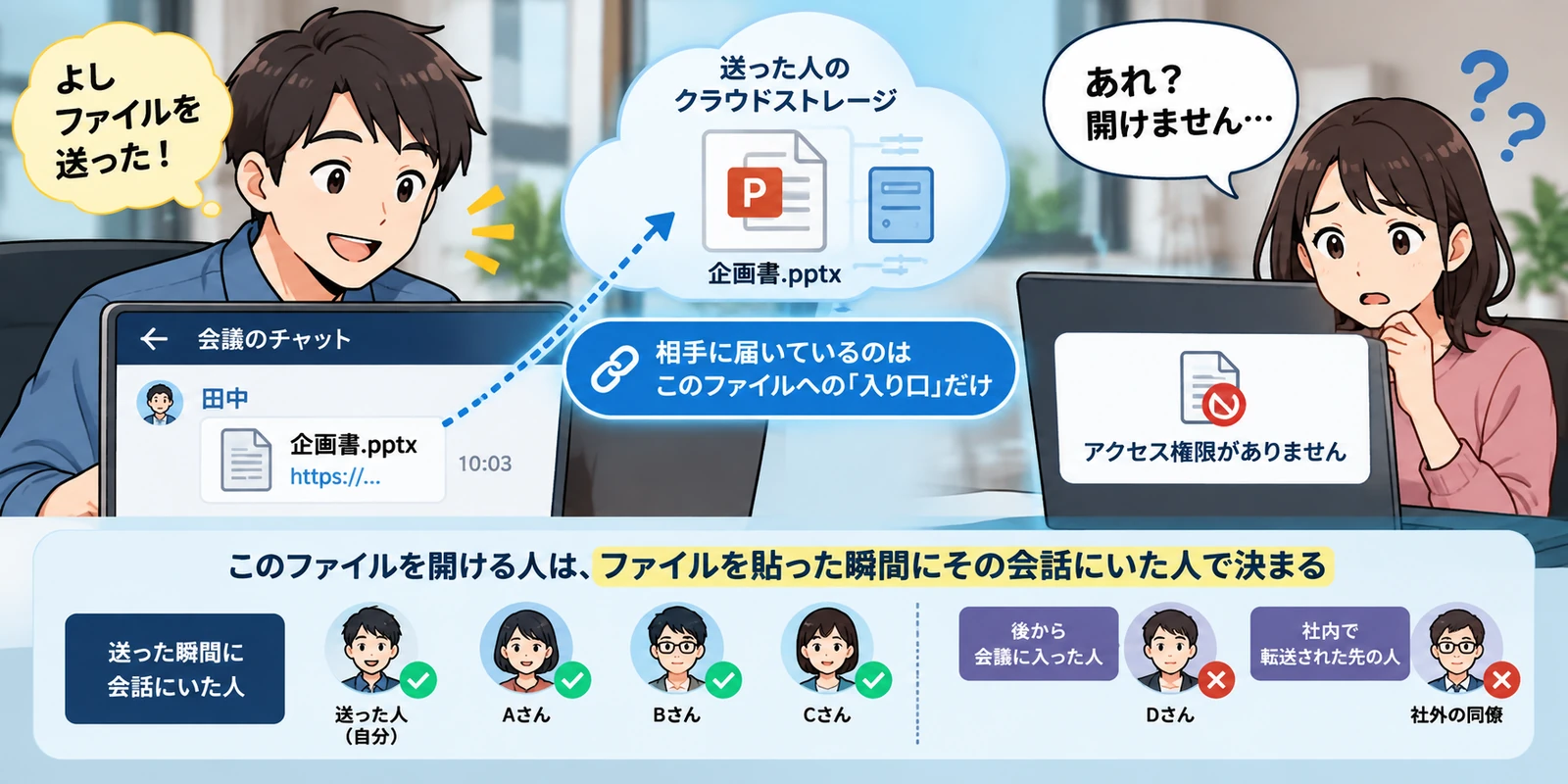
商談中にチャットでファイルを貼る。相手から「開けません」と返ってくる。自分の画面では送信済みになっていて、共有の設定を見ると相手の名前も並んでいます。公式ヘルプを当て直すと、チャットに貼ったファイルは相手の手元には何も届いておらず、置き場所は送った人のクラウドのままでした。しかも開ける人の一覧は、貼った瞬間に決まります。出典はすべて本文に置きました。確かめられなかったことも最後に並べています。
上位に並ぶのは「権限を付け直す手順」
この問いを検索すると、上位は対処法で埋まっています。送った人がブラウザ版のクラウドストレージを開いて権限を付け直す、メッセージを編集モードで開き直して再共有する、相手にサインアウトとサインインをしてもらう。どれも実際に効く手順です。
ただ、なぜ権限を付け直す必要があるのかを書いているページは見当たりませんでした。 商談の最中にこれが起きると、送った側は自分の画面を見て「ちゃんと送れている」と判断します。そこから先に進めません。
送ったファイルは、相手の手元には置かれていません
まず置き場所です。Microsoft の公式ヘルプは、同じ「ファイルを送る」操作が2つの場所に分かれると書いています。
> チャネルにアップロードした Files は、チームの SharePoint フォルダーに保存されます。
> 1 対 1 またはグループ チャットでアップロードした Files は、OneDrive for Business フォルダーの Microsoft Teams Chat Files に保存され、会話の相手とのみ共有されます。
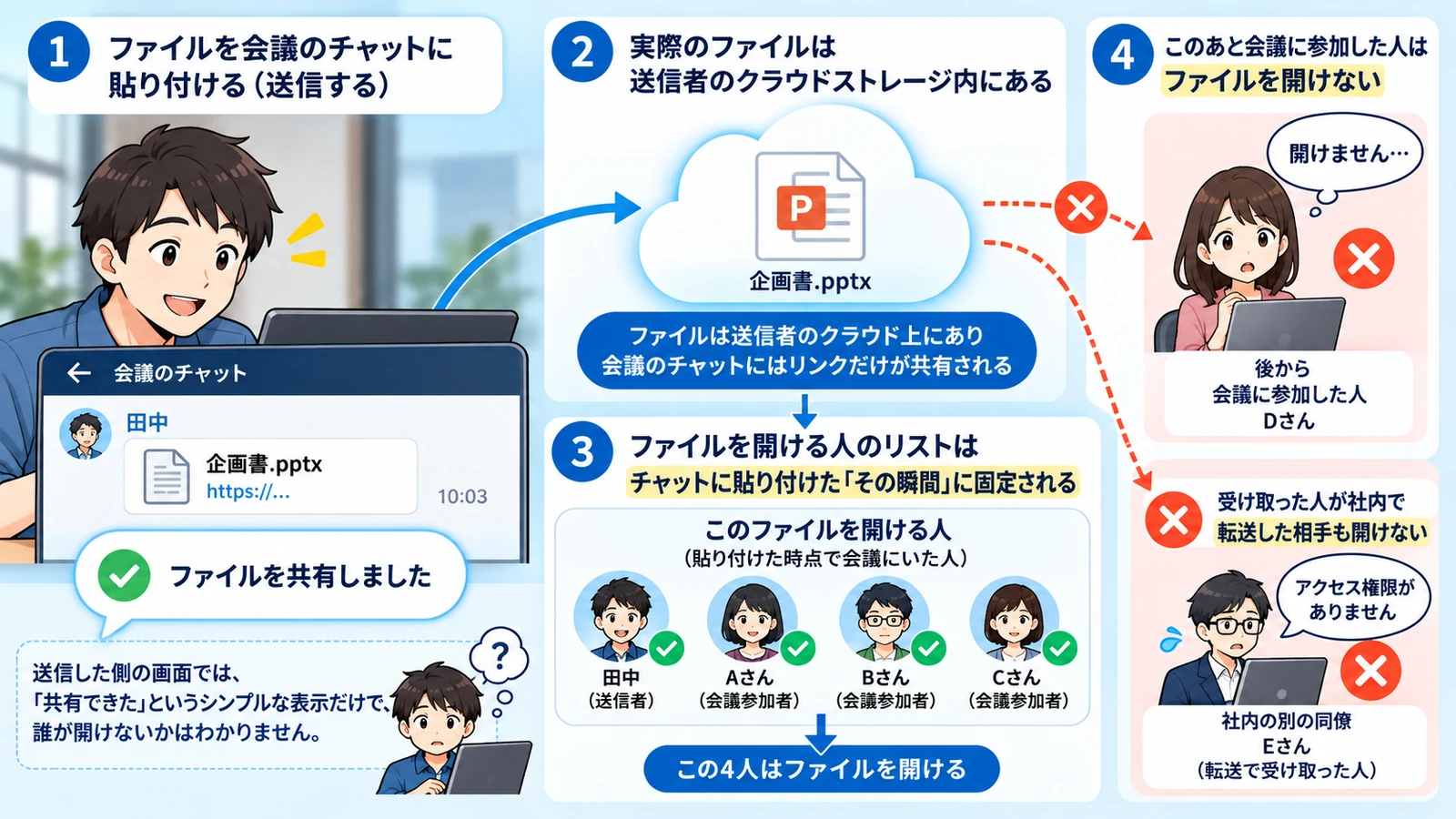
社外の相手との商談は後者です。つまり貼ったファイルの実体は、ずっと自分のクラウドの中にあります。 相手に届いているのは、そこへの入り口です。入り口に鍵が掛かっていれば、チャット欄にファイル名が並んで見えていても開きません。
トラブルシューティングのページも、同じことを前提として書き出しています。
> Microsoft Teamsでは、チャット ウィンドウで別のユーザーとファイルを共有します。 その後、ファイルは自動的に OneDrive サイトに保存されます。
「自動的に」保存されます。送る側は置き場所を選んでいません。選んでいないので、どこに置かれたかを確かめる習慣も生まれません。
開ける人の一覧は、送った瞬間に決まります
上に引いた「会話の相手とのみ共有されます」が効いてくるのはここです。許可は会議に付いているのではなく、貼った時点でその会話にいた人に付きます。
だから次の3つは、どれも外に落ちます。あとから会議に入ってきた人、相手が社内で転送した先、別の経路で呼ばれた同席者。会議には入れているので声は聞こえていて、ファイルだけ開けません。相手の画面にはアクセス権の要求を送る案内が出て、その要求は送った人のところに届きます。商談中に処理することになります。
リンクを転送されたときに切れる話は、共有リンクの側でも同じ形で起きます。そちらはweb会議の資料共有で相手にログインが求められるに書きました。
送り手の画面では、正しく共有できているように見えます
公式のQ&Aに、症状がそのまま残っています。
> Teamsで3名のチャット(私、Aさん、Bさん)を構成しているとします。ファイルを添付して送信するとAさんは参照できるが、Bさんは参照できない現象が発生しています。
この質問者は、自分のクラウド側まで確かめています。
> OneDriveで上記フォルダを参照すると、添付付したファイルには共有マークがついており、共通をクリックするとユーザ一覧にAさんとBさんが表示され、どちらも編集可能になっています。何か設定ががおかしいのでしょうか?
(Microsoft Q&A。付いている回答はコミュニティの投稿で、公式の回答ではありません。 ここでは同じ質問が立っているという事実だけを使います)
共有の一覧に相手の名前が並んでいて、権限も付いているのに開けない。送り手の側から確かめられることが、そのまま根拠にならないということです。
開けない原因が、送り手のクラウド側の設定にあることもあります
もう1つ、相手の画面に出る言葉が原因を指していない例が公式に載っています。相手に出るエラーはこれだけです。
> このファイルにはアクセスできません。
このページが挙げている原因は、権限の付け忘れではありません。
> この問題は、アクセス制限付きユーザーアクセス許可ロックダウン モード機能が OneDrive サイトでアクティブ化されているために発生します。
そして同じページは「OneDrive サイトでは、この機能を有効にしないことをお勧めします。」と書いています。解決の手順は、OneDrive にサインインして設定を開き、「その他の設定」から「サイト コレクションの機能」に進んで、その機能を非アクティブ化する、という流れです。
手順の最初から最後まで、動かす場所は送った人の側です。 相手にできることは1つもありません。それでも相手の画面に出るのは「アクセスできません」だけなので、相手は自分の会社の情報システム担当に問い合わせに行きます。そこで解決しないまま戻ってきます。
Google は「権限は自動で付かない」と先に書いています
Google の側は、会議中のチャットではなくカレンダーの予定に添付する形が公式の案内です。「Google ドライブからファイルを追加するか、パソコンからファイルをアップロードすることができます」とあります。
そのページに、はっきり書かれています。
> 添付ファイルの閲覧権限がゲストに自動的に付与されることはありません
だから保存のときに聞かれます。
> 予定に招待したユーザーに添付ファイルへのアクセス権が付与されていない場合は、予定を保存するときに、次の共有オプションから選択するよう求められます
選択肢のうち「この予定のゲストが閲覧、コメント、編集可能」には、注意が付いています。「ゲストがファイルを閲覧するには Google アカウントが必要になります」(Google カレンダー ヘルプ)。
ここは Microsoft 側と向きが逆です。Google は、権限が付いていないことを保存の時点で送り手に見せます。 代わりに、そこで選んだ答えが商談の相手に効くかどうかは、相手が Google アカウントを持っているかで分かれます。持っていない相手に「ゲストが閲覧可能」を選んでも届きません。
Zoom は落ちる先が相手の端末です
Zoom の会議中のファイル送信は、形そのものが違います。公式ヘルプにはこうあります。
> Meeting participants can download and view the shared file by clicking on it from the chat window.
参加者はチャット欄のファイルを押してダウンロードして見る、という意味です。クラウドの入り口ではなく、相手の端末に実体が落ちます。 落ちたあとは相手のものなので、送った側から許可を外して閉じることはできません。渡したものを後から止められるかどうかの線引きは、web会議の資料を相手にダウンロードさせないに書きました。
そして同じページには前提が1行あります。
> This feature is available if the account owner or admin has it enabled.
この機能はアカウントの所有者か管理者が有効にしている場合に使える、という意味です(Zoom サポート)。有効になっていない環境では、そもそもファイルを貼る口が出てきません。チャット自体が使えない場合の切り分けは、web会議で外部参加者がチャットを使えないときに書きました。
確かめられなかったこと
- ここに書いたのは各社の公式記述だけです。 他社の環境を用意して再現はしていません。
- Microsoft Q&A の質問には公式の回答が付いていません。 症状がそこに残っていることまでが分かる範囲で、その質問者の原因を断定はできません。
- Google Meet の会議中のチャットでファイルを添付できるかは、公式ヘルプの記述に辿れませんでした。 公式に書かれている添付の経路はカレンダーの予定のほうです。できないという意味ではなく、根拠を示せないという意味です。
- Zoom で落ちたファイルが相手の端末のどこに入るかは、このページには書かれていません。 相手のブラウザやアプリの設定によります。
- あとから会議に入ってきた人に許可が付くかどうかを、実機で試していません。 公式の文が「会話の相手とのみ」である以上そうなると読みましたが、試した結果ではありません。
商談の前に決めておけること
ここから先は公式の記述から導いた進め方で、効果は測っていません。
- 商談中に渡す予定のものは、チャットに貼らない。 置き場所を自分で選べない経路なので、開けなかったときに商談の中で直せません。前日までにメールかリンクで渡しておくほうが早いです。
- 同席者が増える商談では、チャットで渡したものを数え直す。 許可が貼った瞬間の名簿で決まるので、あとから入ってきた人は外です。入ってきた時点でもう一度貼るほうが確実です。
- 「開けません」と言われたら、原因の切り分けを相手に頼まない。 動かす場所は送った側にあります。その場では口頭で進めて、あとから送り直す形にしておきます。
Meetnect のチャットは文字だけです
Meetnect の商談画面のチャットには、ファイルを添える口を作っていません。public/room.html の入力欄は <input id="chatText"> という文字の欄が1つだけで、送信は {type:"chat", text:t} を WebSocket で送る形です。サーバー側(src/worker.js)は受け取った文字をそのときつながっている相手にそのまま配るだけで、どこにも保存していません。ファイルを貼る口が無いので置き場所も生まれず、置き場所が無いので許可の付け忘れも起きません。資料を見せたいときはチャットではなく資料の提示を使う作りで、そちらはweb会議の資料を相手にダウンロードさせないに書いたとおり、ファイルではなく映像にして送っています。