web会議の資料共有で相手にログインが求められる|誰の設定か
2026年10月3日
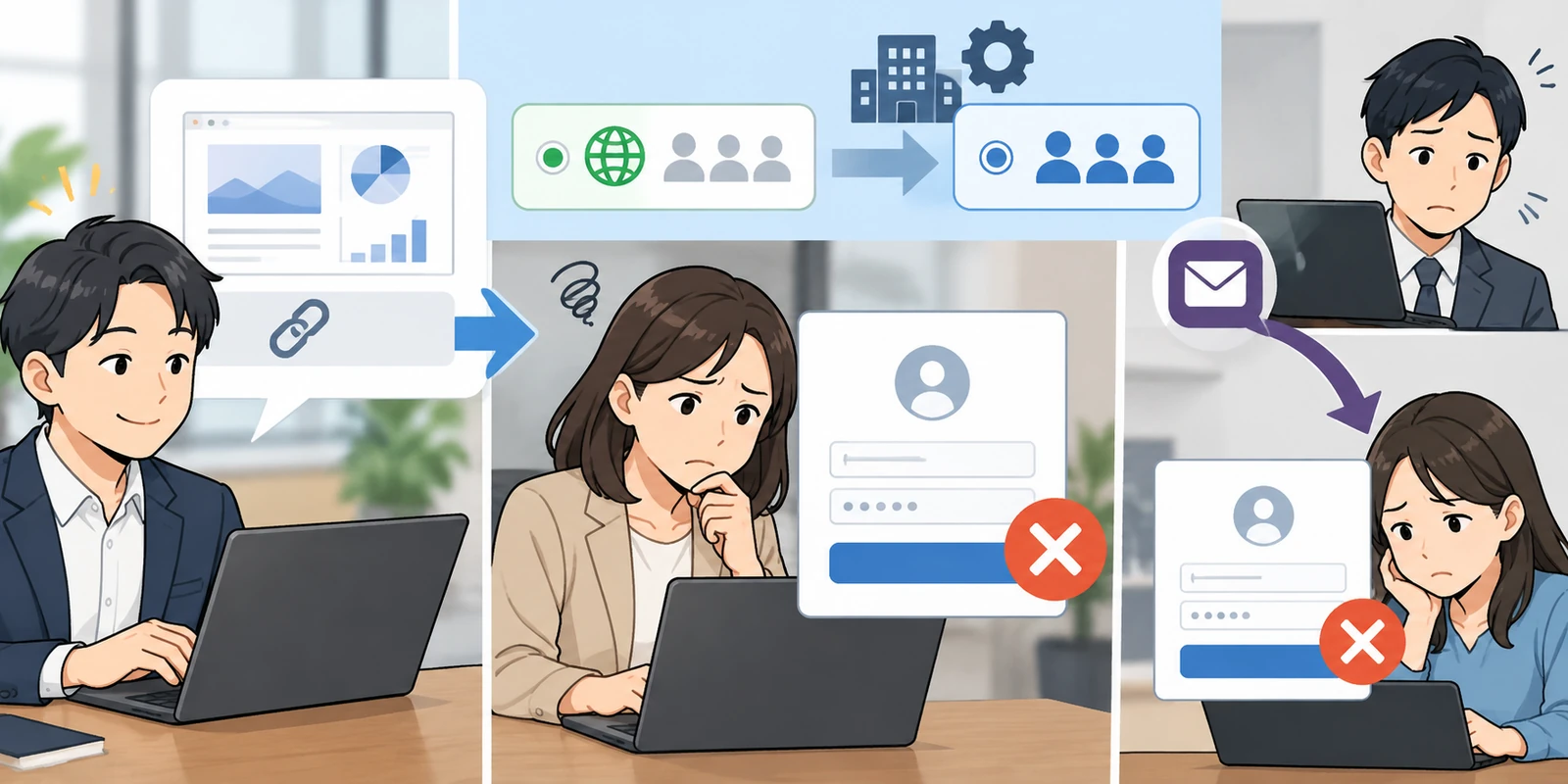
商談で使った資料をリンクで送ると、相手から「ログインを求められて開けません」と返ってきます。自分で同じリンクを押すと普通に開きます。共有の設定を見直しても、「リンクを知っている全員」を選んだつもりになっています。各社の公式ヘルプを当て直すと、選んだつもりのリンクの種類が、選んだ時点で別のものに置き換わることが公式に書かれていました。決めているのは共有の画面ではなく、その上にある2段です。
上位に並ぶのは「共有のやり方」の手順だけ
この問いを検索すると、上位に出てくるのは共有の手順と、受け取った側がやることです。サインイン不要で共有する方法、アクセス権をリクエストする正しい送り方、開けないときに確認する5か所。書かれていることは合っています。
ただ、送った側から「いまの1回は誰が引いた線なのか」を切り分けるページは見当たりませんでした。 公式のQ&Aには、同じ症状の質問がそのまま残っています。「OneDrive内のフォルダを共有した相手でサインインを求められて、『リンクを知っていれば誰でも編集できる』で、リンクを作成し、相手に送っています。相手が、Microsoftアカウントのサインインを求められてしまうようです」(Microsoft Q&A)。このページに公式の回答は付いていません。
選んだリンクの種類が、選んだ時点で置き換わっている
Microsoft は、組織全体の外部共有を4段で設定する仕組みを公開しています。上から「すべてのユーザー」「新規および既存のゲスト」「既存のゲスト」「組織内のユーザーのみ」です(Microsoft Learn)。
同じページに、リンクの種類についてこう書かれています。原文のまま引きます。
> リンクを知っているすべてのユーザー:このオプションは、外部共有設定が [すべてのユーザー] に設定されている場合にのみ使用できます。
さらに続きがあります。
> [リンクを持つすべてのユーザー] を選択したが、サインインまたは確認コードを提供するゲストとの共有のみを許可するようにサイトまたは OneDrive が設定されている場合、既定のリンクは organizationのユーザーのみ になります。
選んだのは「リンクを知っている全員」でも、置き換わった先は「組織内のユーザーのみ」です。相手は自分の会社のアカウントでサインインしているので、その組織に居ないという理由で止まります。相手が見ているのは「ログインしてください」という画面で、置き換わったことは出てきません。
段は重なっていて、下が上を緩めることはできません。同じページには「OneDrive の設定は、SharePoint の設定よりも厳しくすることはできますが、緩和することはできません」「各サイトには、個別に設定できる独自の共有設定がありますが、組織と同じまたはより制約的な設定である必要があります」とあります。いちばん厳しい段が勝ちます。
「新規および既存のゲスト」だと、サインインか確認コードが必ず要る
4段のうち上から2番目が選ばれていると、相手には必ず1手が増えます。説明はこうです。
> 新規および既存のゲスト:職場または学校のアカウント (organizationが Microsoft 365 を使用している場合) または Microsoft アカウントでサインインするか、ID を確認するためのコードを提供するように招待を受け取るユーザーに要求します。
相手が Microsoft のアカウントを持っていない場合は、コードのほうに進みます。受け取る側の案内には「ワンタイム パスコードをメール アドレスに送信して、身元を確認します。コードを受け取ったら、確認画面にコードを入力してファイルを開きます」と書かれています(Microsoft サポート)。
商談の開始5分前にこれが起きると、相手はメールを見に行くところから始めます。コードは資料を開くためのもので、商談そのものとは関係がありません。なお、このコードを使った相手が何日後にもう一度同じことをするかは、送った側の管理者が決める設定になっています(「確認コードを使用するユーザーは、この日数の後に再認証を行う必要があります」)。期限が複数あって先に来たほうが効く話は、web会議の録画の共有リンクは何日で切れるかに分けて書きました。
相手が社内の誰かに回すと、そこで止まる
商談の資料は、相手の社内で回ります。決裁の相手や別の部署に転送されます。ここで切れます。
受け取る側の案内には、こうあります。
> リンクが他のユーザーに転送された場合は機能しません。共有時に指定したユーザーにのみ機能します。
切れたことは、転送した相手にしか見えません。 こちらには何も戻ってきません。相手の社内で「開けないらしい」とだけ共有されて、次の打ち合わせの日程が後ろにずれます。
逆に「リンクを知っているすべてのユーザー」が使えている場合は、同じページに「転送されたリンクは内部でも外部でも動作しますが、共有アイテムにアクセス可能なユーザーや共有アイテムにアクセスしたユーザーを追跡できなくなります」と書かれています。転送して使えるかと、誰が見たかが残るかは、同じスイッチの裏表です。

Google でも、既定で選べるのは「組織内」まで
Google 側も同じ形になっています。管理者が新しいファイルの初期値を決められて、選べる値がこう並びます。「オーナーのみ」「リンクを知っている(組織名)内のすべてのユーザー」「このアイテムが検索結果に表示される(組織名)内のすべてのユーザー」(Google Workspace 管理者ヘルプ)。
この3つの中に、組織の外まで届く値はありません。 つまり新しく作ったファイルは、何もしなければ組織の中で止まる形から始まります。設定を変えた場合は「変更が反映されるまで最長24時間を要する可能性があります」とも書かれているので、当日に直して当日に送るのは間に合わないことがあります。
共有ドライブに置いた資料は、もう1段あります。公式のトラブルシューティングには、チェックボックスごとに結果が書かれています。「最初のチェックボックスがオフになっている場合、組織外のユーザーとは共有できません」「2つ目のチェックボックスがオフになっている場合、メンバー以外とは共有できません。共有しようとすると、『この共有ドライブの設定により、メンバー以外とは共有できません』というエラーが表示されます」(Google Workspace ラーニング センター)。ここは送る側の画面にエラーが出るので、まだ気づけるほうです。
送った側の画面には、何も出ない
いちばんやりにくいのはここです。送った側は、そのファイルを持っている側です。 だから自分でリンクを押すと開きます。開いた画面を見て「送れている」と判断します。
同じことはメールに添付するときも起きます。Google ドライブの共有の初期値は「制限付き」で、アクセス権のある人だけが開けます。そこはオンライン商談の資料は事前送付すべき?に書きました。今回のリンクの種類と合わせると、自分の画面で確かめられることが1つも無いということになります。
確かめる手は1つだけあります。会社のアカウントからサインアウトしたブラウザか、別のブラウザのシークレットウィンドウで同じリンクを開くことです。そこで何が出るかが、相手の画面に出るものに近くなります。
確かめられなかったこと
- ここに書いたのは各社の公式記述だけです。 他社の環境を用意して再現はしていません。
- Microsoft Q&A の質問には公式の回答が付いていません。 症状がそこに残っていることまでが分かる範囲で、その質問者の原因が上の2段だったとは書けません。
- 確認コードを使う流れが、どの画面でどう見えるかは文章だけで確かめました。 スクリーンショットは公式ページに載っているものを読んだだけです。
- Google の「一般的なアクセス」の初期値が、既にあるファイルに遡るかは読み取れませんでした。 書かれているのは新しいアイテムについてです。
- Webex と Zoom の資料共有については、今回は当たっていません。 資料をダウンロードさせない設定の側はweb会議の資料を相手にダウンロードさせないに書きました。
送る前に決めておけること
ここから先は公式の記述から導いた進め方で、効果は測っていません。
- 送る前に、サインアウトした状態で自分のリンクを押す。 自分のアカウントで開けることは、相手が開けることの証拠になりません。確かめる場所は相手の端末ではなく、自分のブラウザです。
- 相手の社内で回る前提で渡す。 転送で切れる種類のリンクなら、相手が社内に回す段で止まります。回ってほしい資料は、リンクではなくファイルそのもので渡すほうが詰まりません。
- 商談の当日に直そうとしない。 組織全体の設定とサイトの設定は管理者の領分で、Google 側には最長24時間という記述もあります。前日までに1回通しておけば、その場で開けないという往復が消えます。
Meetnect の場合
Meetnect は、資料を相手に渡すためのURLを作る口を持っていません。ソースを shareLink・publicUrl・signedUrl で検索すると0件でした。資料の一覧とダウンロードは、どちらも同じ会社のアカウントで開いたときだけ返す作りです(src/worker.js の listMaterials は domain=? AND (scope='company' OR (scope='personal' AND owner_email=?))、downloadMaterial は id=? AND domain=?)。社外の相手に向けたリンクが存在しないので、相手の側でサインインや確認コードを求められる場面も生まれません。