会議室の1台で複数人がweb会議に参加|同席者の声が消される
2026年10月13日
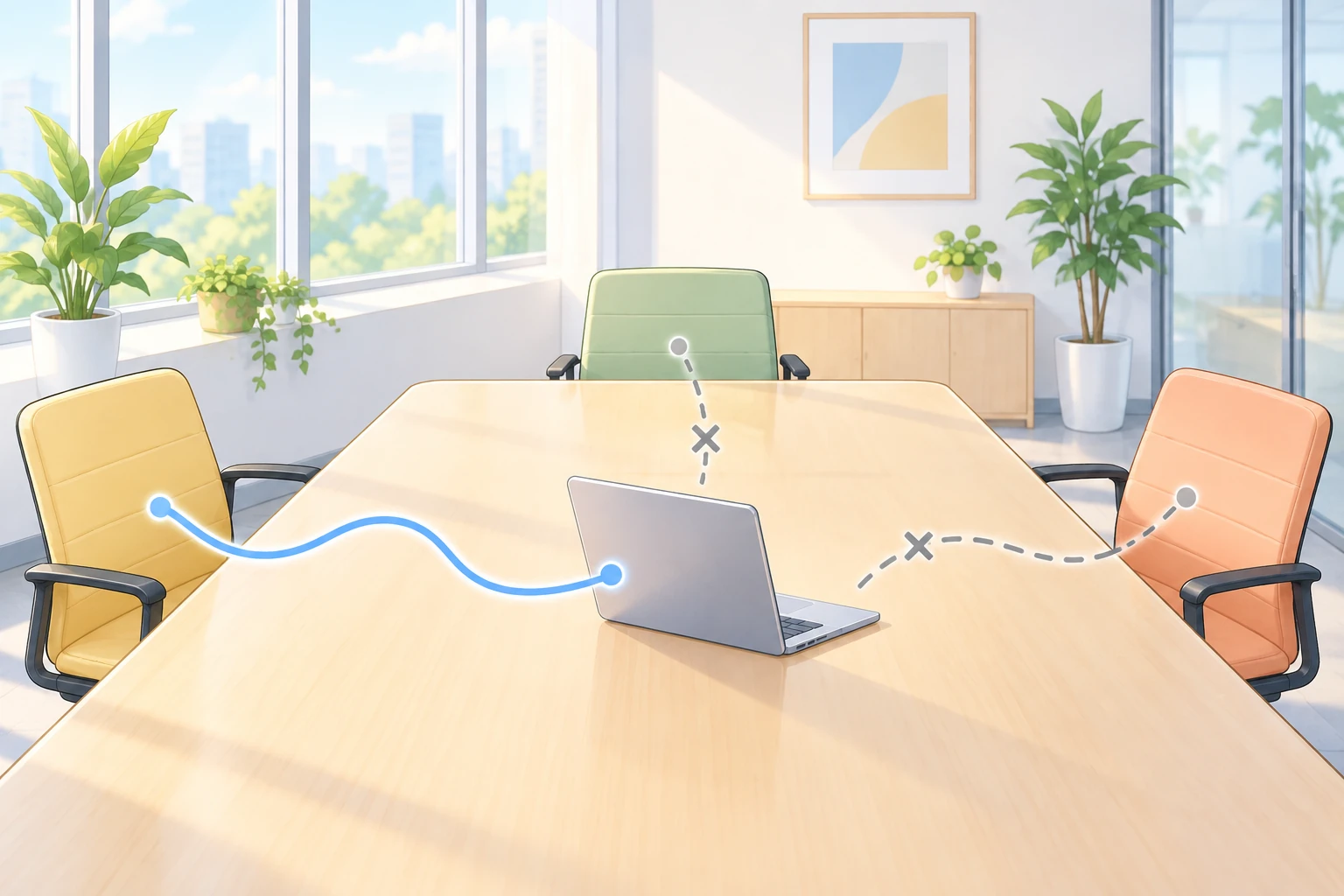
会議室に3人で集まり、ノートPC1台を囲んで商談に入る。自分の声は届いているのに、隣に座った同僚が話したときだけ「すみません、聞こえませんでした」と言われる。マイクの位置の問題だと思って本体を動かしても直りません。TeamsとZoomには、登録した本人以外の声を消す仕組みが入っていて、それが効いている状態が普通にあり得ます。 逆にGoogle Meetは「話している人の声は除去されません」と書いています。向きが3社で違うので、公式ヘルプの原文で確かめた順に書きます。
「1台で複数人」で調べると、全指向性(360度の音を拾う)のマイクスピーカーと広角のウェブカメラを足しましょう、という記事が並びます。内蔵のマイクとカメラは1人で使う前提で作られているから、という説明も付いています。これは正しい話です。4人が座る長机の端から端まで、ノートPC内蔵のマイク1本で拾うのは無理があります。
ただ、機器を買う前に確かめることが1つあります。その1台のソフト側が、同席者の声を「雑音」として処理していないか。 ここを見ないままマイクを足すと、良いマイクで拾った同僚の声を、そのあとの処理で消すことになります。
Teamsは「デバイスを共有している場合」を自分で例に出している
Microsoftは音声分離(voice isolation)という機能を持っています。管理者向けのページに、何をするものかがそのまま書かれています。
> The voice isolation feature relies on the voice profile, stored on the user's local device, to remove any sounds or voices during a call or meeting that don't match the profile.
(Manage voice isolation for your users' Microsoft Teams calls and meetings)
プロファイルと一致しない音や声を取り除く、と書いてあります。「雑音を小さくする」ではありません。登録された声以外は声でも取り除く、という作りです。

同じ機能の利用者向けページには、こう書かれた注意書きがあります。
> 近くにいるユーザーが検出されます (例: あなたと同僚が会議のためにデバイスを共有している場合)。音声を聞かせる場合は、[音声分離をオフにする] を選択します
(Microsoft Teams の通話と会議における音声分離)
「1台を2人で使う」という、まさにこの状況が公式の例として挙がっています。 そして対処は「マイクを変える」でも「席を詰める」でもなく、機能をオフにすることです。
同じページの、機能が働く条件も短い1文です。
> 音声プロファイルを追加すると、通話と会議で音声分離が有効になります。
オフにする場所は会議中のマイクのメニューで、「バックグラウンド ノイズのみ」に切り替えるか、ノイズ抑制そのものをオフにする、と書かれています。会議室に入ってから直せる操作です。知っていれば。
「登録した覚えがない」でもプロファイルは育つ
ここで引っかかるのは、音声プロファイルを自分で作った記憶がないという点です。登録の仕組みを説明したページに、作られ方が2通り書かれています。
> A user can opt in to enroll their voice either from the Recognition settings or through the user prompts to begin automatically generating their voice profile based on the user's in-meeting speech.
> Generating a voice profile using in-meeting speech typically takes a couple of meetings.
(Overview and configuration of voice and face enrollment)
マイクに向かって文章を読み上げる手動の登録は30秒ほどで終わります。もう1つは、会議中の発言から自動で作られていく道で、できあがるまでに会議2〜3回かかると書かれています。本人の同意(オプトイン)は必要ですが、画面に出た案内に1度応じた記憶があるかどうかは、半年前のことなら曖昧です。
組織側の既定値も同じページに書かれています。
> The new policy includes three distinct settings which are enabled by default
> By default, voice and face enrollment is enabled for all users in the organization.
登録を許すかどうかの設定は3つあり(手動登録・顔の登録・自動登録)、どれも既定で有効です。音声分離そのものの既定値は、管理者向けの別ページの表で Enabled が「This is the default value.」と明記されています。管理者がPowerShellで止めていなければ、使える状態になっています。
もう1つ、この機能のために手元に置かれるものについての記述があります。
> When a user also uses Voice Isolation on their device, a local copy of the voice profile is stored encrypted. This copy of the voice profile expires after 14 days and is replaced with a new copy of the voice profile.
端末の中に暗号化された複製が置かれ、14日で期限切れになって新しい複製に置き換わる。つまり定期的に更新され続けるもので、1度作ったら終わりではありません。
Zoomも消す向き。「他の人の話し声」と書いてある
Zoomは2つの経路で同じことをします。
1つは、誰でも触れる雑音抑制の強さです。Auto・Low・Medium・Highの4段階があり、Highの説明がこうなっています。
> High: Noise reduction will be at its most aggressive, and will eliminate noise such as background speech from others.
(Setting up professional audio for Zoom Meetings)
「他の人の話し声のような音を消す」と書いてあります。既定はAutoで、Autoは「検出した背景音に応じて自動で調整する」と説明されています。Highを手で選んだ覚えがあるなら、会議室に入る前に戻したほうが安全です。
もう1つは、Teamsの音声分離に当たる機能です。
> Personalized audio isolation aims to better differentiate your voice and suppress background noise, even in open environments.
> Without a voiceprint recording: Personalized audio isolation helps in an open environment where background talkers may be heard.
(Configuring and using personalized audio isolation)
狙っているのは「周りで話している人が聞こえてしまう環境」です。カフェや大部屋の席から1人で入るときには、これがあるほど助かります。同じ機能が、会議室で3人が1台を囲んでいるときには逆に働きます。
同じページには、声の登録をしていない場合の挙動も書かれています。
> When personalized audio isolation is selected during a meeting, a non-headset mic is detected, and the user has not created a voiceprint recording, standard Zoom background noise removal will automatically be used.
ヘッドセットではないマイクで、声の登録がないときは、通常の雑音除去に自動で切り替わる。会議室のマイクスピーカーは「ヘッドセットではないマイク」なので、ここに当たる可能性があります。
Google Meetは逆。「話している人の声は除去されません」
3社で同じだろうと思って読むと、ここで足が止まります。Google Meetのノイズ除去の説明には、除去するものの一覧と並べて、除去しないものが書かれています。
> テレビの音声や話している人の声は除去されません。
消すのは「タイピング音、ドアを閉める音、会議室の反響音、建設現場の音などの背景雑音」で、人の声は消さない。同じページに、ノイズキャンセルは既定でオンだとも書かれています(Business・Enterprise・Frontlineと、対象のGoogle Oneで。教育向けのアカウントは既定でオフ)。
つまり、会議室から1台で入る場合に限っては、Meetは同席者の声を素通しする側です。 同じ使い方をしても結果が逆になるので、「前のツールでは平気だった」は根拠になりません。
ただし裏返しもあります。隣の席の電話の声、廊下の話し声、空調ではない誰かの雑談。それも同じ理屈で素通しします。会議室のドアを閉める理由が、Meetのほうが1つ多いということです。
会議室から1台で入るときに見る順番
機器を足す前に、この順で確かめます。
- 使うツールを確認する。 TeamsかZoomなら、同席者の声が消される側です。Google Meetなら素通しの側です
- Teamsなら、会議に入ってからマイクのメニューを開く。 音声分離が働いていないか見て、同席者に話してもらう予定があるならオフにする
- Zoomなら、雑音抑制の強さを見る。 Highになっていたら、AutoかLowに戻す
- そのうえでマイクを足す。 全指向性のマイクスピーカーが要るのは、ここから先の話です
- 本番前に1度、同席者の声で試す。 自分の声では気づけません。消されているのは自分以外の声だからです
5番がいちばん効きます。マイクのテストを自分の声だけでやると、この不具合は100%すり抜けます。マイクのテストで相手に聞こえている音を確かめるでも書きましたが、確かめたいのは自分の手元ではなく、相手の耳に届いたものです。会議室から入るなら、同席者に1言話してもらうところまでをテストに入れる必要があります。
同じ会議室の話では、別々の端末で入ったときのハウリングをweb会議で会議室に複数人のとき、ハウリングはマイクを切っても止まらないに、ケーブルを挿したときに資料がどこに出るかをweb会議に会議室から参加して資料が見えないに書いています。会議室の据え置き機から入る場合は会議室のテレビ会議システムをweb会議に接続するが近いです。
確かめられなかったこと
ノートPC1台で複数人が入ったときの文字起こしの扱い。 Microsoftの登録のページには、この機能が「speaker attribution(誰が話したかの割り当て)」を提供するのは in meeting rooms equipped with Microsoft Teams Rooms devices、つまり会議室用の専用機を置いた部屋だと書かれています。専用機のないノートPC1台のときに発言者がどう記録されるかは、この文からは読み取れませんでした。議事録に誰の発言かを残す話そのものは話者つきの議事録にあります。
音声分離がオフでも、同席者の声がどこまで通るか。 「オフにすれば聞こえる」と公式は書いていますが、音量や距離の条件は書かれていません。オフにしたうえで席とマイクの距離を詰める必要はあると考えたほうが安全です。
Zoomの個人向け音声分離が、どのプランで使えるか。 必要なアプリの版(デスクトップ6.0.0以降)は書かれていますが、プランの条件は原文で確かめられませんでした。
Google Meetの「人の声は除去されない」が、どこまでの音量に当てはまるか。 除去しないと書いてあるだけで、小さい声の扱いには触れていません。
Meetnectの場合
私たちが作っているMeetnectは、マイクを取るときにブラウザ標準の3つ(エコー除去・ノイズ抑制・自動音量調整)を常にオンで要求していて、話者ごとの声の登録は使っていません。声を登録する仕組みを持っていないので、「登録した1人の声だけを通して、同席者を消す」という動きは起きません。会議室から1台で入るときに、同席者の声が消えていないかを確かめる手間は要らない、ということです。音声の取り込みをそう決めた理由はweb会議の音声が聞き取りにくい原因と、記録に残る音の直し方に書いています。
参考
- Manage voice isolation for your users' Microsoft Teams calls and meetings(Microsoft Learn)
- Microsoft Teams の通話と会議における音声分離(Microsoft サポート)
- Overview and configuration of voice and face enrollment(Microsoft Learn)
- Setting up professional audio for Zoom Meetings(Zoom サポート)
- Configuring and using personalized audio isolation(Zoom サポート)
- Google Meet の会議でノイズを除去する(Google Meet ヘルプ)