web会議で特定の人だけ大きく映したい。固定は自分の画面だけ
2026年10月9日
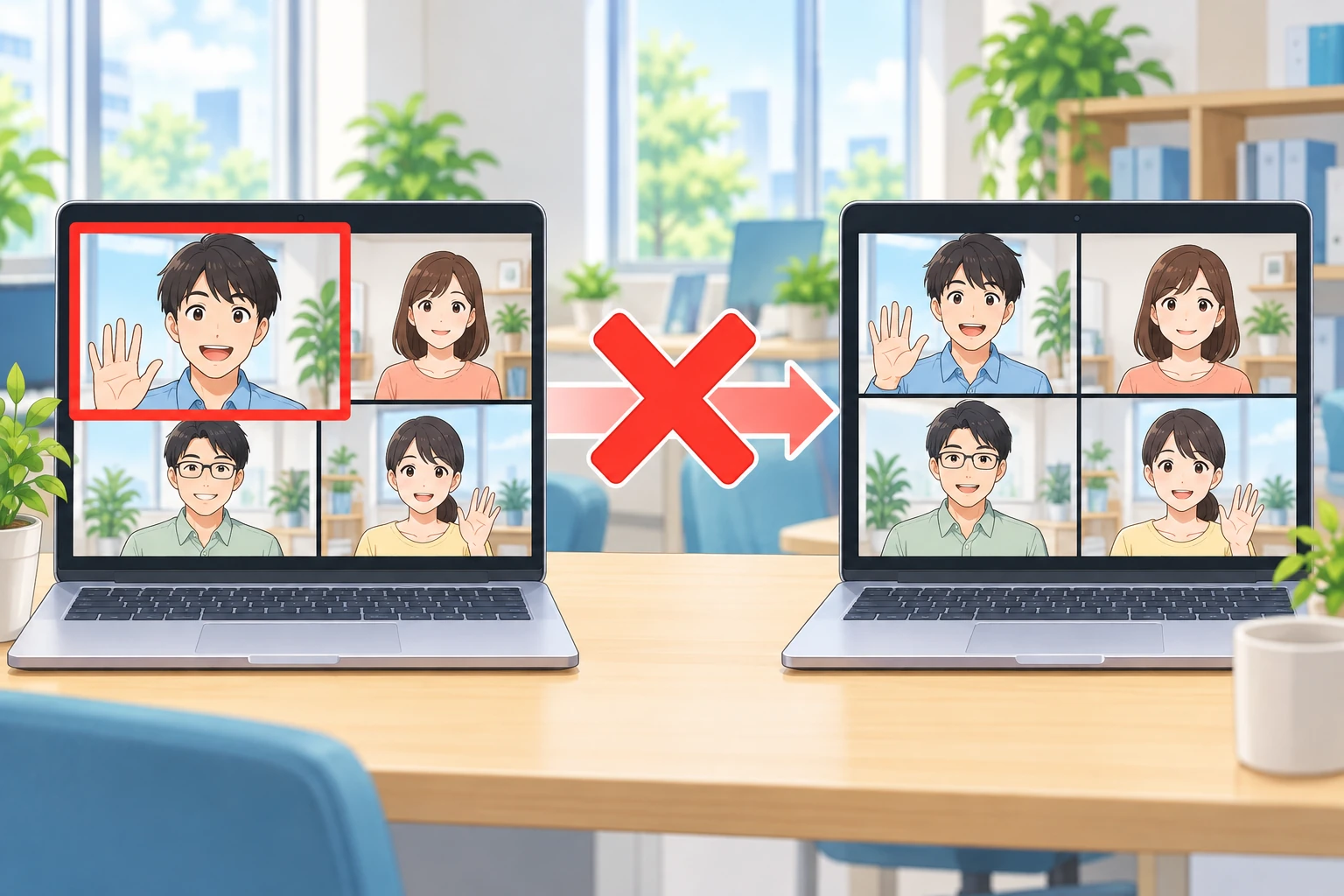
商談で決裁者の顔だけを大きく映しておきたい。固定のボタンはどのツールにもあります。押せば自分の画面は変わります。
分かりにくいのはその先です。相手の画面も変わったのか。全員に効く操作はあるのか。あるとして、商談の人数で使えるのか。
この記事は、固定というつまみがどの単位に付いているかを Zoom・Microsoft・Google の公式から確かめた記録です。先に結論を書くと、自分の画面での固定は自分の中で終わり、全員に届く操作には人数や立場の条件が付きます。そして自分のパソコンに録る場合だけ、並べ方が記録のほうへ移ります。出典はすべて本文に置きます。
上位に並ぶのは「どのボタンを押すか」
この語で検索して上位を読むと、ほぼ全部が操作手順です。右クリックから固定、ツールごとのボタンの場所、そしてピン留めとスポットライトの違い。「ピン留めは自分だけ、スポットライトは全員」までは、上位の記事がすでに書いています。
ただ、商談で詰まるのはその一段あとです。全員に届く操作が、いまこの会議で使えるのか。 使えたとして、本当に全員の画面が変わるのか。上位9件には、条件を公式から引いて書いたページが見つかりませんでした。
条件は実際に付いています。しかも商談でいちばん多い人数のときに、いちばん効いてきます。
自分の画面で固定しても、相手の画面は何も変わらない
まず自分側の固定です。Zoom のPinning participant videos in a meeting(会議中の参加者のビデオの固定)には、こう書かれています。
> When you pin someone's video, it only affects your personal view and won't change what other participants see.
(誰かのビデオを固定しても、影響するのは自分の表示だけで、他の参加者が見ているものは変わりません)。固定できる人数も同じページにあり、「Pin up to 9 participants at once with multi-pinning」(マルチピンで最大9人を同時に固定できます)とあります。
Microsoft Teams も同じです。Customize your meeting view in Microsoft Teams(会議の表示をカスタマイズする)の説明は、自分を固定する場合についてこう書いています。
> This will pin your video for your own view, others won't see you pinned.
(これは自分の表示のためにビデオを固定するもので、他の人には固定されて見えません)。
Google Meet は選択肢が2つに分かれていて、参加者を固定、ミュートするに操作がそのまま書かれています。「To pin for yourself, click For myself only. To pin for everyone, click For everyone.」(自分だけに固定するなら「自分にのみ」、全員に固定するなら「全員」をクリックします)。押す時点で、どの単位に効かせるかを選ばせる作りです。
ここまでは上位の記事と同じ結論です。差が出るのは次の段からです。
全員に届く操作には、人数と立場の条件が付く
Zoom で全員の画面を変える操作はスポットライトです。Spotlighting participants' videos(参加者のビデオのスポットライト)には、使うための条件が並んでいます。会議の場合、必要なのは主催者か共同主催者であること、対応するバージョンのアプリ、そしてもう1つ。
> Three (3) or more participants with video on
(カメラをオンにしている参加者が3人以上)。
商談の多くはこれを満たしません。 営業1人と相手1人の1対1なら2人です。相手が2人出てきて片方がカメラを切っていれば、カメラをオンにしているのは2人です。つまり、全員の画面を変える操作は、少人数の商談では最初から選べないことになります。同じページは、使えないときの代わりをこう書いています。
> Alternatively, you can pin up to 9 participants' videos, which will make them the primary speaker on your device only. Other participants will still have Active Speaker.
(代わりに最大9人のビデオを固定できますが、それが主たる話者になるのは自分の端末の上だけです。他の参加者の画面は引き続き発言者の切り替えで動きます)。公式が自分で「自分の端末の上だけ」と書いているわけです。
Teams は人数ではなく立場の条件です。Spotlight someone's video in Microsoft Teams meetingsには「If you're an organizer or a presenter, you can choose up to seven people's video feeds (including your own) to highlight for everyone」(主催者か発表者なら、自分を含めて最大7人のビデオを選んで全員に対して目立たせられます)とあります。他社が主催した商談に招かれて入っている側では、この操作は出てきません。
「全員に固定」しても、相手は自分で外せる
条件を満たして全員に固定できたとして、本当に全員の画面が変わるのか。ここは Google の書き方がいちばんはっきりしています。
参加者を固定、ミュートするには、まず「Only hosts and co-hosts can pin for everyone within the meeting.」(全員に固定できるのは主催者と共同主催者だけです)とあり、その操作に名前が付いています。
> A Moderated Pin is any tile or presentation that a host pins for others in the meeting.
(モデレート固定とは、主催者が会議の他の人のために固定したタイルや共有のことです)。そして、その後に2つの注記が続きます。
> After the hosts pin a tile or presentation, participants can manually unpin it.
(主催者がタイルや共有を固定したあと、参加者は手動でそれを解除できます)。
> For participants who join a meeting via the Google Meet app on an Android device or iPhone or iPad, Moderated Pins won't appear.
(Android 端末や iPhone、iPad の Google Meet アプリから参加した参加者には、モデレート固定は表示されません)。
全員に固定しても、相手が外せる。相手がスマートフォンのアプリなら、そもそも出ない。 固定できる数も「Hosts and co-hosts can pin up to 3 tiles for other participants」(主催者と共同主催者が他の参加者のために固定できるのは3タイルまで)で、自分用の6件とは別の数です。同じ「固定」という言葉で、単位も上限も変わります。
Zoom には並び順を押し通す設定もあります。Setting a custom gallery view order(ギャラリービューの並び順を設定する)の「Follow Host's Video Order」は「Force all participants to display your custom video order.」(すべての参加者に自分の並び順を表示させます)で、「Participants will not be able to change the order when this is enabled.」(これが有効なあいだ、参加者は並び順を変えられません)とあります。
ただし、効く相手の範囲が書かれています。
> The custom order will apply to Gallery View and Active Speaker View for participants using the desktop client, mobile app, or Zoom Rooms.
(この並び順は、デスクトップアプリ、モバイルアプリ、Zoom Rooms を使っている参加者のギャラリービューと発言者ビューに適用されます)。この一覧にブラウザから入っている相手は挙がっていません。 書かれていないことは「効かない」ではありませんが、ブラウザで参加した相手に並びが届くとこちらから言える根拠は無い、という状態です。ブラウザで入った相手の手元で何が変わるかはブラウザ参加の制限の記事にまとめています。
並べ替えが、記録のほうへ移ることがある

固定は見え方の操作です。ところが、残るものに移る経路が1つだけあります。
Zoom の固定のページは、まず影響しない側をはっきり書いています。
> Pinning does not affect cloud recordings or other participants' views of the meeting or cloud recordings.
(固定はクラウド録画にも、他の参加者の会議の見え方やクラウド録画にも影響しません)。そのうえで、自分のパソコンに録る場合についてはこうあります。
> the pinned video will appear in your recording unless you change your video layout
(表示を変えないかぎり、固定したビデオが自分の録画に残ります)。
同じことが別のページにも書かれています。Adjusting recording video layouts(録画の表示の調整)には「If a participant with recording permission starts a computer recording in Speaker view, the computer recording will be in Speaker view.」(発言者ビューでパソコンへの録画を始めると、その録画も発言者ビューになります)とあり、クラウド側は「Cloud recordings can capture multiple layouts simultaneously, but this must be set in the Recording settings on the web portal before the meeting starts.」(クラウド録画は複数の表示を同時に収録できますが、これは会議が始まる前にウェブポータルの録画設定で指定しておく必要があります)。
見え方のつまみが、片方の記録にだけ入り込んでいる。 自分のパソコンに録ると、商談中に自分が見やすいようにした並びが、そのまま後から見る人の画面になります。記録の側に何が入って何が入らないかは録画に共有した音が入っていない記事でも同じ形で出てきました。
うちは並べ方を相手に送っていない
Meetnect には固定の操作がありません。public/ の8ファイルを spotlight と pin で数えると、どちらも0件です。
画面は人数で等分しています。public/room.html の updateGridLayout()(1000〜1005行)は、自分と相手のタイルを足した数を出して g1 から g4 までのクラスを付けるだけです。Math.min(4, ...) で4で止めているので、5人以上でも割り方は変わりません。実際の列の指定は CSS 側(71〜74行)で、2人なら横並び、3人なら上に2つ・3人目が下段いっぱい、4人なら2×2です。大きい枠と小さい枠という区別が、そもそもありません。
タイルの順番は到着した順です。addCameraTile(968〜989行)が相手ごとにタイルを1つ作り、appendChild(979行)で末尾に足します。並べ替えの処理は入っていません(insertBefore と CSS の order はどちらも0件)。
相手に送っているものを数えると、もっとはっきりします。この画面が相手側へ送るのは、資料の提示と停止、ホワイトボードの操作、チャット、スタンプ、マイクとカメラの状態、録画の状態です。「誰をどこに置くか」を送る種類は1つもありません。 並びは受け取った側のブラウザの中だけで決まります。
誰が話しているかは、タイルの大きさではなく文字で出しています。感情分析をオンにしているときだけ、自社の担当者の画面にライブ反応メーターが出て(988行)、そこに「発話中」と表示されます(2721〜2723行)。話している人のタイルが大きくなる動きは入れていません。
資料を出したときは、顔の枠が右下の幅248pxの列に寄ります(86行)。画面が横720px以下なら164pxです(244行)。これも受け取る側のブラウザの中で起きるので、資料を出しているこちらの画面には何も現れません。この話は相手の画面の大きさが分からない記事に書きました。
並べ方を送る仕組みを足さなかった理由は1つです。送る絵を全員同じにしておくと、「相手に何が届いているか」を自分の画面で確かめられます。 相手の並びをこちらから動かせるようにすると、動かした結果が自分の画面に出ないので、確かめようがなくなります。人数の多い会議向けの表示は作っていません。2人から4人の商談で等分が成り立つ範囲に絞っています。
商談の場でできること
公式に書かれていたことから言えるのは、この4つです。効果は測っていません。
1. 自分の画面で固定したことを、相手に言わない。 こちらの固定は相手の画面に出ません。「大きくしておきますね」と言うと、相手は自分の画面も変わったと受け取ります。
2. 全員に同じものを見せたいなら、顔ではなく資料に乗せる。 共有した絵は全員に同じものが届きます。固定は単位がばらつきますが、資料の中身はばらつきません。
3. 自分のパソコンに録るなら、始める前に並べ方を決める。 Zoom のパソコンへの録画は、始めた時点の表示をそのまま残します。商談の途中で見やすく変えた並びが、後から見る人の画面になります。
4. 相手がスマートフォンなら、画面の位置で案内しない。 モデレート固定はアプリに出ません。「左上の人が」ではなく名前で呼ぶほうが確実です。スマートフォンから参加した相手の手元については別の記事にまとめています。
調べて分かったのは、固定という言葉が自分の画面・全員の画面・自分のパソコンの記録という3つの単位にまたがって使われていることでした。押すボタンは1つに見えますが、効く範囲はそれぞれ別に決まっています。
Meetnect はブラウザだけで動くオンライン商談ツールです。画面は人数で等分し、固定や並べ替えの操作は置いていません。並びを相手へ送る通信も持っていないので、こちらの画面と相手の画面は常に同じ割り方です。誰が話しているかは、タイルの大きさではなく文字で出しています。
参考
- Pinning participant videos in a meeting - Zoom
- Spotlighting participants' videos - Zoom
- Setting a custom gallery view order - Zoom
- Adjusting recording video layouts - Zoom
- Customize your meeting view in Microsoft Teams - Microsoft サポート
- Spotlight someone's video in Microsoft Teams meetings - Microsoft サポート
- Pin or mute Google Meet participants - Google Meet ヘルプ