web会議の事前接続テスト|1人で測れない部分が相手側にある
2026年9月29日
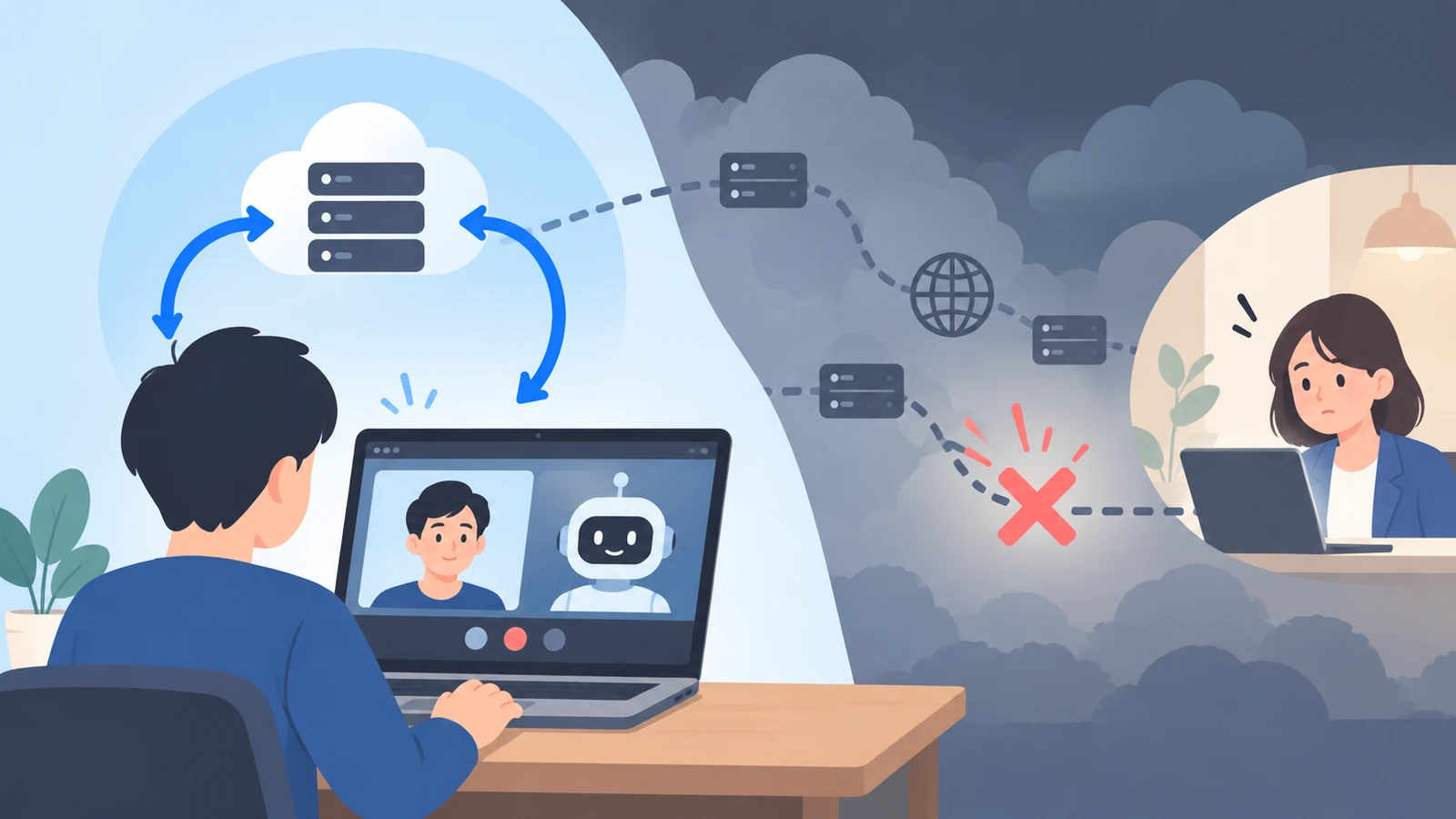
初めての相手との商談の前に、接続テストをしておく。カメラが映るか、マイクが拾うか、音が聞こえるか。この3つはテストで確かめられます。ただし、テストが通ったのに本番で詰まることがあります。 公式ヘルプを当てると、各社のテスト機能が測っているのは自分の端末までで、相手との間の経路は測っていませんでした。相手と一緒に試そうとすると、今度は部屋の設定で止まります。
上位に並ぶのは「テストミーティングの入り方」
この言葉で検索すると、上位はテスト会議の入り方で埋まっています。zoom.us/test を開く、Teams の設定からテスト通話を選ぶ、Webex のテストページに入る。どれも正確で、そのとおりに操作すれば確認画面まで進みます。
上位に無いのは、そのテストが何を確かめていないかです。「相手と」を付けて検索する人が知りたいのはそこだと思います。手順のページは「テストできました」で終わっていて、本番と何が違うのかを書いていません。
テストが往復させているのは、自分と自分の間だけ
3つのツールのテスト機能を、公式の記述で並べてみます。
Zoom のテストミーティングは、公式のヘルプで「インターネット接続を確認し、Zoom のビデオ会議機能に慣れ、音声と映像を調整する」ためのものと説明されています。参加者は自分ひとりです。
Teams のテスト通話は、Microsoft の公式ヘルプに「テスト通話ボットの指示に従い、短いメッセージを録音します」と書かれています。録音した自分の声が、そのまま自分に返ってきます。録音は「通話後すぐに削除します。Microsoft が保持または使用することはありません」とされています。
Google Meet には専用のテスト会議がありません。代わりに会議に入る手前の画面で確認します。公式のヘルプの判定基準は「マイクバーが動く場合、マイクは動作しています」「プレビュー タイルに映像が表示されている場合、カメラは動作しています」です。
3つとも、確かめているのは自分の機材が動いているかどうかです。音も映像も、自分の端末と各社のサーバーの間を往復しているだけで、当日の相手の端末までは一度も通っていません。
経路を測る仕組みは、別に用意されている
これは推測ではありません。ツールを作っている側が、端末のテストと経路のテストを自分で分けています。
Microsoft は管理者向けに「Teams サイレント テスト」という別の仕組みを用意しています。組織内のサブネットのユーザーと Microsoft の通話サーバーの間でテストをスケジュールし、利用者に通知も音も出さないまま、背後で60秒間だけ通話をシミュレートするものです。理由もそのまま書かれています。既存の監視ツールは「反応型」で、利用者が問題を経験した後にしか問題を検出できないからです。
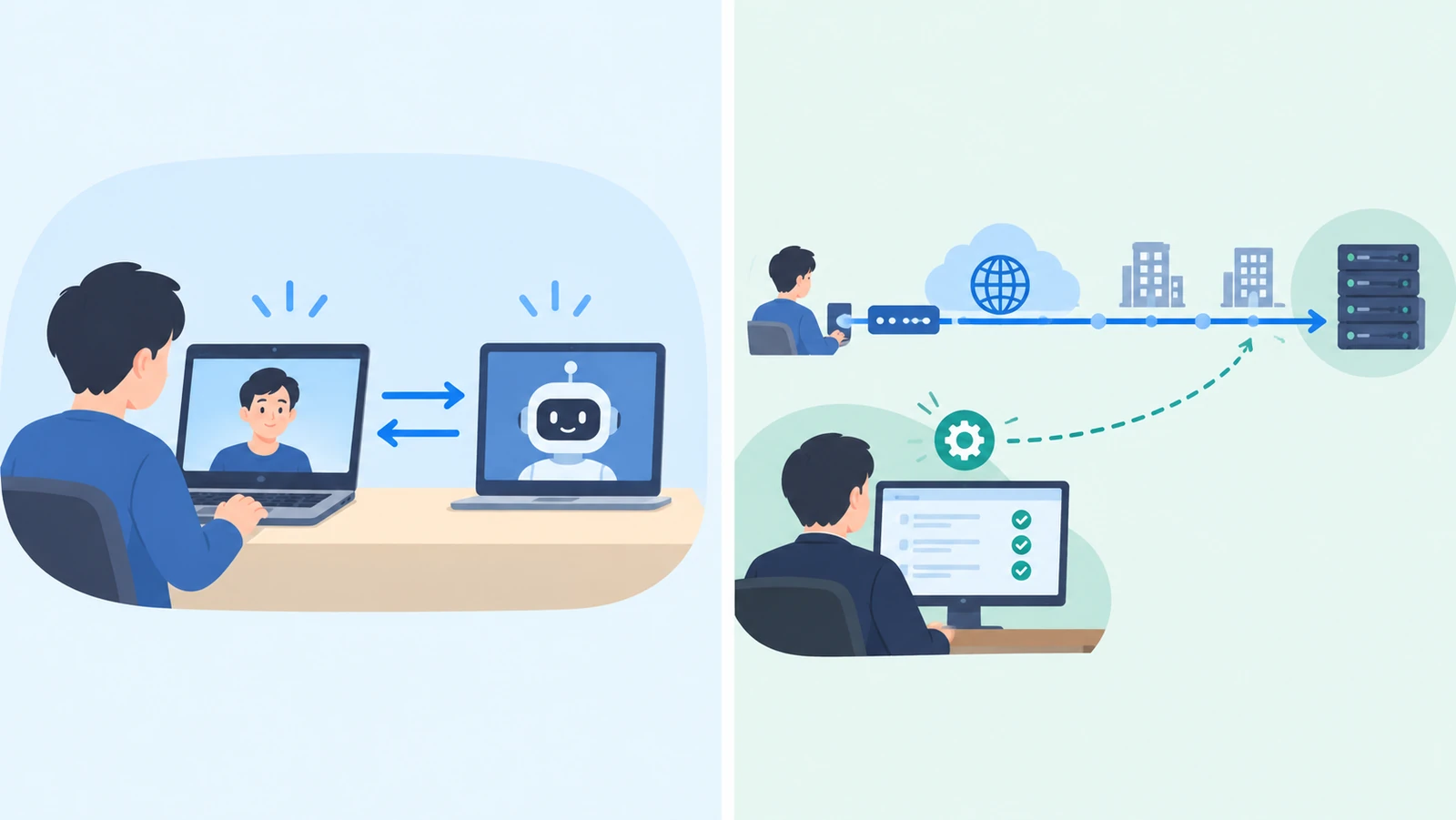
この仕組みは会議中に誰かが押せるものではなく、管理者が Teams 管理センターからサブネットと頻度を指定して予約します。サイレント テスト呼び出しには Teams Premium のライセンスが要るとも書かれています。商談の前に個人ができるテストとは、別の層の話ということです。
テスト通話が使えない入口がある
もうひとつ、事前に知っておくと違うことがあります。Teams のテスト通話は、公式ヘルプに「現在、Windows および Mac 用の Teams デスクトップ アプリでのみ使用できます」と書かれています。
相手から届いたリンクをブラウザで開いて参加するつもりなら、当日に使う入口ではテスト通話のボタンがそもそも出ません。アプリを入れてテストして、本番はブラウザで入る、という組み合わせになると、テストした経路と本番の経路が別物になります。ブラウザで入ったときに何が落ちるかは、web会議にブラウザで参加するときの制限に書きました。
相手と本番の部屋で落ち合えるかは、部屋の設定で決まっている
「それなら本番の会議室で、前日に相手と落ち合って試そう」と考えます。ここで止まることがあります。
Zoom の場合、参加者がホストより先に入れるかは「ホストより前の参加を許可する」設定で決まります。公式のヘルプによると、選べるのは「開始予定時刻より前ならいつでも」か「5分前・10分前・15分前」のどれかです。同じページに、5分・10分・15分を選んだ会議では個人ミーティングID(PMI)が使えないという条件も書かれています。前日にテストしたいなら「いつでも」を選んでおく必要があります。
落ち合えた場合にも、注意書きが付いています。ホストが参加していない間は「録画、全員のミュート解除、会議のロック、参加者の削除といったホストの操作がありません」。加えて、待機室の設定と衝突するため、待機室を通さない相手をあらかじめ指定しておかないと、2人とも待機室に入ったまま顔を合わせられません。
測る順番を3つに分けておく
ここまでを、前日にできる形にまとめます。
- 自分の機材は各社のテスト機能で確かめる。ここは1人で完結します
- 当日と同じ入口で確かめる。アプリで入るのかブラウザで入るのかを相手に合わせて、その状態で一度カメラとマイクを出してみる
- 相手と落ち合う時間は、会議の設定側で先に開けておく。Zoom なら「いつでも」、待機室を使うなら相手を通す設定を先に入れておく
回線そのものが不安定で切れる場合は、テストの話ではなく当日の対処になります。その順番はweb会議で回線が不安定なときに、その場で打てる手に書きました。
Meetnect では、相手側にアカウント登録もアプリのインストールも要りません。事前に試してもらうことが「届いたリンクを一度開く」だけになるので、テストのために別の会議を立てる手間が減ります。リンクを開いた先の画面でカメラとマイクを選べるようにしてあるので、当日と同じ入口のまま確認できます。相手に登録を求めない作りにした理由は、オンライン商談で相手に登録してもらわずに始めるに書きました。