web会議で2人同時に画面共有|相手に出るのは先か後かが違う
2026年10月16日
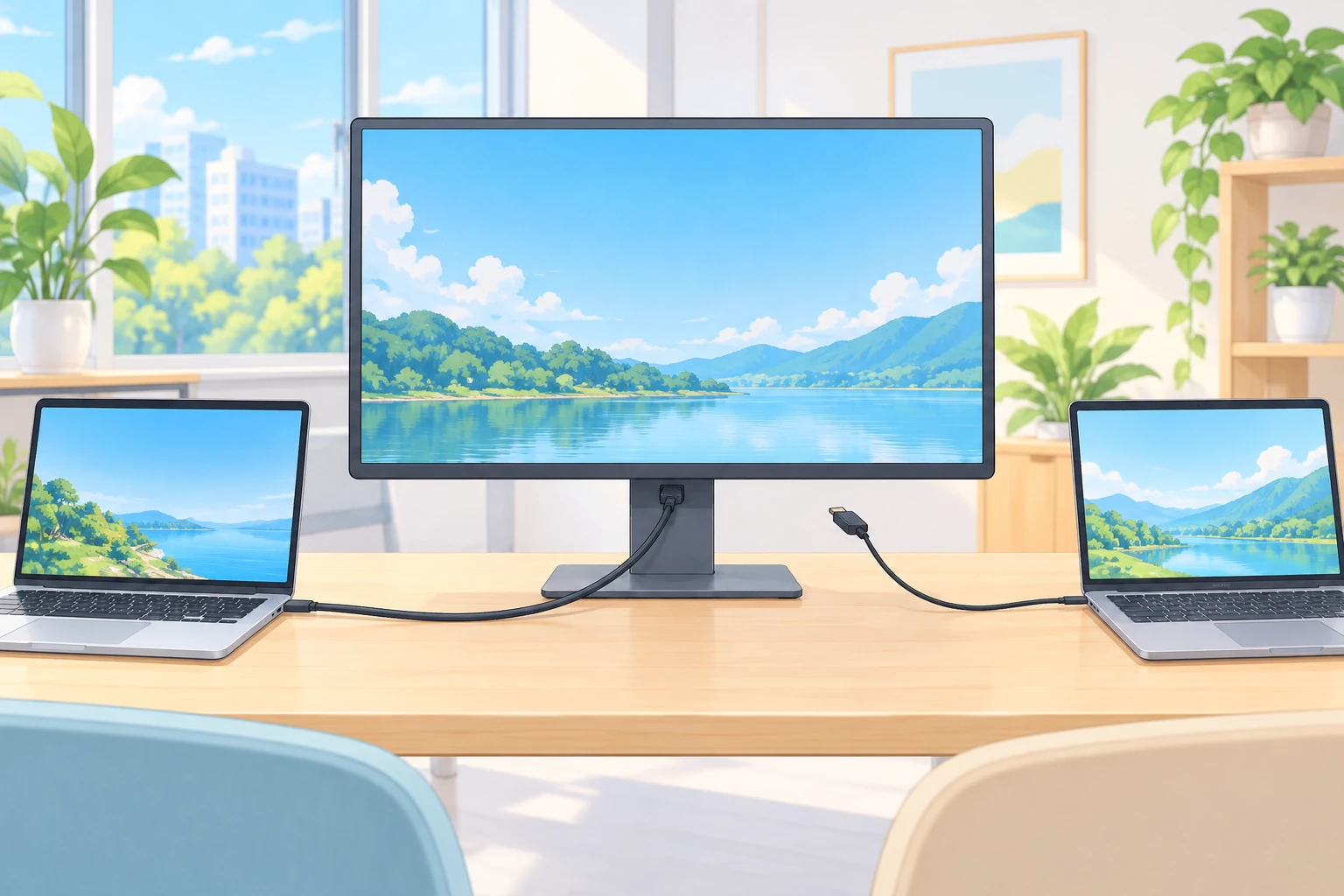
商談で自分が資料を出していて、相手も「ちょっと見てください」と共有を始める。このとき自分の資料はどうなるのか。相手の画面には、先に出したものと後から出したもののどちらが映っているのか。
4つのツールの公式ヘルプを当たったら、答えが3通りに分かれていました。後から始めた人が勝つ(Google Meet)/先に出したものが残る(Zoom・相手のモニターが1枚のとき)/そもそも一度に1人だけ(Webex)。 Microsoft Teamsは、可否そのものを公式ヘルプに書いていません。出典は本文に置きます。
上位は「Zoomで同時共有を有効にする手順」で埋まっている
この語で検索して上位9件を読みました。9件のうち7件がZoomの話で、中身はほぼ同じです。「画面共有」の横の矢印を押す。「複数の参加者が同時に共有できる」を選ぶ。デュアルモニター推奨。残りは知恵袋の質問とWebexのヘルプでした。
どれも間違っていません。ただし全部が「どう有効にするか」で終わっていて、「有効にしたあと相手の画面に何が出るか」が書かれていません。 商談で知りたいのは後者です。相手が1人なら、その1人の画面に自分の資料が出ていなければ、同時に共有できていても何も伝わりません。
Zoomはできる。ただし相手のモニターが1枚なら「最初の画面」が出る
Zoomの公式は、同時共有の上限をこう書いています。
> There are no limitation on how many participants can share simultaneously.
(会議では、同時に共有できる人数に制限はない。訳は筆者。ウェビナーは別で There is a maximum of 4 simultaneous participants that can be sharing. =最大4人。Sharing multiple screens simultaneously)
ここまでは上位の記事と同じです。続きが効きます。
> Participants using dual monitors can see the two most recently shared screens on each monitor. > Participants using a single monitor see the first shared screen.
(モニター2枚の参加者は、直近に共有された2つをそれぞれのモニターで見られる。モニター1枚の参加者には、最初に共有された画面が出る。訳は筆者)
商談の相手はたいていノートパソコン1台です。つまり自分が先に資料を出していれば、相手が後から共有しても、相手の画面には自分の資料が出たままになります。逆に、相手が先に出していたら、自分が後から出した資料は相手に見えていません。 見る側が表示の切り替えを操作するまで変わりません。
記録のほうにも書かれています。
> Recording multiple screens during a meeting or webinar is not possible. Only screens that are currently displayed will be recorded.
(複数の画面を記録することはできない。そのとき表示されている画面だけが記録される。訳は筆者)
後から出した資料が相手の画面に出ていないなら、録画にも残りません。
スマホの参加者はさらに手前で止まります。Participants using the mobile app cannot share when anyone else is sharing.(モバイルアプリの参加者は、他の誰かが共有しているあいだは共有できない)。相手がスマホで参加しているときは、自分が共有をやめるまで相手は資料を出せません。
Google Meetは後から始めた人が勝つ。前の人は「一時停止」
Meetは逆です。日本語のヘルプにそのまま書かれています。
> 別のユーザーが画面を共有しているときに自分の画面の共有を開始すると、そのユーザーの画面共有が一時停止します。
「停止」ではなく「一時停止」と書き分けられています。同じページに数の上限もあります。「会議中に共有できる画面の数は一度に 10 面までです。」
複数人で1つの資料を進める機能は別にあります。ただし条件が付きます。
> 共同プレゼンテーションを行うには、プレゼンテーションをタブとして共有する必要があります。ウィンドウまたは画面全体を共有している場合、共同プレゼンテーションは機能しません。
さらに「別のプレゼンターが新しいプレゼンテーションを開始すると、そのプレゼンターがメインのプレゼンターになり、現在の共同プレゼンターがすべてクリアされます」とあります。2つを並べる方向ではなく、1つを共同で操作する方向です。
Webexは公式に「一度に共有できるのは1人だけ」
Webexは可否をはっきり書いています。
> コンテンツは誰でも共有できますが、一度に共有できるのは1人だけです。
共有している本人が中身を差し替える手順も、同じページに書かれています。「何か他のものを共有したり、『あなたは共有しています』リンクをクリックすると、最初に共有を停止しなくても別の画面やアプリケーションに切り替えることができます。」差し替えは本人の操作で、別の人が横から入れ替える形にはなっていません。
Teamsは可否を書いていない。書いてあるのは別のこと
Microsoftの公式ヘルプで「2人が同時に共有できるか」を探しましたが、記述を見つけられませんでした。見つかったのは、共有が止まる別の条件です。
> If your role changes from presenter to attendee while you're presenting, screensharing will stop.
(発表者から出席者に役割が変わると、共有は止まる。訳は筆者。Share content in Microsoft Teams meetings)
もう1つは、Meetの共同プレゼンと同じ方向の機能です。Easily transition during a presentation by sharing control of PowerPoint slides with up to 20 people.(1つのPowerPointの操作を最大20人で分け合える)。ここも「2つ並べる」ではなく「1つを分け合う」です。
掲示板には「Teamsは一度に1人」という回答が並んでいます。ただし公式の記述ではないので、この記事では根拠に使いません。
商談で詰まるのは、相手に出ていないことが自分からは分からないこと
4社を並べると、商談で起きることは1つに集まります。自分の画面には「共有しています」と出ているのに、相手の画面にそれが出ているとは限らない。 そしてどちらなのかは、自分の画面を見ても分かりません。
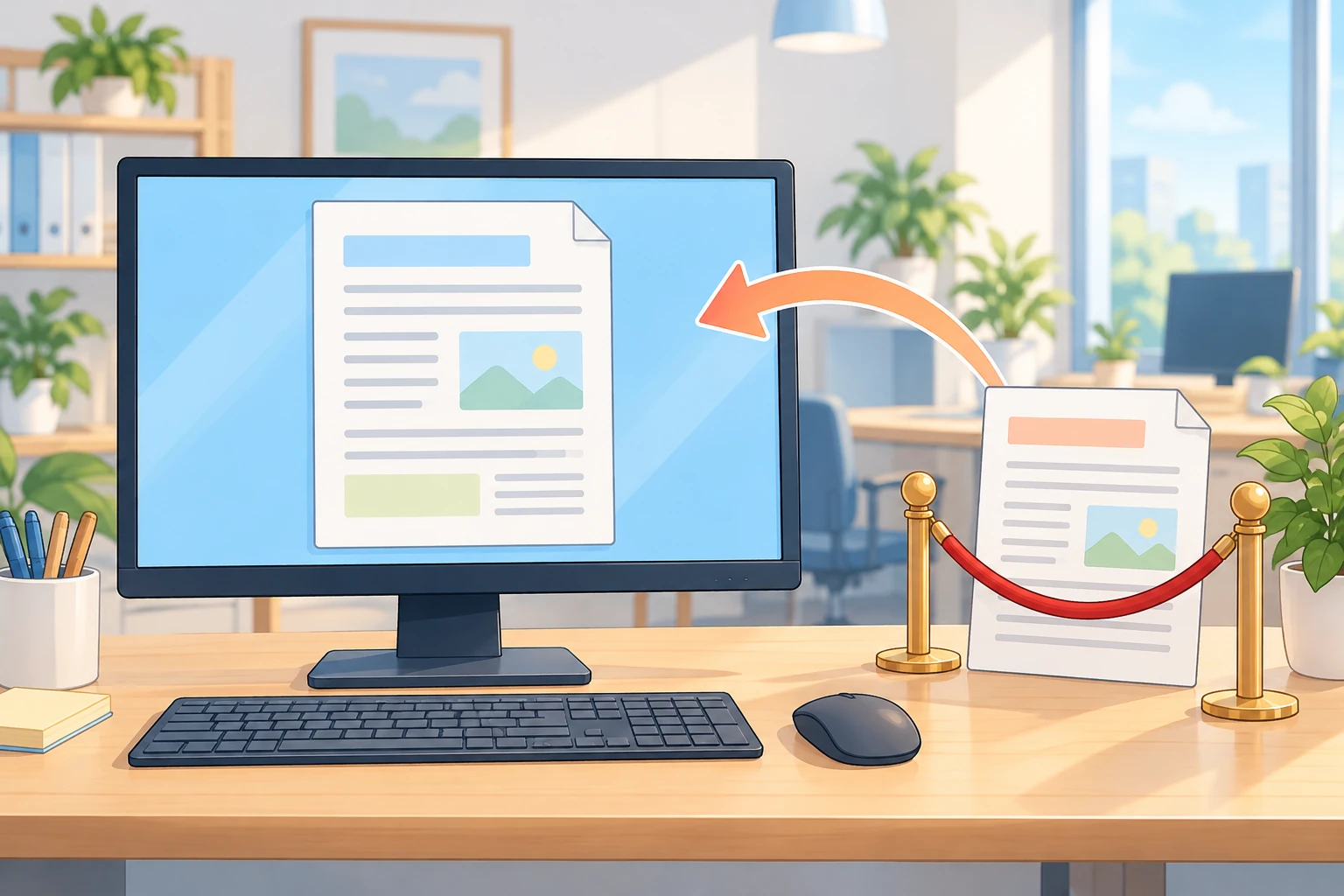
打てる手は2つです。
1つ目。相手が共有を始めたら、自分の共有をいったん止める。 止めれば、どのツールでも相手の画面に出るものが1つに決まります。「同時に出せる」設定を使うより、順番に出したほうが商談では速く進みます。
2つ目。出した直後に一言聞く。「いま、こちらの資料が出ていますか」。相手の画面を自分から確かめる方法がないので、言葉で確かめるしかありません。共有した画面が相手の側で遅れて見えることは画面共有が相手の画面で止まるときに書きました。遅れと「出ていない」は見分けがつかないので、聞くのが一番早いです。
うちは「送るのは1人1本、大画面は後から来たほう」にした
Meetnectでは2つを決めています。
1つ目。自分が送る追加の映像は常に1本だけ。 画面共有と資料提示は同じ経路で送っていて、新しいものを始めると前のものを止めてから差し替えます(startExtra が先頭で stopExtra() を呼ぶ・room.html 1019-1028)。自分の手元から2つ出ることはありません。「どちらが出ているのか分からない」を、まず自分側で消したかったからです。
2つ目。人数では止めていません。 相手が送る線は別なので、2人が同時に送ることはできます。そのうえで、受け取る側の大画面は後から「提示中」の合図が来たほうに入れ替わります。合図(present-info)と映像の到着はどちらが先になるか決まらないので、合図を受けたときと映像を受けたときの両方で同じ判定を置いています(room.html 872-874 と 925-927)。
この2つの結果として、モニターの枚数では変わりません。 ブラウザの中の1つの大画面に出すので、相手がノート1台でも、外付けを2枚つないでいても同じものが出ます。録画も同じ絵です。1280×720の描画面に、大画面に出ているものを全面に、顔を右上と右下に小窓で描いて作っています(room.html 2041-2053)。Zoomの公式と同じで、記録に残るのは表示されているものだけです。
画面共有は映像だけを取っています(getDisplayMedia({video:true})・room.html 1825)。共有した音の話は画面共有の音が相手に聞こえないに、相手に共有してもらう側の設定は相手に画面共有してもらえないときに分けて書きました。
分からなかったこと
Zoomの「最初に共有された画面」が、共有を始めた順をどこで数え直すのかは公式に書かれていません。先に出していた人がいったん止めて再開したとき、どちらが「最初」になるのかは分かりません。Teamsの同時共有の可否も、公式に記述がありません。確かめられたのは、上に引いた文の範囲だけです。
商談で2つの資料を並べて見せたい場面は実際にあります。ただ、4社のうち3社は「並べる」より「1つを共同で操作する」ほうに作っていました。並べる前提で商談の段取りを組むと、相手のツール側で崩れます。
Meetnectはブラウザだけで使えるオンライン商談ツールです。資料提示と画面共有を1つの経路にまとめて、送る側は常に1本、受け取る側は後から始まったほうが大画面に出る、と決めました。相手の画面に何が出ているかを、こちら側の作りで1通りに絞っておきたかったからです。