web会議でカメラが「他のアプリで使用中」|共有できるかは誰が決めるか
2026年10月8日

商談を始めようとしたら、カメラが映らない。「他のアプリで使用中です」と出る。心当たりのアプリは全部閉じたのに消えない。この表示が出るかどうかは、その場の操作よりも前の3か所で決まっています。 どこで決まっているのか、そして共有が成立したときに代わりに何を失うのかを、Microsoft の公式資料とブラウザの仕様で確かめました。出典は本文に置きます。
上位は「握っているアプリを探して閉じる」で終わっている
「web会議 カメラ 他のアプリで使用中」で検索すると、上位の対処はほぼ同じ並びです。カメラを使っている別のアプリを閉じる、タスクマネージャーで常駐しているものを探す、Windowsの設定でカメラを使っているアプリを確かめる、見つからなければ再起動する。
会議ツール側の公式も同じ順番で書いています。Webex は「The webcam may be in use by another application.」と原因を挙げ、対処として会議から抜けること、カメラにアクセスしているプログラムを閉じること、会議に入り直すことを順に並べています(Webex ヘルプ WBX37344)。
どれも正しい手順です。ただ、1台のカメラを2つのアプリで使えるのかどうかには、どのページも触れていません。 「使えないものだから閉じる」という前提だけが共通していて、その前提が自分のパソコンで成り立っているのかを確かめる手段が書かれていません。
閉じるために、商談を一度抜けることになる
商談の場でこの手順を踏むと、順番そのものが問題になります。Webex の公式手順の1行目は「会議から抜ける」です。相手が待っている画面で、こちらだけ先に抜けて、アプリを探して閉じて、入り直す。音声だけは生きていることが多いので、その間は声だけで「すみません、すぐ戻ります」を続けることになります。
しかも探しても見つからないことがあります。 画面に見えているアプリを全部閉じても表示が消えない、という状態は実際に起こります。そこから先、上位の記事は「タスクマネージャー」「再起動」へ進みますが、商談中にどちらも選べません。
ここで効くのは、閉じる相手の候補を正しく絞ることです。いちばん多い相手は、別のアプリではなくブラウザの別のタブです。
ブラウザの中では、1台のカメラが複数のタブで共有される
ブラウザの仕様が、これをはっきり書いています。映像や音を止める stop() の説明です。
> Since multiple tracks may use the same source (for example, if two tabs are using the device's microphone), the source itself isn't necessarily immediately stopped. It is instead disassociated from the track and the track object is stopped. Once no media tracks are using the source, the source may actually be completely stopped. > (MDN: MediaStreamTrack: stop() method)
2つのタブが同じ機器を使っている例が、仕様の説明文そのものに挙がっています。つまり同じブラウザの中では、1台のカメラが同時に使われます。 そして機械が本当に止まるのは、その機器を使っているものが1本も残らなくなったときです。
この2つを合わせると、商談で起きていることが読めます。前の商談のタブを閉じていなければ、そのタブがカメラを握ったままです。タブは閉じたつもりでも、最小化したウィンドウの奥に残っていれば同じです。「別のアプリ」を探している間、原因は同じブラウザの中にあります。
逆向きにも効きます。タブを1つ閉じても、同じカメラを使っている別のタブが残っていれば、機械は解放されません。1つずつ閉じて試す進め方は、最後の1本を閉じるまで結果が変わりません。
共有できるかどうかは、3か所で決まっている
ブラウザの外、つまり別のアプリが相手のときは、OS側の話になります。ここが上位に無い部分です。Windows では、1台のカメラを複数のアプリで使えるかどうかが3か所で決まっています。
1. 先に開いたアプリが、どう頼んだか
Windows のカメラを使うアプリは、頼むときに「独り占めするか」を選びます。Microsoft が公式資料でそのまま書いています。
> This tells the system whether you need exclusive control over the capture source devices. If you set this to ExclusiveControl, it means that you can change the settings of the capture device, such as the format of the frames it produces, but this means that if another app already has exclusive control, your app will fail when it tries to initialize the media capture device. If you set this to SharedReadOnly, you can receive frames from the frame sources even if they are in use by another app, but you can't change the settings for the devices. > (Microsoft Learn: Process media frames with MediaFrameReader)
読み替えると2つのことが書かれています。1つは、先に開いたアプリが独り占めを選んでいたら、後から来たアプリは起動の時点で失敗すること。もう1つは、後から来たアプリが「読むだけ」で頼めば、使われている最中でも映像を受け取れることです。
同時に使えるかどうかは、こちらの選択ではありません。先に開いたアプリがどう頼んだかで決まります。 そしてそれは、画面のどこにも表示されません。
2. カメラ側のソフトが、共有を許しているか
もう1つ手前の層があります。Windows でカメラの映像を配る仕組み(Frame Server)には、流れごとに「共有してよい」という印を付けられます。
> MF_DEVICESTREAM_FRAMESERVER_SHARED is a UINT32 attribute which can be set to either 0 or 1. If set to 1, it marks the stream as being "shareable" by the Frame Server. This allows applications to open the stream in a shared mode, even when used by another app. > (Microsoft Learn: Frame Server Custom Media Source)
同じページに、印を付けなかったときと 0 にしたときが書かれています。付けなければ「Frame Server allows the first nonmarked stream to be shared」で、最初の1本が共有になります。0 にすると「Frame Server blocks the stream from shared apps」、すべての流れを 0 にすると「no shared application is able to initialize the source」です。
どの機器を買ったかで、共有そのものが成立しないことがあるという意味です。カメラの設定画面にも、会議ツールの設定にも、この印は出てきません。
3. Windows 側の設定
3か所目は OS の設定です。2025年2月の更新で、Windows 11 に項目が増えました。Microsoft のサポート情報にこう書かれています。
> Multi-app camera: Allows multiple applications to access the camera stream simultaneously, developed with people with hearing disability to provide video streaming for both a sign language interpreter and the end audience at the same time. > (Microsoft サポート: February 25, 2025—KB5052093 (OS Build 26100.3323) Preview)
場所は Windows Insider Blog に書かれています。「Settings > Bluetooth & devices > Cameras」を開き、詳細なカメラオプションの編集から切り替えます(Windows Insider Blog、2024年12月13日)。設定はカメラごとなので、機器が2台あれば2回です。
ここで分かるのは、「カメラは1つのアプリしか使えない」が、もう絶対の決まりではないことです。手話通訳を同時に映すために、Microsoft 自身が同時使用を用意しました。
共有で入れたときに、代わりに失うもの
3か所が揃って共有が成立したとき、無料では済みません。上の Microsoft の文に、はっきり条件が付いています。「読むだけ」で頼んだアプリは「you can't change the settings for the devices」です。独り占めで頼んだアプリにだけ「you can change the settings of the capture device, such as the format of the frames it produces」が許されます。
設定の中身に、映像の形式が明示されています。 つまり共有で入ったアプリは、解像度を選べません。先に開いたアプリが決めた形のまま受け取ることになります。
商談でこれが効くのは、こちらの映像が「映っているのに粗い」ときです。映ったことと、頼んだ画質で映ったことは別です。手元の物や紙を見せる場面では、ここで差が出ます。見せる側の解像度が相手にどう届くかは資料の文字が読めるかどうかに、映像そのものの確かめ方はオンライン商談の映像の質に分けて書きました。
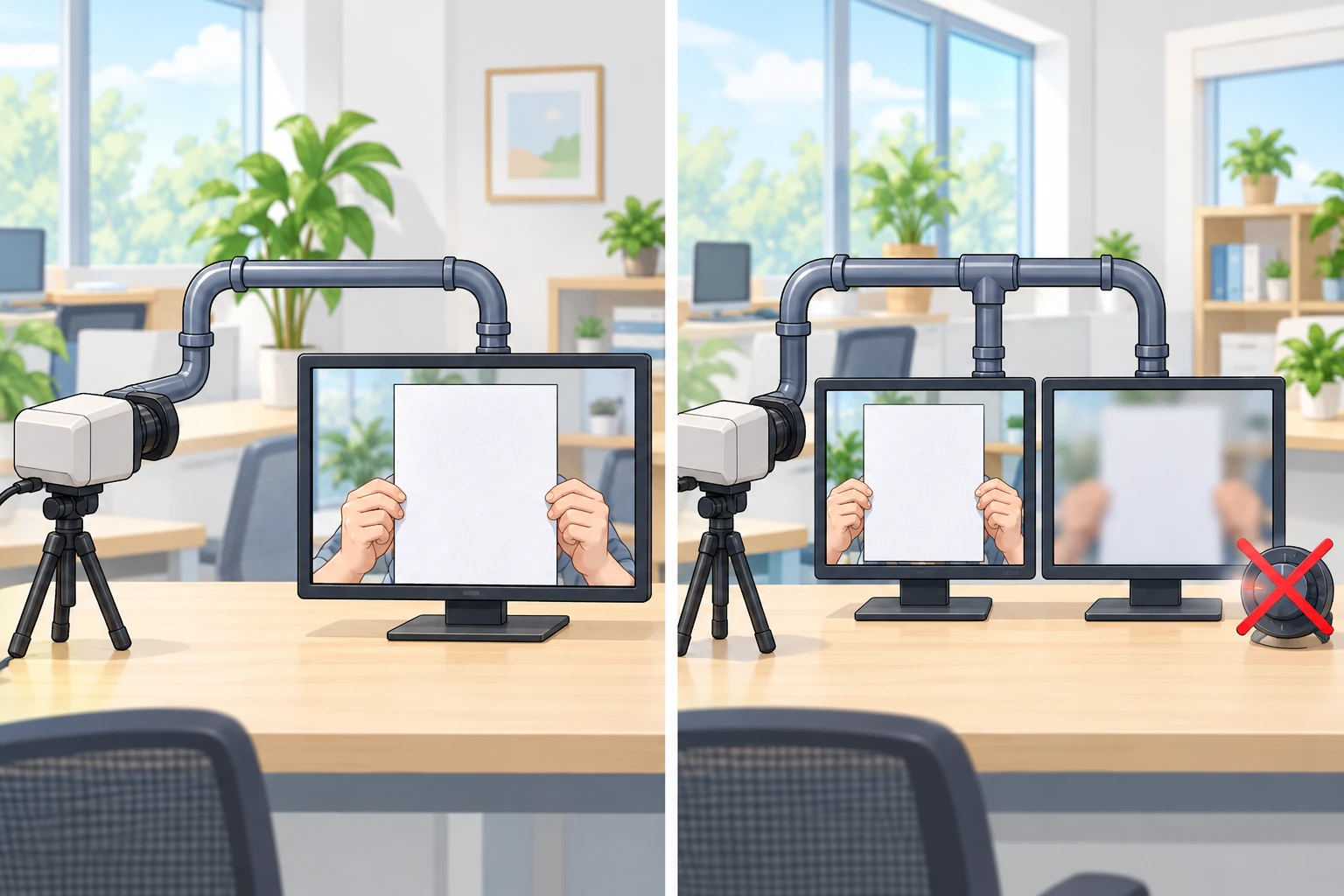
うちは、解像度を「希望」として頼んでいます
Meetnect も、この3か所を動かすことはできません。できるのは、共有で入ることになっても落ちない頼み方をしておくことと、自分が握りっぱなしにしないことです。
解像度は希望としてだけ渡しています。 商談を始める前の画面でカメラを開くとき、横1280・縦720・毎秒30コマを ideal で頼んでいます(public/room.html 721行)。機器を選び直したときも同じ指定です(1774行)。exact を付けていないので、違う形で返ってきても成立します。 共有で入ったときに形式を選べないのは、上の公式資料のとおりなので、ここで厳密に頼むと「映らない」になります。
機器の指定だけは別です。選び直したときの deviceId には exact を付けています。この使い分けの理由はイヤホンを挿しても声が届かないときに書いたので繰り返しません。形式はゆるく、機器は厳密に、という2本立てです。
取れなかったときは、エラー名をそのまま画面に出します。「カメラ/マイクを利用できません(NotReadableError)」のように、ブラウザが返した名前を括弧で添えます(725行)。言葉を足して親切にする作りにはしていません。名前が、ブラウザから得られる唯一の手がかりだからです。
商談が終わったら、4か所で止めます。 映像の元を止め、組み立てたまとまりの中のものを順に止め、背景の処理に使っていたものも止めます(cleanupMedia、1939〜1942行)。コメントに「実カメラを確実に停止(ライト消灯)」と書いてあるのは、1本止めるだけでは足りないからです。背景ぼかしを使っている間、相手へ送っているのは加工後の映像で、生のカメラは別のものとして動いています。 送っているほうだけ止めると、カメラは回り続けます。
上の MDN の規定どおり、機械が解放されるのは使っているものが1本も残らなくなったときです。次に開くアプリのために、こちらが最後の1本を残さないようにしています。
商談で打てる手
順番を変えるだけで、往復が減ります。
- 始める前に、前の商談のタブを閉じる。 同じブラウザの中で共有されるので、前のタブが残っていればそれが握っています。商談の直前に閉じるのが、いちばん効く1手です
- 表示が出たら、別のアプリより先にブラウザを疑う。 タブを1つ残していないか、最小化したウィンドウが奥にないかを見ます。アプリを探し始めるのは、その後です
- 括弧の中のエラー名を読む。 断られたのか、読み取れなかったのかで、次に試すことが変わります。名前が出ない会議ツールなら、ブラウザで開く側で試すと手がかりが増えます
- 音声だけで進める判断を早くする。 カメラを諦めて話を進めたほうが、商談としては得です。原因を詰めるのは商談の後にします
- 相手に伝えるときは、やることを言い切る。 「カメラが映らないので、音声で進めさせてください」と先に決めて言います。確認の往復が増えるのが、いちばん時間を使います
機器を選び直す画面まで届いているなら、話は別です。そこから先の切り分けはイヤホンを挿しても声が届かないときにまとめました。
分からなかったこと
確かめられなかったことを残します。
ブラウザが Windows にどう頼んでいるかは、公式の記述を見つけられませんでした。 独り占めで頼んでいるのか、読むだけで頼んでいるのかは、上の Microsoft の資料に出てくる選択肢であって、どのブラウザがどちらを選んでいるかはそこに書かれていません。第三者の解説は複数ありますが、一次情報ではないので使いません。
Mac について、同じ内容の公式記述を確認できていません。 Apple の開発者向け資料に、機器が他のアプリに使われているかを示す項目はあるようですが、該当ページは本文が取得できず(画面を組み立てる仕組みのため原文が読めません)、引用できる形で確かめられませんでした。この記事でWindowsについて書いたことを、そのままMacに当てはめないでください。
Windows の設定の切り替えが、どの機種・どの版で出るかも分かりません。 サポート情報は機能の説明だけ、Insider Blog は場所だけで、条件を書いた公式のページを見つけられませんでした。手元に項目が無くても、それが何を意味するかは判断できません。
共有で受け取ったときの解像度は測っていません。 形式を選べないことは公式に書かれていますが、実際に何で返ってくるかは計測していないので数字は書きません。
Meetnect の場合
Meetnect はブラウザだけで動くオンライン商談ツールです。相手にアプリを入れてもらわない作りなので、相手のパソコンでどのアプリがカメラを握っているかは、こちらから見えません。 できるのは、こちら側で形式を厳密に頼まないこと、取れなかったときに黙らずエラー名まで出すこと、そして商談が終わったときにカメラを確実に手放すことです。相手の画面で起きていることは直せませんが、「次に開くアプリが使えない」側の原因になることは避けられます。
参考
- MediaStreamTrack: stop() method(MDN)
- Process media frames with MediaFrameReader(Microsoft Learn)
- Frame Server Custom Media Source(Microsoft Learn)
- February 25, 2025—KB5052093 (OS Build 26100.3323) Preview(Microsoft サポート)
- Announcing Windows 11 Insider Preview Build 26120.2702 (Dev Channel)(Windows Insider Blog)
- Webcam used in a Webex session does not work(Webex ヘルプ WBX37344)