web会議で変えた設定は次の会議にも残るのか|寿命は3つ
2026年10月9日
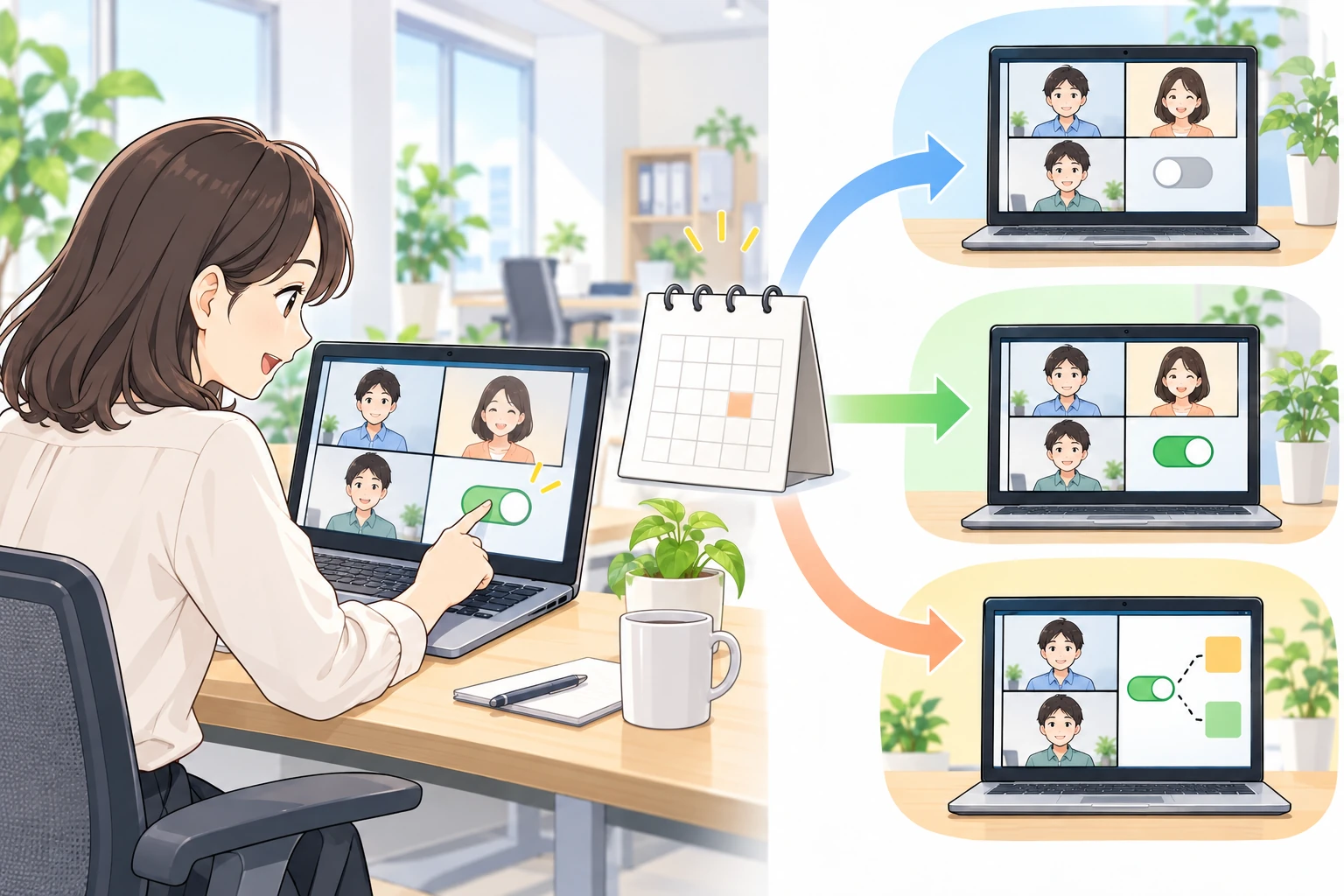
商談の途中で設定を1つ変えました。次の商談を始めたとき、その設定はどうなっているでしょうか。残っているのか、元に戻っているのか、画面のどこにも出ていません。
変えた設定の寿命は、その回で消えるもの、端末にずっと残るもの、どちらにするかを自分で選べるものの3つに分かれます。どれに当たるかは設定の名前からは読めません。しかも同じ名前の設定で、会社ごとに考え方が違い、同じ製品でも使っている機械によって言葉が違います。この記事では、その書き分けを各社の公式記述で確かめます。出典は本文に置きます。
上位に並ぶのは環境の作り方とマナー
この言葉で検索すると、出てくるのは2種類です。1つはweb会議の環境の作り方で、機材や回線の整え方が書かれています。もう1つは進め方のコツとマナーです。設定を変える手順を書いたページもありますが、変えたあとその設定がいつまで生きているかに触れたページは、上位10件に1本もありませんでした。
近いものが1本だけありました。Webexの主催者向けの公式手順です。そこには「このミーティングに対して選択した音声とビデオの設定に満足している場合は、次のミーティングのためにそれらを保存することができます」とあります(Webex ヘルプ)。残すかどうかを選ぶ口があると公式が書いているわけで、裏を返せば、選ばなければ残りません。
設定を変えたあと「いつから効くのか」はweb会議の設定変更が反映されないに書きました。この記事は反対側、効き終わりの話です。
その回で消えるもの
いちばん分かりにくいのが、保存は通るのにその回限りで消えるものです。Zoomは画面共有の設定について、変更の有効範囲をはっきり書いています。会議中に変えた分はその回だけで、開き直すと既定値に戻ります。この書き方と、残したいときにどこを変えるかは相手に画面共有してもらえないときで引きました。
ここで困るのは、商談の最中に「次からはこうしよう」と思って直したときです。その場では効いているので、直したつもりになります。 次の商談で同じところに詰まって、初めて消えていたと分かります。
端末にずっと残るもの
逆の端にあるのが、変えたら変えるまで残り続けるものです。Microsoftは背景の効果についてこう書いています。
> Your background will persist in all your meetings and calls until you change it again.
(背景は、もう一度変えるまで、すべての会議と通話で保持されます)。同じ文がパソコンの節とモバイルの節の2か所に置かれています(Microsoft サポート)。
「until you change it again」と書かれているところが要点です。 期限はありません。社内の打ち合わせのために入れた背景が、そのまま次の商談に出ます。背景で隠せる範囲と隠せない範囲は背景ぼかしで隠せないものに書きました。
寿命を自分で選べるもの
3つめは、残るかどうかを利用者が決める形です。Zoomのアプリの設定一覧には、こう書かれています。
> Keep virtual background for: Select if you want your virtual background to be used for All meetings or Current meeting only.
(背景をどこまで保つか。すべての会議で使うか、いまの会議だけにするかを選びます)。この一文は、同じページの中でモバイルアプリの節にだけ置かれています(Zoom サポート KB0060612)。
同じ会社の同じ機能で、持たせ方が3通りあることになります。Teamsは変えるまで残す。Zoomは選ばせる。そして選べる口があると書かれているのは、機械の種類によって違います。設定の名前を見ても、自分がどの形のものを触っているのかは分かりません。
残した設定は、別の機械には付いてこない
残ると書かれていても、残る先はアカウントではなく機械の側であることがあります。Zoomは同じページで、着信音の設定についてこう添えています。
> This setting does not sync with the desktop app setting for ringtones.
(この設定は、デスクトップアプリ側の着信音の設定とは同期しません)。同じ名前の設定が2か所にあって、揃わないと提供側が書いています。
Webexの参加設定のページは、この違いがもっと直接に出ます。Macの節には「最後の音声とビデオの設定を使用」とあり、前回使ったものをそのまま持ち越す書き方です。Windowsの節は「次の音声とビデオの設定を常に使用する」で、こちらは決めた1つを毎回使う書き方です。モバイルの節は「音声とビデオのプレビューをスキップ」で、保存した内容で進むという説明になっています(Webex ヘルプ)。
同じ製品の同じ画面でも、前回を引き継ぐのか、決めた既定を使うのかが機械ごとに違います。 ノートパソコンで整えた状態は、据え置きのパソコンから同じURLを開いたときには揃っていません。商談のたびに機械を変えると、揃っていないことに気づけません。
ブラウザの側に残したものは、掃除で消える

ブラウザだけで動くツールの場合、残り先はブラウザの保存領域です。寿命の決まりは仕様として公開されています。
> localStorage is similar to sessionStorage, except that while localStorage data has no expiration time, sessionStorage data gets cleared when the page session ends — that is, when the page is closed.
(localStorageのデータに有効期限は無く、sessionStorageのデータはページを閉じた時点で消えます)。同じページには、ひとつ注意が書かれています。
> localStorage data for a document loaded in a "private browsing" or "incognito" session is cleared when the last "private" tab is closed.
(シークレットウィンドウで開いた場合のデータは、最後のシークレットタブを閉じた時点で消えます)。さらに「localStorage data is specific to the protocol of the document.」とあり、保存はページの出どころごとに分かれます(MDN)。
消える経路はもう1つあります。Chromeのヘルプは、サイトのデータを消したときに起きることを3行で書いていて、そのうちの1行が「ウェブサイトに行った設定と許可の内容が削除されます。」です(Chrome ヘルプ)。ブラウザの掃除をした日に、整えておいた設定も一緒に消えます。 掃除の画面には、どのサイトの何が消えるかは出ません。
公式に書かれていなかったこと
確かめられなかったことを3つ残します。
3社とも、設定の一覧に寿命を書いていません。 書かれているのは背景・着信音・参加時の音声と映像のように、個別の項目についてだけです。「この一覧のうち、会議が終わると消えるのはどれか」をまとめたページには辿れませんでした。無いという意味ではなく、見つけられなかったという意味です。
残っていることを確かめる画面がありません。 前回の商談から持ち越されている設定を一覧で見る場所は、3社のヘルプに出てきませんでした。設定の画面を開いて1つずつ見るしかない形です。
他社の環境を用意して試していません。 ここに書いたのは各社の公式記述だけです。Webexの機械ごとの違いも、ヘルプの書き方が違うという事実までで、実際の挙動は確かめていません。
商談でどう組むか
- 商談の中で設定を直したら、その場で残るかどうかも確かめる。 残る形のものは次の商談に効きます。消える形のものは、終わってから落ち着いて設定の画面で直します
- 商談で使う機械を1台に決めておく。 残り先が機械の側なら、別の機械からは揃いません。持ち歩く機械と据え置きの機械で商談をするなら、両方で同じ手当てをしておきます
- ブラウザの掃除をした日は、最初の商談の前に1回だけ見る。 消えるのは掃除をした本人の側だけなので、相手には何も起きません。気づけるのは自分の画面の中だけです
相手の側の設定で画面が動かないときに何が起きているかは参加時にマイクとカメラがオフになる理由に書きました。
Meetnect の場合
Meetnectはブラウザだけで動くオンライン商談ツールです。商談の画面(public/room.html)が端末に残すものは3つだけで、寿命をわざと分けています。名前は端末にずっと残し(shodan_name・654行と732行)、次に開いたときは入力欄に入ったまま出ます。自分だけのメモは鍵に商談の部屋の番号を混ぜてあるので(mn_memo_+部屋番号・1074行)、別の商談には持ち越されません。議事録を作るかどうかの選択も端末に残しますが(mn_minutes_on・1950行と2095行)、残った状態はボタンの色と説明文に出しています(2101行から2103行)。背景は毎回まっさらから始めます(bgMode="none"・1114行)。残すものを、次に開いた画面でその状態が見えるものだけにしたので、持ち越されているのに気づけない設定を作っていません。 メモがサーバーにも相手にも送られない仕組みは商談中の自分だけのメモに書いています。
参考
- Changing settings in the Zoom Workplace desktop and mobile app(Zoom サポート KB0060612)
- Change your background for Teams meetings(Microsoft サポート)
- Webex Meetings でミーティングに参加するための基本設定を設定する(Webex ヘルプ)
- Webex Meetings を開始する(Webex ヘルプ)
- Window: localStorage property(MDN)
- Chrome で Cookie を削除、Cookie の許可やブロックを行う(Chrome ヘルプ)