web会議の参加時にマイクとカメラがオフ|既定は本人が決めていない
2026年10月5日

商談を始めようとしたら、相手のカメラが出てきません。相手は「オンにしようとしているんですが」と言う。こちらの画面には何も出ていないので、回線を疑って待つことになります。
入った瞬間のマイクとカメラの状態を決めている場所は、1つではありません。本人の端末に残っている設定、主催者が会議の前に決めた枠、そして主催者と相手それぞれの会社の管理ポリシーの4か所です。この記事では、どの層が何を決めているのかを Zoom・Microsoft Teams・Google Meet の公式記述で確かめて書きます。出典は本文に置きます。
上位は「オンにする手順」と「オンにすべきか」で終わっている
この言葉で検索すると、出てくるのは2種類です。1つは参加の手順で、入室前の画面でマイクとカメラを切り替えられると書いてあります。もう1つは顔を出すべきかどうかの議論です。どちらも間違っていません。足りないのは、切り替えられなかったときに誰が止めているのかで、上位9件にはその原因を層に分けたページがありませんでした。
商談で困るのはそこです。相手のカメラが出てこないとき、相手が選んでいるのか、こちらが塞いでいるのか、どちらかの会社の管理者が切っているのかで、打つ手が変わります。
自分の端末に残る設定は、次の商談にも効く
いちばん手前の層は、本人の設定です。これは会議ごとではなく、アプリに残ります。
Zoom には「Keep my microphone muted」という設定があり、入れておくと参加するたびにマイクが切れた状態で入ります。解除は手で押す必要があります(Zoom サポート KB0062614)。カメラ側にも「Keep my camera off」が別にあって、公式ページの説明は「Once this setting is enabled, their video will be disabled upon joining each meeting.」です(Zoom サポート KB0062043)。
each meeting と書かれているところが要点です。 社内の朝会のために切った設定が、そのまま外部との商談にも持ち込まれます。この層だけは、気づけば自分で直せます。
主催者が会議の前に決める枠は、相手の操作そのものを消す
2つ目の層は主催者です。Teams の会議オプションには「出席者のマイクを許可」「出席者にカメラを許可」という切り替えがあり、主催者が会議の前に切っておけます。会議中にも、主催者・共同開催者・発表者が出席者のマイクとカメラを止められます(Microsoft サポート)。
Zoom の場合、参加時に全員をミュートする設定は主催者ではなく管理者側に置かれています。公式ページの書き出しは「Account owners and admins can choose to automatically mute all participants when they join a meeting.」で、設定できる段はアカウント全体・グループ・個人の3つです(Zoom サポート KB0063916)。
同じページには、変えられなくする操作も書かれています。「To prevent all users in your account from changing this setting, click the lock icon, and then click Lock to confirm the setting.」。鍵を掛けられると、主催する本人も自分の設定画面で直せません。 会議の前に設定を開いて確かめても、灰色になっている切り替えの理由はそこに出ていません。
いちばん見えないのは、主催者の会社の管理ポリシー
3つ目の層が、商談でいちばん厄介です。Teams の管理ポリシーには「Mode for IP audio」と「Mode for IP video」という設定があります。公式ドキュメントの書き方はこうです。
> Mode for IP video: This is a both a per-user and per-organizer policy. This setting controls both outgoing and incoming video for meetings and group calls that a user organizes or attends.
(利用者ごとでもあり、会議の開催者ごとでもあるポリシー。その人が主催する会議と参加する会議の両方で、送る映像と受ける映像を決める)。値を Not enabled にしたときの挙動が、表で2列に分かれています。主催する会議では「No participants can turn video in the meeting.」、参加する会議では「This user can't turn on or view video.」(Microsoft Learn)。
同じページの別の段に、どちらが勝つかが書かれています。
> The most restrictive policy between the meeting organizer's policy and the user's policy applies. For example, if an organizer has a policy that restricts video and a user's policy doesn't restrict video, meeting participants inherit the policy of the meeting organizer and don't have access to video in meetings. This means that they can join the meeting with audio only.
(開催者のポリシーと利用者のポリシーのうち、より制限の強いほうが適用される。開催者の側で映像が制限されていれば、参加者は開催者のポリシーを引き継いで映像を使えず、音声だけで参加することになる)。
向きに注意してください。 制限しているのが相手の会社だとは限りません。こちらが会議を立てた場合、こちらの会社の管理設定が、相手のカメラを止めます。 自分のアカウントでは何も触っていないので、こちらの画面にも理由は出ません。
もう1つ、商談に効く記述があります。ポリシーを持たない参加者の扱いです。
> Meeting participants who don't have any policies assigned (for example, anonymous participants) have Mode for IP audio set to Outgoing and incoming audio enabled.
(ポリシーが割り当てられていない参加者、たとえば匿名の参加者は、音声が有効な側に置かれる)。リンクから入ってくる相手は、自分の会社のポリシーではなく既定の側に入ります。つまり相手が自社の設定を持ち込むのではなく、こちらの会議の決まりに従って入ってくることになります。
管理者が切っても効かない設定が、公式に書かれている
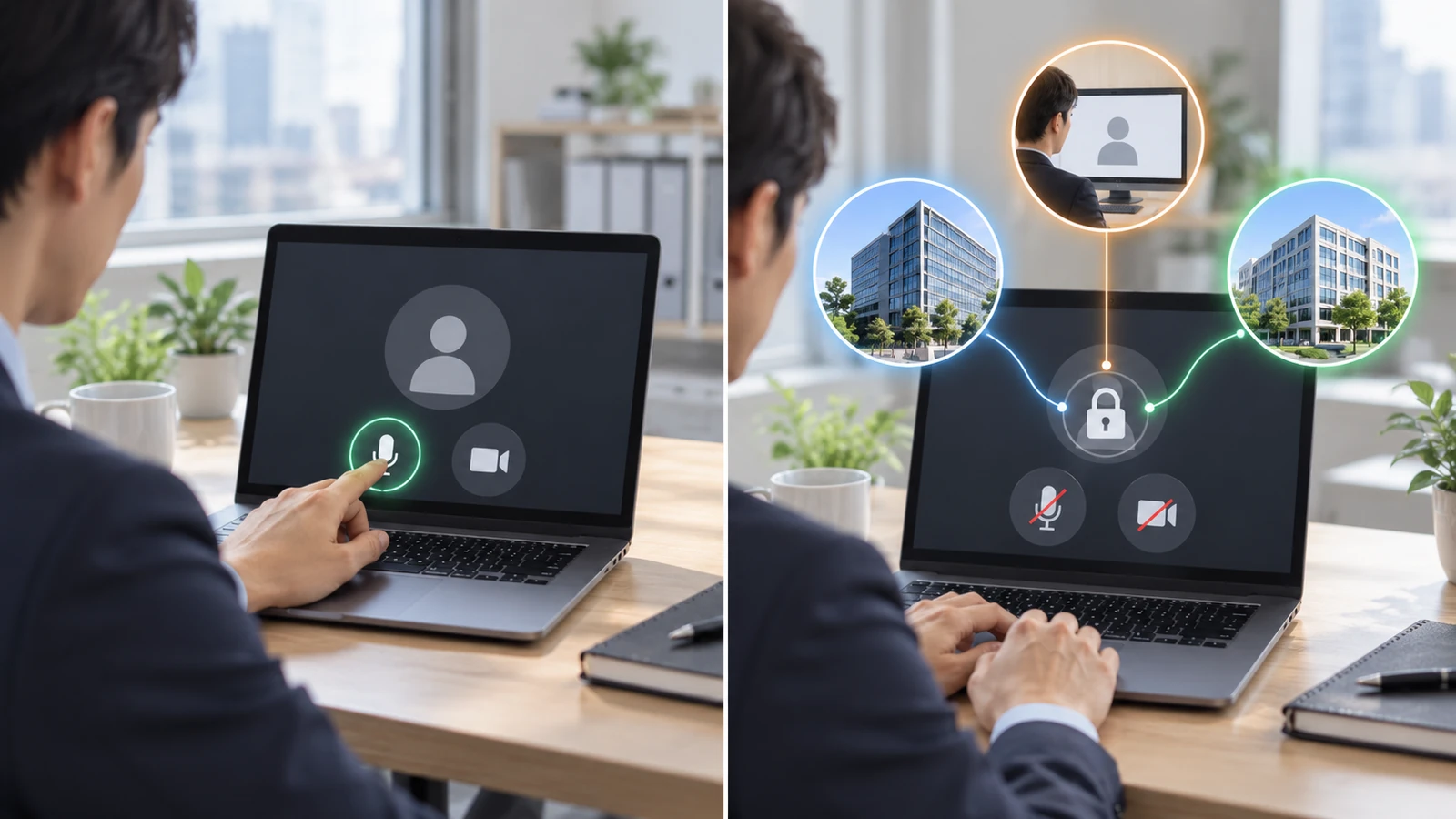
Teams にはもう1つ「Video conferencing」という管理設定があります。名前のとおりに読むと映像を止める設定ですが、同じページの冒頭に断りが入っています。
> Currently, the Video conferencing setting doesn't turn off video for meetings and events. Your organizers should instead use the Allow camera for attendees setting in their Meeting Options to control video access in their meetings and events.
(現時点では、この設定は会議やイベントの映像を止めない。開催者は代わりに会議オプションの「出席者にカメラを許可」を使うこと)。
管理者の画面で切った設定が、意図したとおりに効かないと提供側が自分で書いています。 商談の前に情報システム担当へ問い合わせて「切っていません」と返ってきても、それは映像が出る根拠になりません。どの設定を見て答えたのかによって、答えが変わります。
Google Meet は、ロックすると相手が落ちることがある
Google Meet の作りは、主催者側に寄っています。公式ヘルプにはこうあります。「会議の主催者または共同主催者は、参加者全員の音声とカメラをロックしてミュートし、参加者が各自の動画を自分でオンにできないようにすることができます。」(Google Meet ヘルプ)
同じページに、押したときの副作用が書かれています。「音声ロックまたは動画ロックをオンにすると、以下がインストールまたは搭載されていないモバイル デバイスを使用している参加者は、会議から退出させられる可能性があります。」。対象として並んでいるのは、更新されていない Meet アプリや Gmail アプリ、古い OS です。
商談の最中にロックを入れると、スマホから参加している相手が退出させられる場合があります。 しかも押したこちらの画面には、相手がなぜ消えたのかが出ません。相手が退出したのか切れたのかを見分けられない話は別の記事に書きました。
戻し方にも制約があります。「音声ロックを解除した後は、参加者が手動で各自のマイクをオンにする必要があります」、カメラも同じです。こちらで止めたものを、こちらで戻すことはできません。 解除したうえで、相手に押してもらう必要があります。
商談でどう組むか
4か所のうち3か所は、会議が始まってから確かめられません。確かめる手段が無い前提で組むほうが早いです。
- 冒頭でカメラを使うかどうかを言葉で決める。 「お顔が出ていなくても進めます」と先に言っておけば、相手が設定を探している数分が消えます
- 相手のボタンが押せない様子なら、原因の切り分けをやめる。 原因が管理ポリシーなら商談中には動きません。音声だけで進める形に切り替えて、資料の見せ方で補います
- 自分が会議を立てるときは、自社の設定を一度だけ確かめておく。 こちらのポリシーが相手の映像を止める向きがあります。商談の直前ではなく、ふだんのうちに見ておきます
自分の声が相手に届いているかを確かめる手順はマイクテストのバーは何を測るか、相手のミュートの印が実際と食い違う経路はミュートとマイクオフの違いに書きました。
公式に書かれていなかったこと
確かめられなかったことを残します。
3社とも、何も設定されていないときの初期状態を書いていません。 Zoom は管理者の設定として「参加時に全員をミュートする」を説明していますが、それを入れていないときにどうなるかは書いていません。Teams と Google Meet のヘルプにも、参加した瞬間のマイクとカメラの既定を明記した記述に辿れませんでした。無いという意味ではなく、見つけられなかったという意味です。
人数で自動的にミュートされる仕組みがあるかも、確かめられませんでした。 Google Meet の参加ページには「最初の 5 人まではチャイム音が鳴ります。それ以降は、新しいユーザーが参加するとサイレント通知が届きます」とありますが、これは通知の話で、マイクの状態には触れていません(Google Meet ヘルプ)。Teams の大規模な会議の案内にも、人数でミュートされるという記述はありませんでした。
他社の環境を用意して再現していません。 ここに書いたのは各社の公式記述だけです。
Meetnect の場合
Meetnect はブラウザだけで動くオンライン商談ツールです。入った瞬間の状態は上から決める仕組みを作らず、public/room.html の micOn と camOn をどちらもオンで始め、入室前のロビーの2つのボタンでその場の本人が切り替えます。サーバー側(src/worker.js)に出てくる mic は2か所だけで、受け取った状態を相手に配っているところだけです。管理画面(public/admin.html)には「マイク」「カメラ」という語が1つも出てきません。上から既定を変えられる層を作ると、押せない理由を誰も説明できない状態が商談中に生まれるので、層そのものを置きませんでした。
参考
- Muting your microphone when joining a meeting(Zoom サポート KB0062614)
- Setting your video to stay on or off when joining meetings and webinars(Zoom サポート KB0062043)
- Muting all participants when they join a meeting(Zoom サポート KB0063916)
- Manage meeting policies for audio and video(Microsoft Learn)
- Google Meet の会議で音声と動画をロックする(Google Meet ヘルプ)